È possibile sostituire l'URL predefinito Notiondesk con il proprio dominio, ad esempio " help.yourcompany.com ". Questo conferisce un aspetto più professionale e facilita ai clienti la ricerca del centro assistenza.
Questo articolo ti guiderà nella configurazione di un dominio personalizzato per il tuo centro assistenza Notiondesk!
1. Aggiungere un nuovo record CNAME al tuo provider
Prima di collegare il tuo dominio personalizzato a Notiondesk, devi creare un record CNAME per il tuo dominio che punti alla CDN di Notiondesk. Questo instraderà il traffico attraverso la nostra rete edge globale per tempi di caricamento più rapidi.
Un record CNAME (Canonical Name) è un tipo di record DNS che associa il tuo dominio personalizzato a un altro dominio. In questo caso, dobbiamo creare un record CNAME che punti il tuo dominio personalizzato al dominio CDN di Notiondesk, ovvero " cname.notiondesk.help ".
Per creare un record CNAME, è necessario accedere alle impostazioni DNS del proprio provider di dominio. La procedura può variare a seconda del provider, ma di seguito sono riportati i link alle guide per i provider più diffusi:
- Domini Google: Creare un record CNAME
- GoDaddy: Aggiungere un record CNAME
- Namecheap: Come creare un record CNAME
- Planethoster: Gestione dei domini
- Cloudflare: Gestire i record DNS
Una volta effettuato l'accesso alle impostazioni DNS, segui questi passaggi per creare un record CNAME per il tuo dominio personalizzato:
- Cerca la sezione "CNAME" o "Alias" nelle impostazioni DNS e fai clic su "Aggiungi record" o "Aggiungi CNAME".
- Nel campo "Nome" o "Host", inserisci il tuo sottodominio (ad esempio "help" per " help.yourcompany.com ").
- Nel campo "Valore" o "Punta a", immettere cname.notiondesk.help .
- Salva le modifiche.
La propagazione del record CNAME può richiedere dai 5 ai 60 minuti, a seconda del provider DNS. Una volta propagato, è possibile procedere al passaggio successivo, ovvero collegare il dominio personalizzato a Notiondesk.
2. Collegamento del dominio a Notiondesk
Una volta aggiunto il record CNAME per il tuo dominio personalizzato, il passaggio successivo consiste nel collegarlo al tuo centro assistenza Notiondesk.
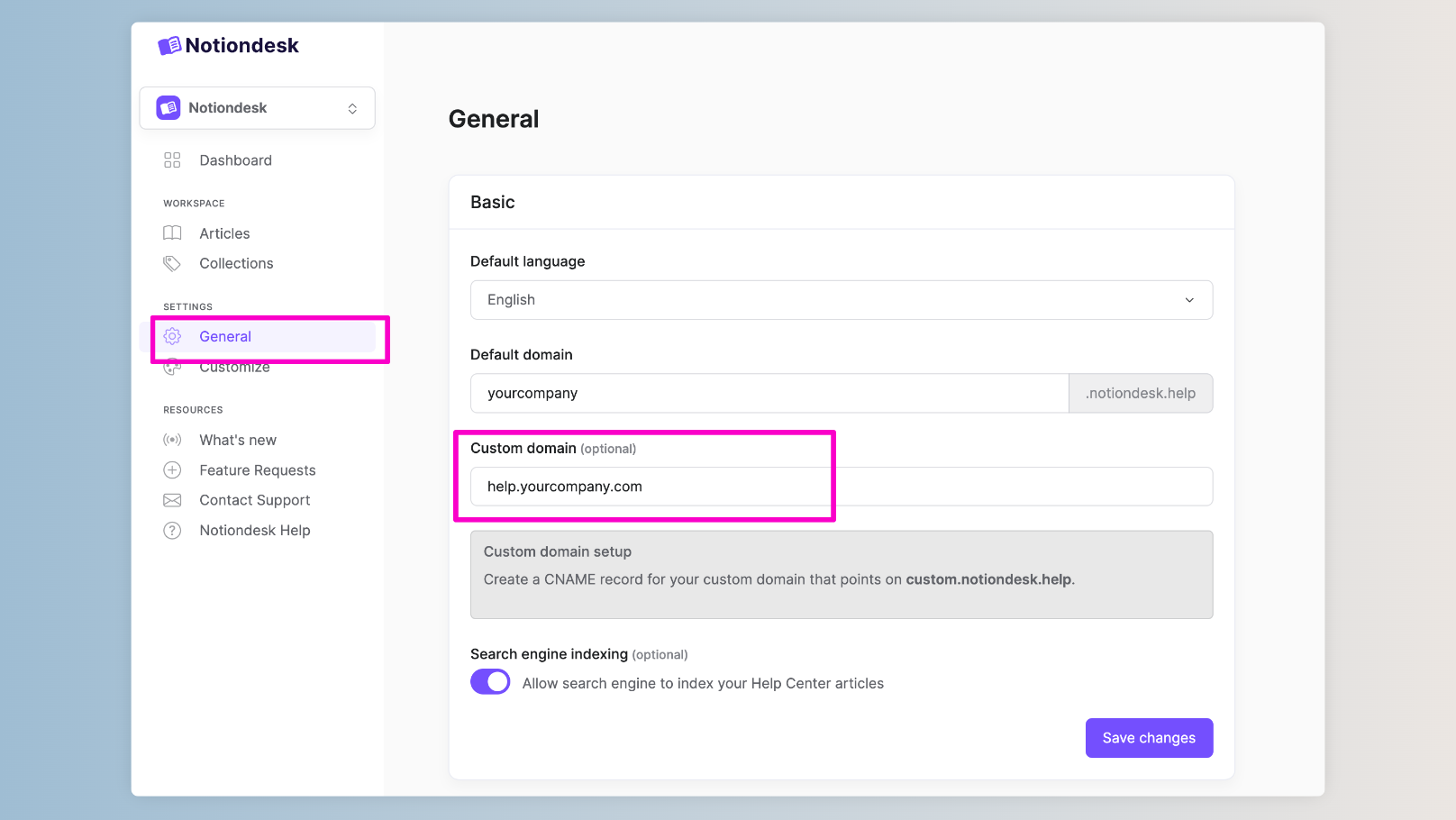
Per fare ciò, segui questi passaggi:
- Accedi al tuo account Notiondesk e vai alla pagina delle impostazioni generali .
- Inserisci il tuo dominio personalizzato nel campo "Dominio personalizzato", ad esempio " help.yourcompany.com ".
- Fai clic sul pulsante "Salva modifiche".
Ecco fatto! Il tuo dominio personalizzato è ora collegato al tuo centro assistenza Notiondesk.
Ora verifichiamo che tutto funzioni correttamente.
3. Verificare che tutto funzioni
Una volta collegato il dominio personalizzato a Notiondesk, il passaggio finale consiste nel verificare che tutto funzioni correttamente.
Per farlo, visita il tuo dominio personalizzato in un browser web. Dovresti visualizzare il tuo centro assistenza, ora accessibile tramite il tuo dominio personalizzato. Noterai che l'URL inizierà con "https://", a indicare che il tuo dominio personalizzato ora utilizza HTTPS, una connessione sicura e crittografata.
Ecco fatto! Hai configurato con successo un dominio personalizzato per il tuo centro assistenza Notiondesk. Congratulazioni!
Migrazione dal vecchio CNAME
Se hai configurato il tuo dominio personalizzato prima di febbraio 2026, potresti utilizzare il vecchio target CNAME. Per beneficiare della nostra nuova infrastruttura CDN e delle prestazioni globali più veloci, devi aggiornare le impostazioni DNS.
Fasi della migrazione:
- Accedi alle impostazioni del tuo provider DNS (lo stesso provider presso cui hai configurato originariamente il CNAME).
- Trova il tuo record CNAME esistente che punta a
custom.notiondesk.help
- Aggiorna il campo "Valore" o "Punta a":
- Vecchio:
custom.notiondesk.help
- Nuovo:
cname.notiondesk.help
- Vecchio:
- Salva le modifiche
La propagazione DNS richiede in genere dai 5 ai 60 minuti. Una volta completata, il tuo centro assistenza sarà servito dalla nostra CDN globale, con tempi di caricamento più rapidi in tutto il mondo.
Se hai bisogno di assistenza per la migrazione, contatta il nostro team di supporto .