Cerchi un modo più organizzato per strutturare il tuo Centro assistenza? Vuoi evitare la seccatura di duplicare le raccolte mantenendo i contenuti ordinatamente categorizzati?
In questa guida, ti mostreremo come collegare una sottocollezione a più collezioni principali, semplificando l'organizzazione del tuo centro assistenza. Iniziamo!
Sommario
Perché più raccolte padre?
L'utilizzo di più raccolte padre in Notiondesk semplifica l'organizzazione del Centro assistenza.
Immagina di voler creare categorie come "Domande frequenti" e "Riscaldatori elettrici" con sottocategorie al loro interno. Le raccolte principali multiple rendono tutto ciò molto semplice:
- Struttura semplificata: è possibile inserire la stessa sottocategoria, ad esempio "Domande frequenti sui riscaldatori elettrici", sia nella sezione "Domande frequenti" che in quella "Riscaldatori elettrici".
- Nomi coerenti: mantieni etichette uniformi, semplificando la gestione dei contenuti.
In sostanza, più raccolte principali consentono di creare un Centro assistenza organizzato e di facile utilizzo.
Come aggiungere una sottocollezione a più collezioni principali
Ora che abbiamo compreso i vantaggi di avere più raccolte principali, vediamo come collegare una sottoraccolta a più raccolte principali nel Centro assistenza.
Inizia accedendo ai database del tuo Centro assistenza in Notion.
Accedi al database delle collezioni : nel Centro assistenza, individua il database delle collezioni. Qui puoi gestire le tue collezioni e sottocollezioni.
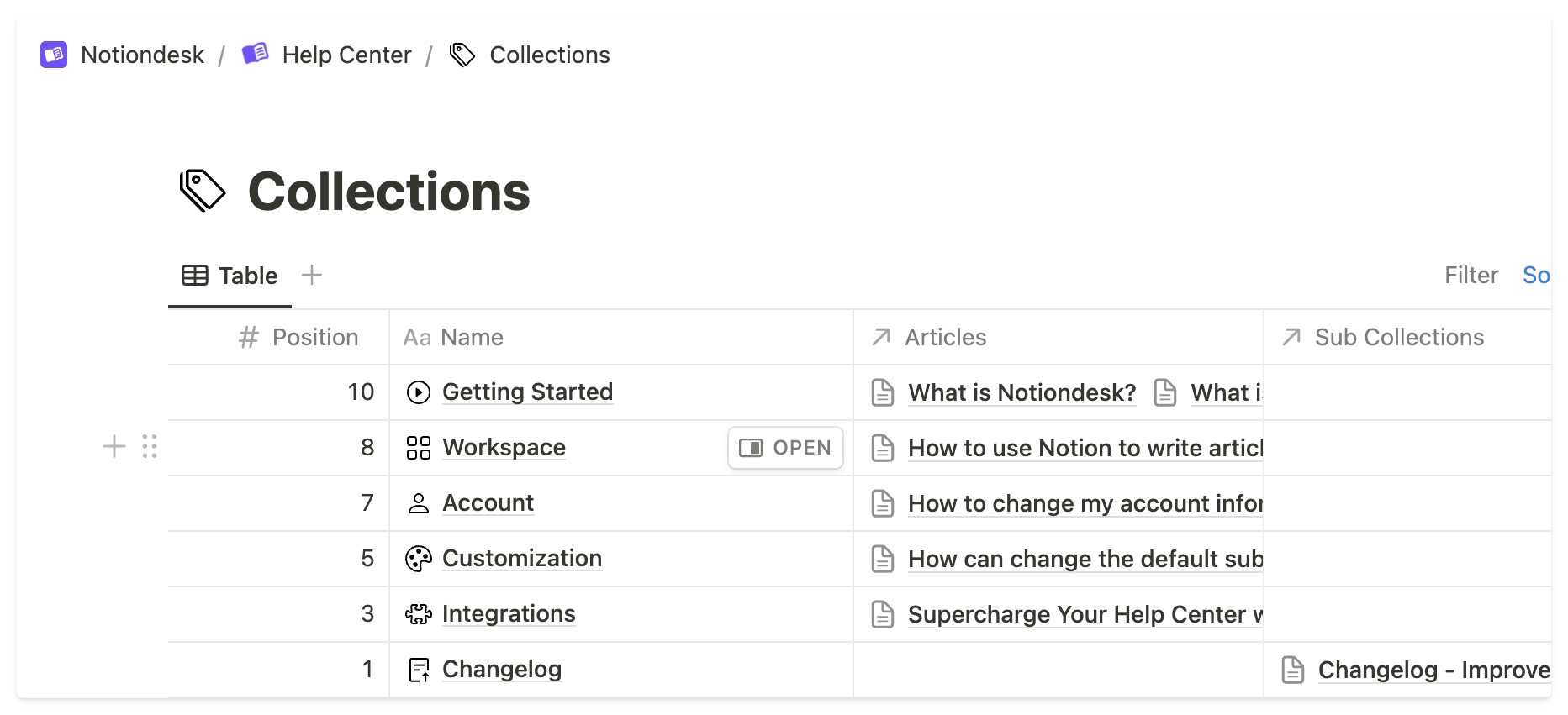
- Verifica la proprietà "Collezioni padre" : assicurati che alla proprietà denominata "Collezioni padre" non sia impostato un limite. Se è presente un limite, dovrai modificarlo in "Nessun limite" per consentire più collezioni padre per le tue sottocollezioni.

- Aggiungi sottocollezione alle collezioni principali : seleziona la collezione che desideri aggiungere a più collezioni principali. Quindi, aggiungila alla proprietà "Sottocollezioni".

Ecco fatto! Hai collegato correttamente la sottocollezione a più collezioni principali. Quando gli utenti accederanno alle collezioni principali, visualizzeranno la collezione in entrambi i casi, senza bisogno di duplicazioni.