Lo stato "Revisione" consente di apportare modifiche agli articoli che non saranno immediatamente visibili nel centro assistenza. Questo stato è ideale per preparare aggiornamenti in linea con future release o eventi, offrendo la flessibilità di pubblicare le modifiche solo quando si è pronti.
Questa guida ti illustrerà come impostare gli articoli sullo stato "In revisione" e sincronizzarli solo quando saranno pronti!
Modifica dello stato dell'articolo in "In revisione"
Se "Revisione" non è già un'opzione nella proprietà di stato del tuo database Notion, puoi aggiungerla facilmente.
- Apri il database di Notion in cui sono archiviati i tuoi articoli.
- Fai clic sulla colonna "Stato" in qualsiasi articolo.
- Digita "Revisione" e seleziona un colore per il nuovo stato.
- Seleziona "Crea
Review"
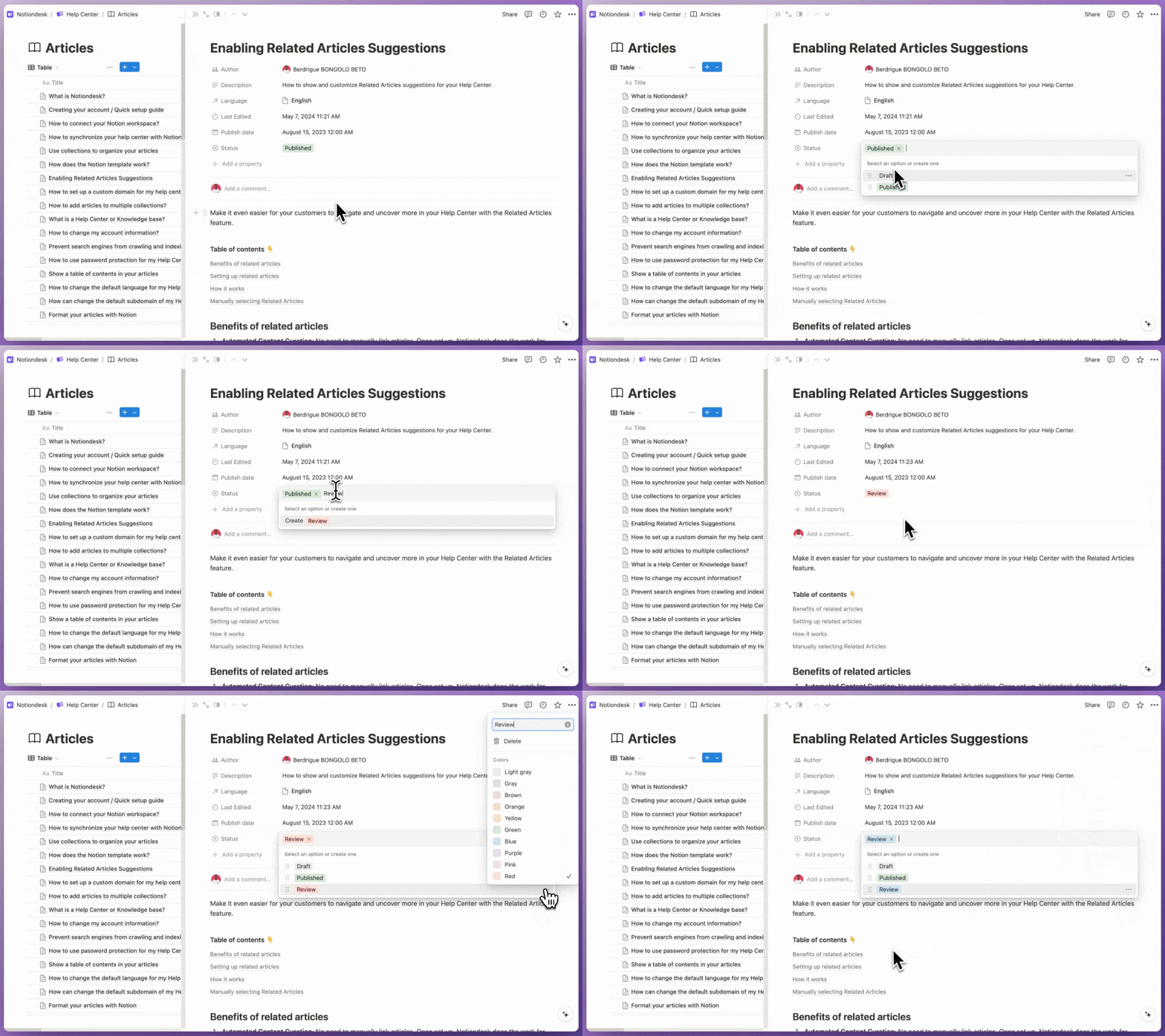
Ora, per cambiare lo stato di un articolo in "Revisione":
- Seleziona l'articolo che desideri modificare.
- Fai clic sulla proprietà "Stato" all'interno dell'articolo.
- Seleziona "Rivedi" dall'elenco delle opzioni.
Sincronizzazione degli articoli con stato "In revisione"
Dopo aver impostato lo stato del tuo articolo su "Revisione", le modifiche rimangono locali a Notion finché non decidi di pubblicarle. Per sincronizzare queste modifiche:
- Vai alla tua Dashboard Notiondesk .
- Fai clic sul pulsante "Sincronizza ora" per aggiornare il tuo centro assistenza.
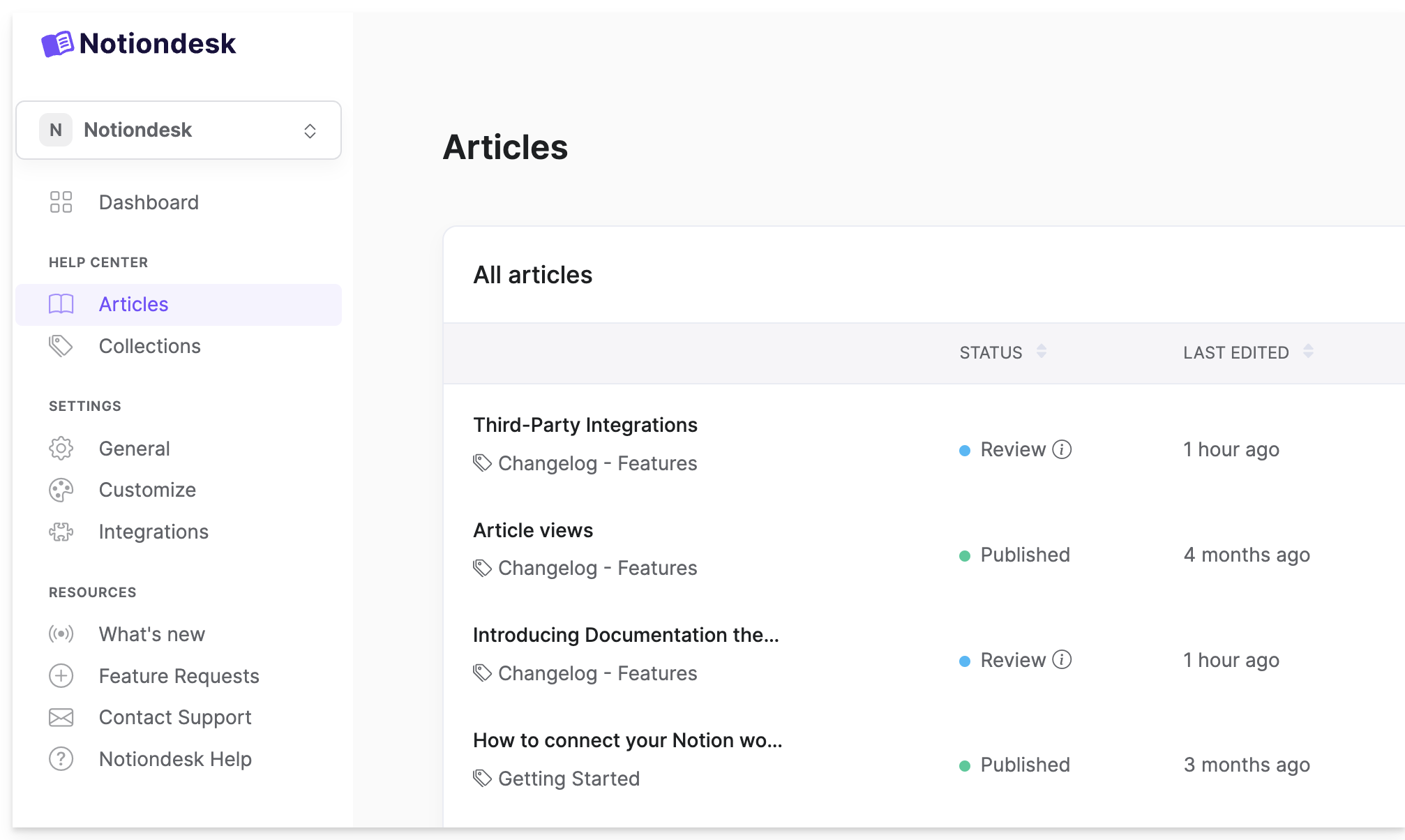
Una volta sincronizzati, è utile vedere quali articoli sono impostati su "Revisione".
- Nella tua dashboard Notiondesk, visualizza l'elenco degli articoli.
- Gli articoli contrassegnati come "Revisione" dovrebbero essere visibilmente diversi per colore di stato ed etichetta.
Pubblica le modifiche
Quando decidi che un articolo è pronto per essere pubblicato:
- Nel database di Notion, modifica lo stato dell'articolo da "In revisione" a "Pubblicato".
- Accedi alla tua dashboard Notiondesk e premi "Sincronizza ora" per aggiornare il tuo centro assistenza.

Ed ecco fatto! Lo stato "Revisione" ti aiuta a modificare i contenuti e a pubblicarli solo quando tutto è perfettamente allineato con la tua tempistica.