Formatta i tuoi articoli in modo efficace per migliorarne la leggibilità per i tuoi clienti. Con i blocchi di Notion, puoi strutturare i tuoi contenuti senza sforzo. Scopri quali blocchi sono supportati e come utilizzarli al meglio.
Blocchi supportati
Notion supporta una varietà di blocchi per aiutarti a creare articoli di aiuto visivamente accattivanti e facili da consultare. Di seguito trovi una descrizione dettagliata dei blocchi supportati e di come sfruttarli al meglio.
Elementi base
Testo
Con Notiondesk , sono supportati tutti i tipi di stili di testo . Ad esempio, è possibile rendere il testo in grassetto, in corsivo o persino barrare determinate frasi . I blocchi text di base possono essere considerati simili ai tag <p> HTML. La potenza del testo risiede nella sua capacità di trasmettere informazioni mantenendo al contempo un aspetto visivamente accattivante .
Intestazione
I titoli aiutano a suddividere il contenuto in sezioni, rendendolo più facile da seguire e comprendere.
Intestazione H1
Questa è l'intestazione più grande ed è ideale per i titoli di sezione.
Intestazione H2
Un sottotitolo spesso utilizzato per le sottosezioni o per suddividere gli argomenti.
Intestazione H3
Suddividere ulteriormente i contenuti in aree più specifiche.
Immagine
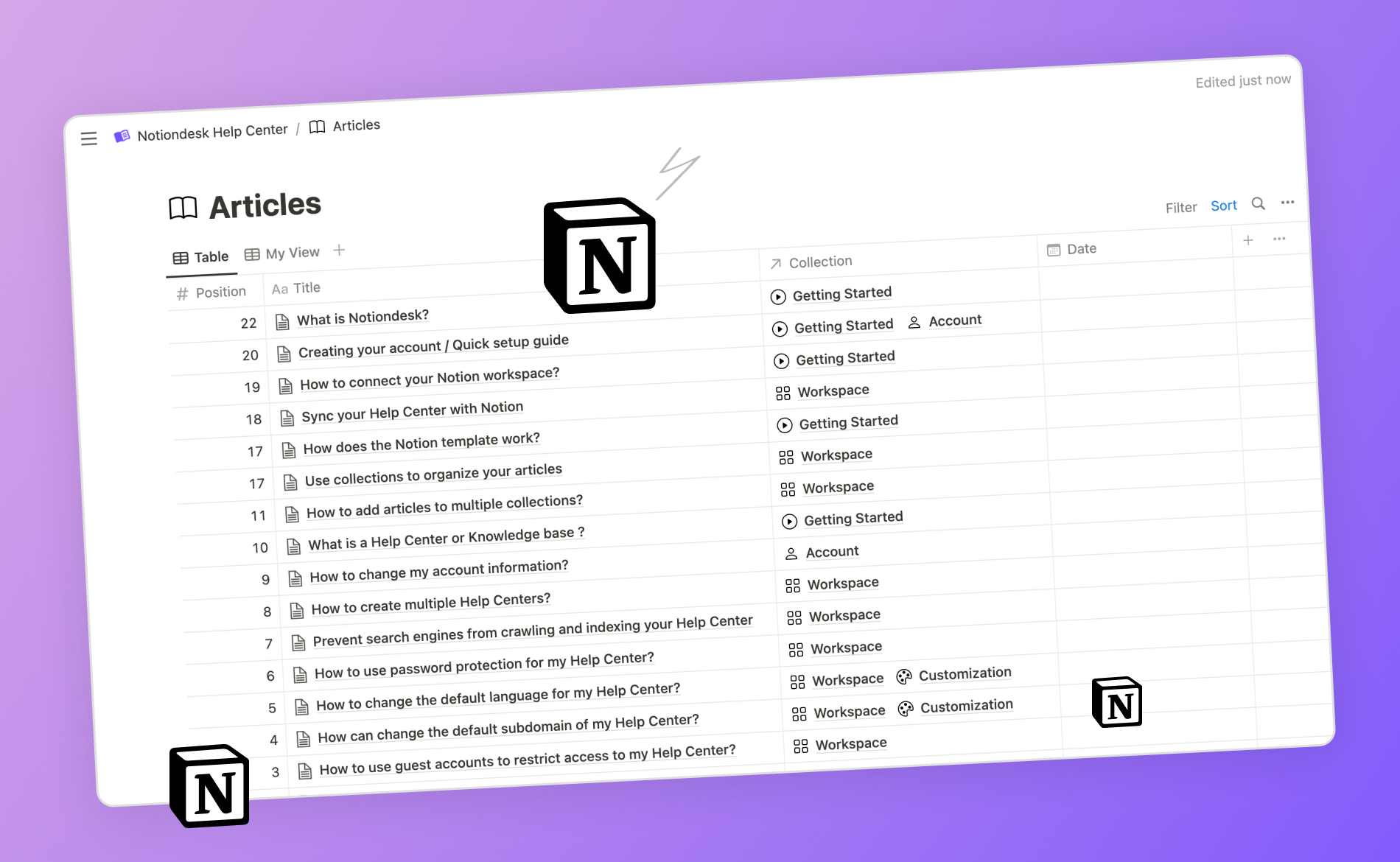
Puoi caricare un'immagine sulla tua pagina Notion, che verrà visualizzata nel tuo centro assistenza.
Citazione
Vuoi sottolineare un punto o condividere un feedback? Usa il blocco citazione. È perfetto per evidenziare informazioni importanti.
"Ecco come apparirà una citazione nel tuo articolo."
Attiva/disattiva
I pulsanti di attivazione/disattivazione sono ottimi per le FAQ o per le sezioni in cui si desidera fornire informazioni aggiuntive senza sovraccaricare il lettore. I lettori possono cliccare sul pulsante per visualizzare il contenuto al suo interno.
Cosa c'è dentro un interruttore?
Quando l'interruttore è aperto, qui viene visualizzato un contenuto nascosto.
Chiamata
Cattura l'attenzione del lettore con un riquadro di testo in evidenza. Si distingue dal resto del contenuto, risultando perfetto per note o suggerimenti importanti.
Divisore
Utilizza i divisori per suddividere l'articolo in sezioni o argomenti diversi. Questo aiuta a spezzare il contenuto e a renderlo più leggibile.
👆 Questo è un divisore
Blocchi di elenco
Gli elenchi sono fantastici per organizzare le informazioni, che si tratti di annotare passaggi, caratteristiche o punti chiave.
Elenco puntato
Ideale per articoli non sequenziali.
- Punto A
- Punto B
- Punto C
Elenco numerato
Ideale per informazioni o passaggi in sequenza.
- Primo passo
- Fase due
- Terzo passo
Blocchi avanzati
Sommario
Quando aggiungi un blocco Indice in Notion, vengono automaticamente inseriti dei link a tutte le intestazioni dell'articolo, consentendo ai lettori di passare facilmente a sezioni specifiche.
Ecco l'indice di questo articolo 😉
- Blocchi supportati
- Elementi base
- Intestazione H1
Segnalibri
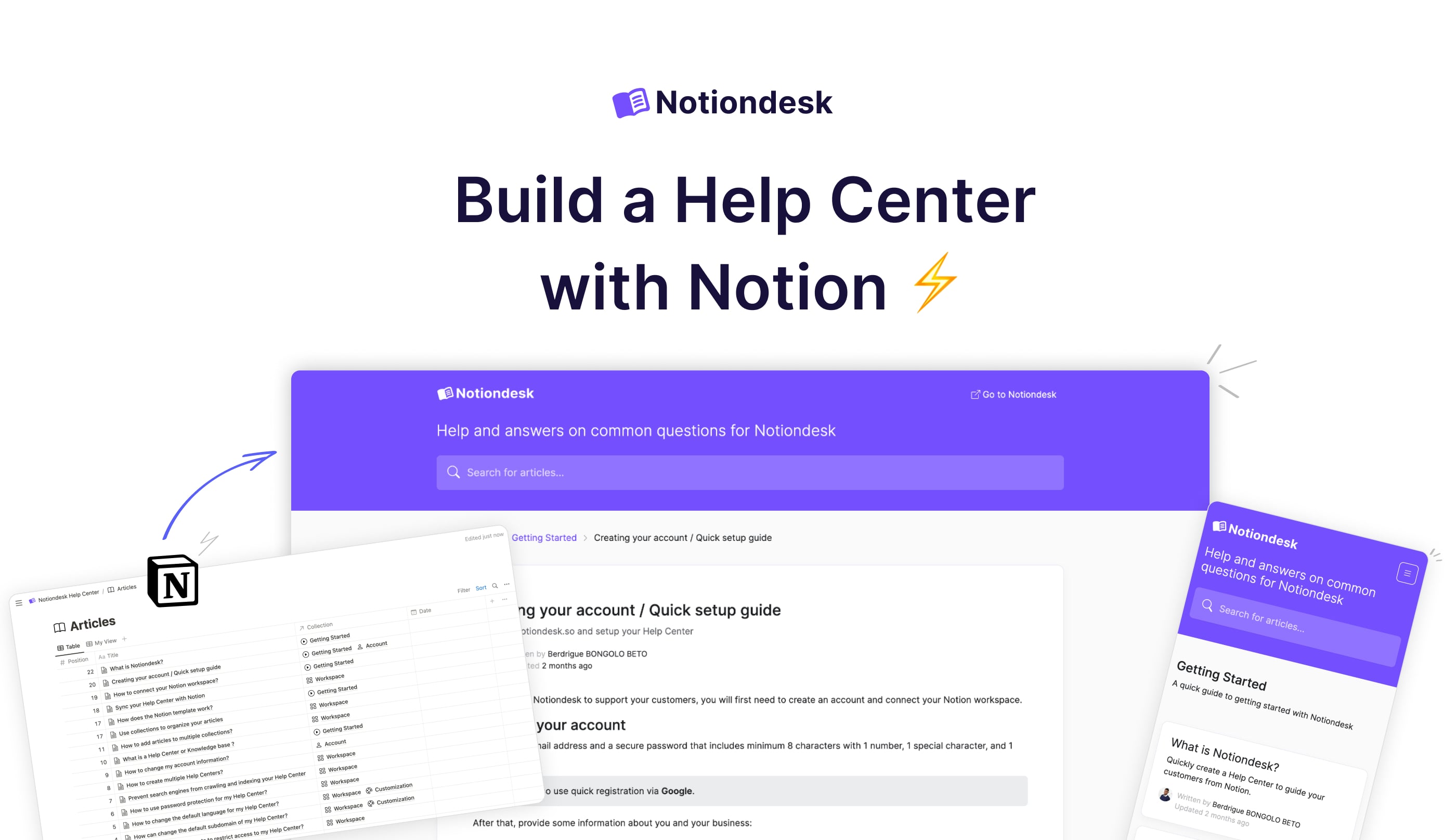
Mantieni le risorse esterne o altre pagine importanti a portata di clic, inserendo i segnalibri direttamente nei tuoi articoli.
Notiondesk - Crea un centro assistenza con Notion
Trasforma i documenti Notion in una potente base di conoscenza con Notiondesk. Personalizza, ottimizza la SEO, supporta più lingue e migliora l'assistenza clienti in pochi minuti.
Collegamenti esterni
Indirizzate i vostri lettori verso altri siti web o risorse online. Potete impostarli in modo che si aprano in una nuova scheda, garantendo che il vostro articolo rimanga aperto per consultazione.
Esempio di collegamento esterno
Collegamenti interni
Inserisci link ad altri articoli nel tuo centro assistenza per guidare gli utenti e migliorare la navigazione.
Come aggiungere un collegamento interno
Liste di controllo
Ideale per guide passo passo o elenchi di cose da fare.
Galleria di immagini
Presenta una raccolta di immagini in un formato a griglia strutturata. Questa soluzione è perfetta per immagini di prodotti, tutorial o qualsiasi sequenza visiva.
Immagine 1
Immagine 2
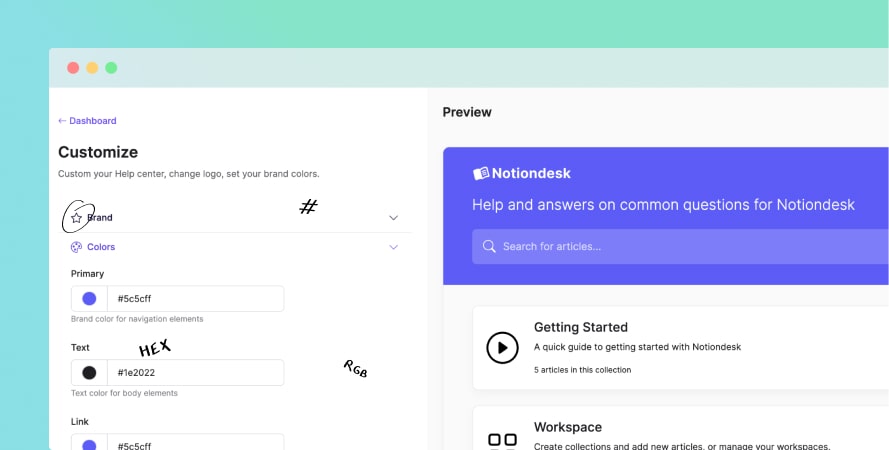
Immagine 3
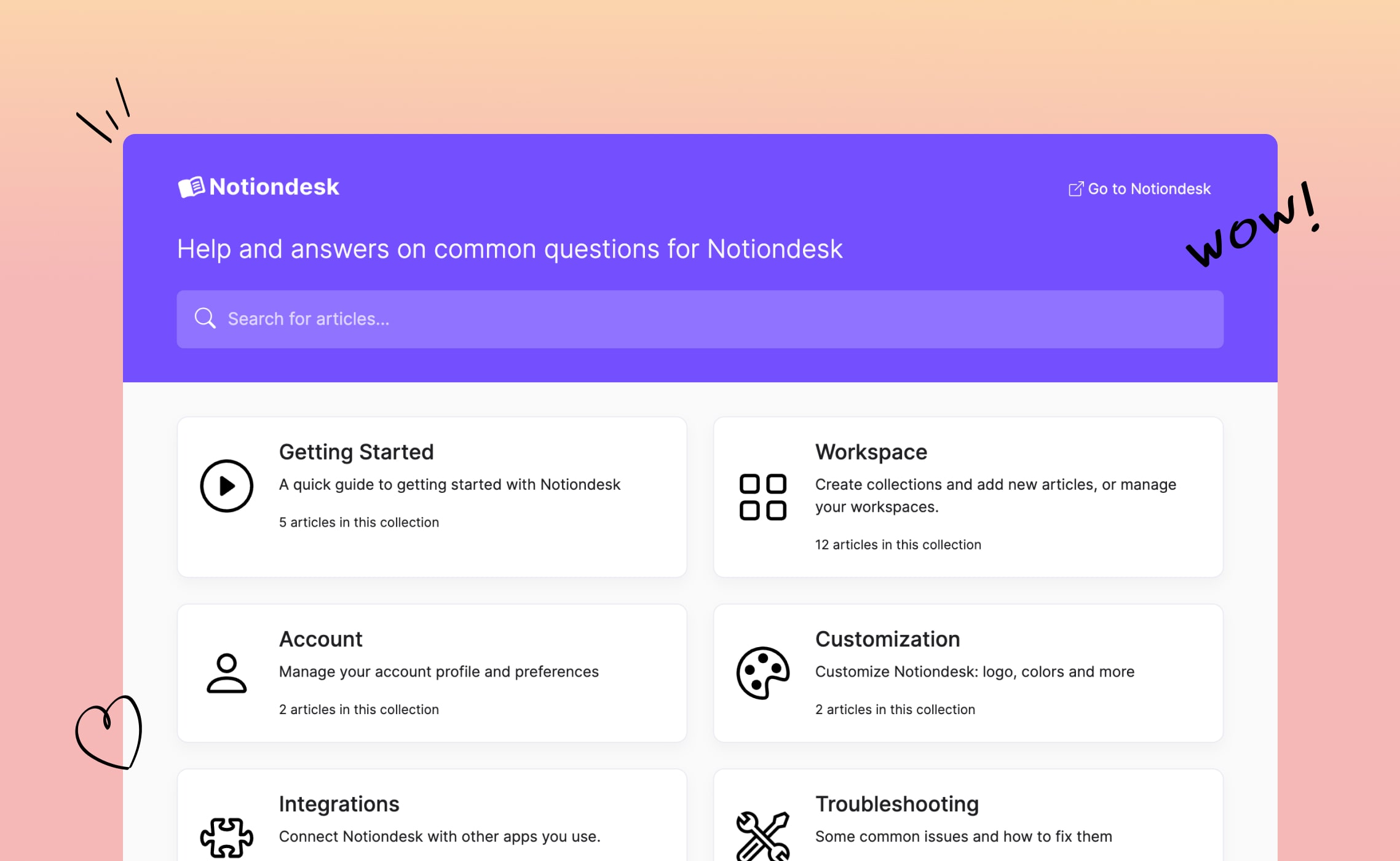
Immagine 4
Video
Arricchisci i tuoi articoli con contenuti multimediali caricando un video o incorporando video direttamente da YouTube, Loom o Vimeo.
Audio
I blocchi audio incorporano vari contenuti audio, arricchendo gli articoli con file caricati o fonti esterne come Spotify e YouTube.
File audio
Spotify
Comunicato
Download del file
Allega risorse, modelli o materiale di lettura aggiuntivo direttamente ai tuoi articoli. Questi verranno visualizzati come allegati in questo modo:

HTML interattivo
I moduli HTML consentono di aggiungere esempi interattivi. Gli utenti possono utilizzare il modulo all'interno di un articolo o aprirlo in una finestra modale più grande.
incorporamento PDF
Aggiungi un PDF al contenuto del tuo articolo in modo che gli utenti possano visualizzarlo all'interno del tuo centro assistenza. Possono scorrere l'anteprima del documento, aprire la visualizzazione espansa o scaricare il file originale.
Schede
Le schede consentono agli utenti di passare da un'istruzione correlata all'altra senza abbandonare la pagina.
Piano
Pianifica la tua comunicazione
Scegli il pubblico, la tempistica e il canale per ogni aggiornamento.
Condividere

Condividi l'aggiornamento
Pubblica il tuo messaggio nel canale giusto e rendilo facilmente reperibile in seguito (fissalo, inserisci un link o aggiungilo al tuo hub).
Revisione
Analizza cosa ha funzionato
Verifica le domande che il tuo team si pone, quindi migliora il prossimo aggiornamento.
Layout a colonne
Organizza i tuoi contenuti in formati a più colonne. Questo è particolarmente utile per i confronti affiancati o per visualizzare le informazioni in parallelo.
Colonna 1

uno
Colonna 2

due
Tavolo
Le tabelle aiutano a organizzare e presentare i dati in modo chiaro. Possono inoltre essere combinate con diverse opzioni di formattazione per una maggiore chiarezza.
| Elemento | Descrizione | Esempio |
|---|---|---|
| Grassetto | Testo in grassetto per enfasi | Questo è audace |
| Corsivo | Testo inclinato per dare sfumature | Questo è corsivo |
| Barrato | Testo barrato | Questo è colpito |
Code | Carattere monospazio per il codice | This is code |
| Collegamento | Testo con collegamento ipertestuale | Clicca qui |
| Testo colorato | Testo con un colore specifico | Questo è arancione |
Blocchi sincronizzati
Garantisci la coerenza sincronizzando i contenuti su più pagine. Aggiorna in un punto e la modifica si rifletterà ovunque il blocco sia incorporato.
Blocco di sincronizzazione
Questo contenuto è sincronizzato con un'altra pagina.
Blocchi di codice
Presenta frammenti di codice o comandi tecnici in un formato distinto. Questo è particolarmente utile per sviluppatori o guide tecniche.
Esempio JavaScript :
Esempio di Markdown:
Equazioni matematiche
Questo permette di integrare senza problemi espressioni matematiche nei vostri articoli, ideale per tutorial, documentazione tecnica o qualsiasi contenuto che richieda precisione matematica.
Esempio di equazione a blocchi:
\int_0^\infty e^{-x^2} \, dx = \frac{\sqrt{\pi}}{2}Esempio di equazione in linea:
La formula per l'area di un cerchio è C = \pi r^2
blocchi non supportati
Sebbene Notiondesk supporti una vasta gamma di blocchi Notion per facilitare una documentazione completa, alcuni blocchi non sono attualmente supportati. Ecco l'elenco:
function sayHello() {
    console.log("Hello, world!");
}
# Table of Contents
* [Introduction](#introduction)
* [Features](#features)
* [Installation](#installation)
## Introduction
Welcome to Notiondesk's documentation.
> Note: This is a markdown example.
## Features
- Dynamic updating
- Rich formatting support
## Installation
Follow our [guide](https://notiondesk.so) to get started.- Incorporamento di contenuti (Twitter, Google Drive, Airtable e Google Maps)
