A volte potresti voler avere più controllo su quali articoli vengono tradotti e quando.
Sebbene la traduzione automatica basata sull'intelligenza artificiale semplifichi di default la traduzione di tutti i nuovi articoli, ci sono momenti in cui è necessario decidere quali articoli tradurre e quali no.
Magari un articolo è pertinente solo a determinate regioni, oppure vuoi rivedere e approvare le traduzioni prima che vengano pubblicate. È qui che entra in gioco la traduzione manuale .
In questa guida ti spiegheremo come attivare manualmente la traduzione AI per singoli articoli.
Perché utilizzare la traduzione manuale?
Per impostazione predefinita, la traduzione automatica garantisce che i nuovi articoli siano disponibili in tutte le lingue supportate.
Ma la traduzione manuale ti offre la flessibilità di:
- Scegli articoli specifici per la traduzione
- Seleziona lingue specifiche in cui tradurre
- Disattiva la traduzione automatica per i contenuti più sensibili
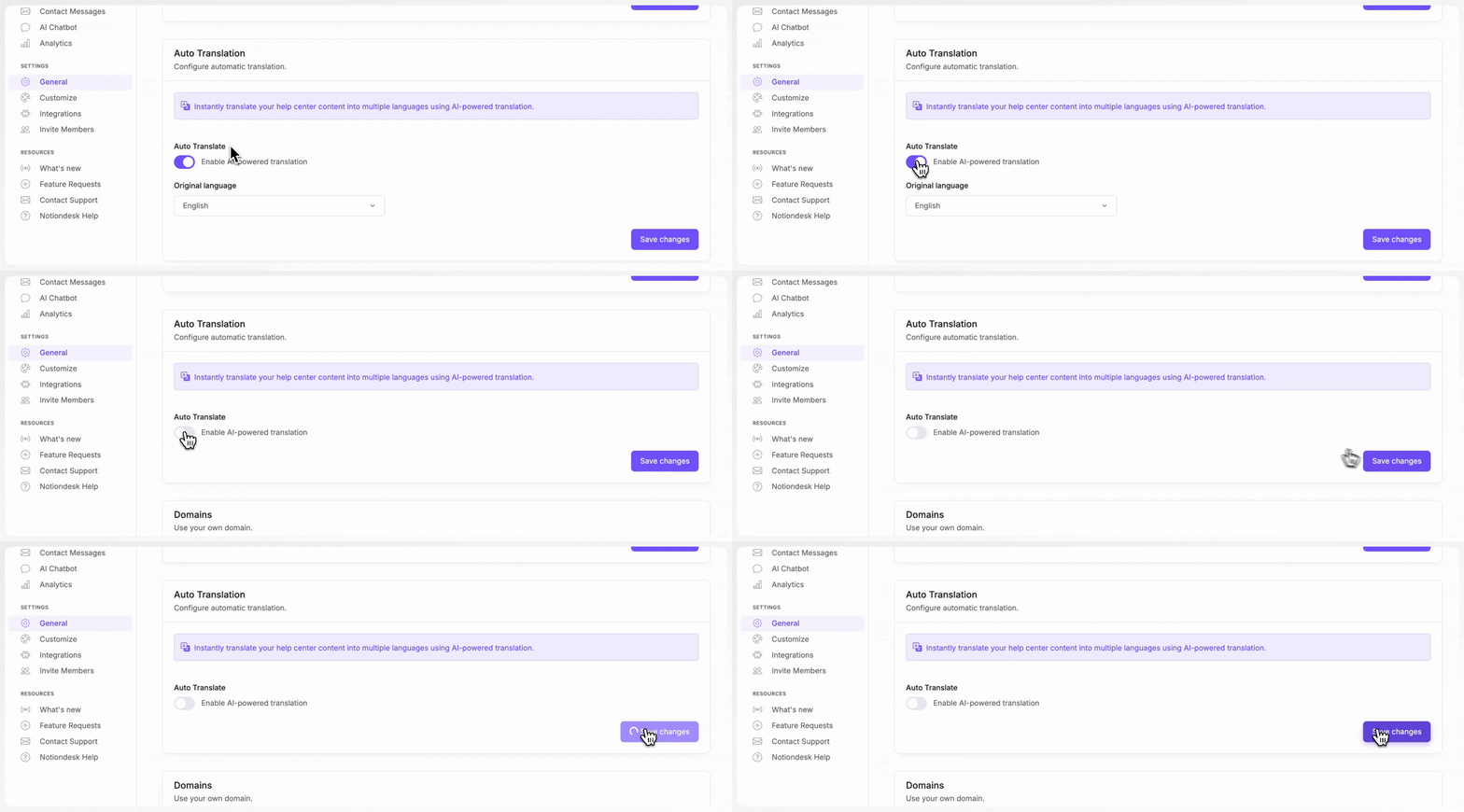
Come disattivare la traduzione automatica (facoltativo)
Prima di tradurre manualmente un articolo, potresti voler interrompere le traduzioni automatiche.
Ecco come fare:
- Vai alla sezione Impostazioni generali > Traduzione automatica .
- Disattiva la traduzione automatica
Traduzione manuale di un articolo con la traduzione AI
Una volta pronto, segui questi semplici passaggi:
- Vai alla pagina Articoli
- Trova l'articolo che vuoi tradurre
- Apri il menu delle opzioni dell'articolo
- Fai clic su Traduzione automatica
- Seleziona le lingue in cui vuoi tradurre
- Conferma e lascia che l'intelligenza artificiale faccia la sua magia!
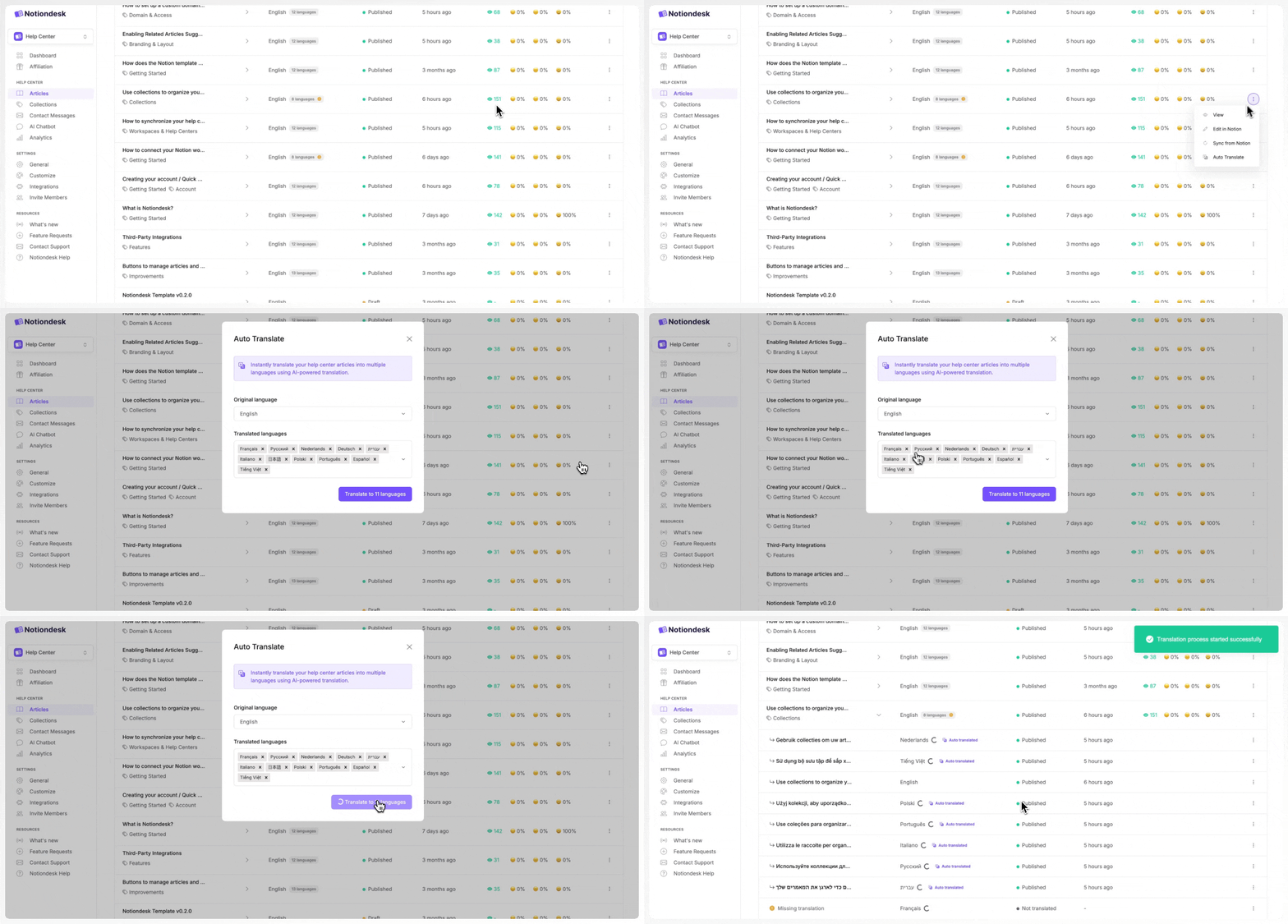
Ecco fatto! Le traduzioni verranno generate immediatamente e aggiunte alle lingue selezionate.