Il tuo chatbot basato sull'IA dovrebbe sembrare parte integrante del tuo team. Grazie alle impostazioni di personalità, puoi controllare il modo in cui il chatbot comunica, dal nome visualizzato dai visitatori al tono di voce e al livello di dettaglio delle risposte. Per personalizzare queste impostazioni, vai su Chatbot IA → Impostazioni nella tua dashboard. Le modifiche verranno applicate alle nuove conversazioni dopo il salvataggio.
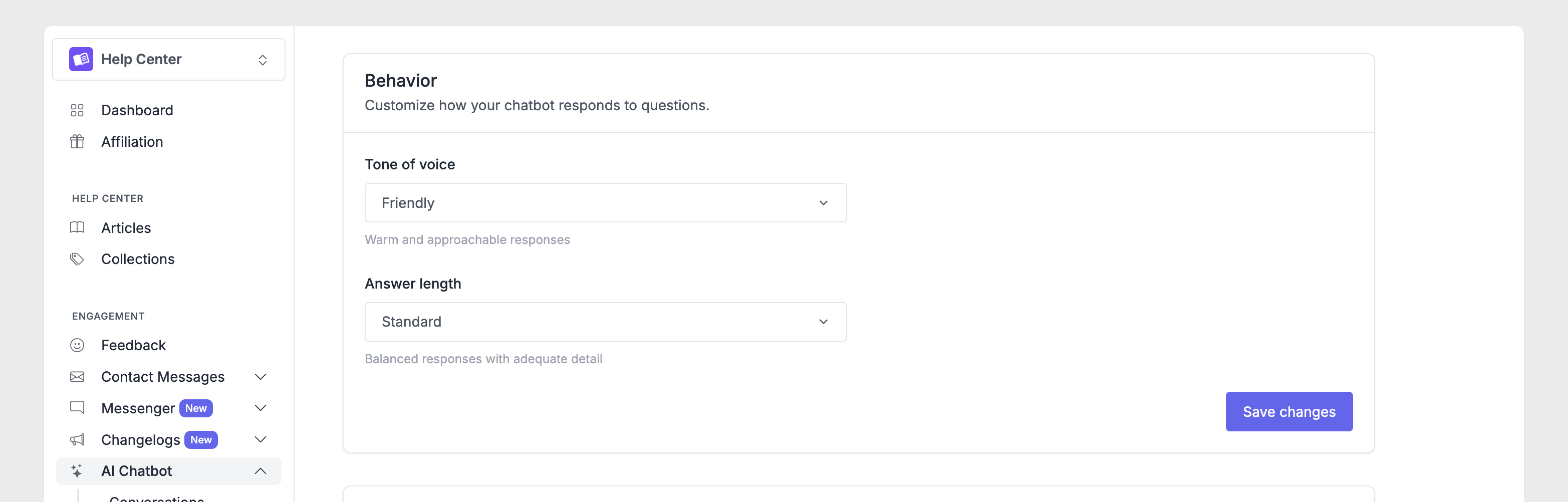
Nome del chatbot
Il nome del chatbot viene visualizzato nell'interfaccia di chat quando i visitatori interagiscono con AI Search. Di default si chiama "AI Chatbot", ma è possibile modificarlo con un nome che si adatti al proprio marchio.
Per impostare un nome personalizzato, individua il campo Nome nella sezione Generale, inserisci il nome desiderato e fai clic su Salva .
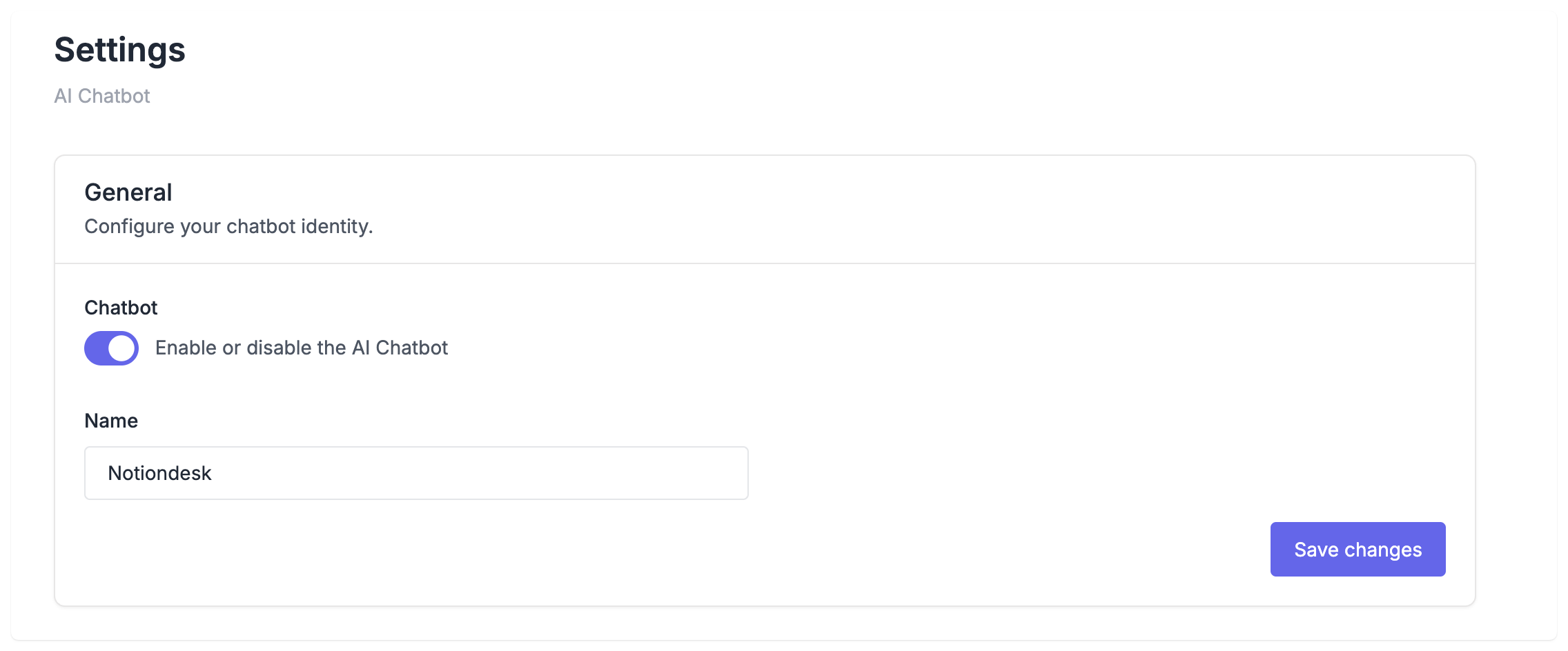
Tono di voce
Il tono di voce influenza il modo in cui il chatbot comunica. Incide sulla scelta delle parole, sulla struttura delle frasi e sulla sensazione generale delle risposte.
Vedrai le seguenti opzioni di tono:
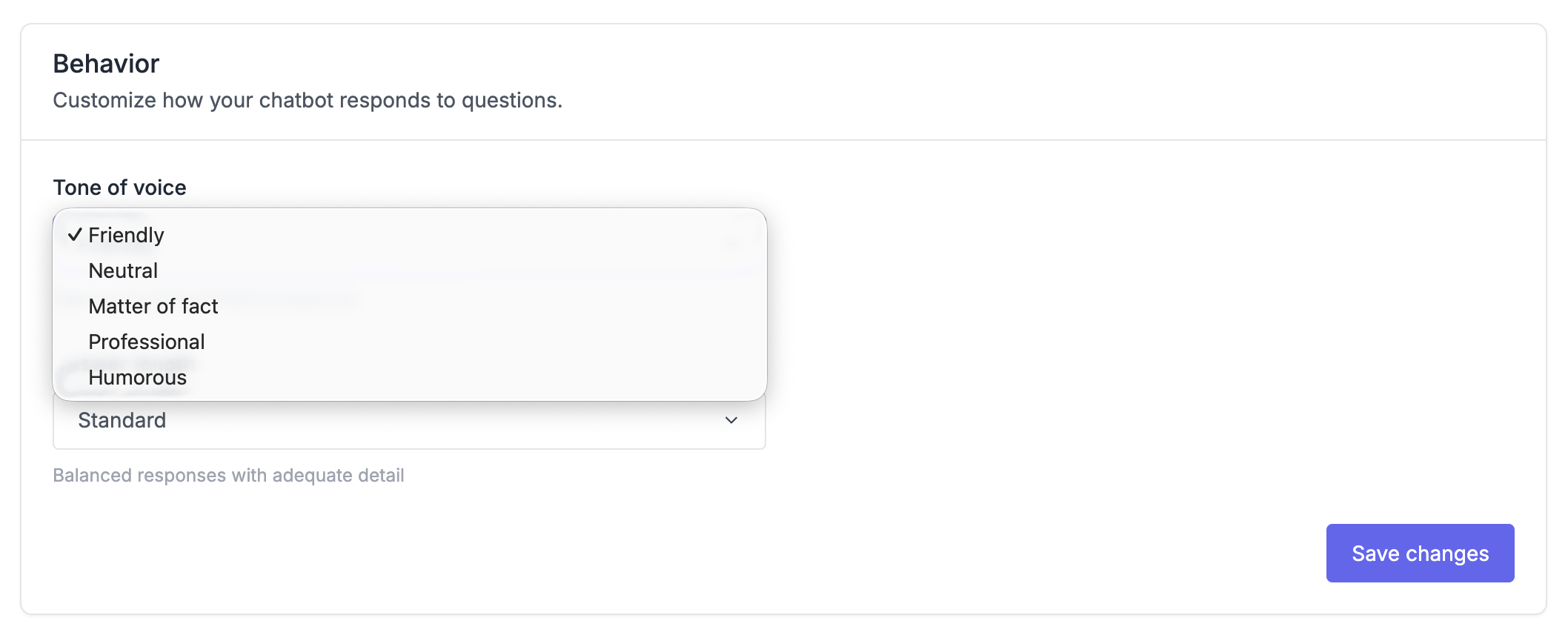
- Amichevole: linguaggio caldo e colloquiale. È accessibile e informale, ideale per prodotti di consumo, startup o marchi che desiderano trasmettere un'immagine personale.
- Neutro: Trova un equilibrio tra formale e informale. Funziona bene con pubblici misti o quando non si è sicuri di quale stile adottare.
- Conciso e diretto. Tralascia i convenevoli e va dritto al punto, ideale per la documentazione degli sviluppatori o gli strumenti tecnici dove gli utenti desiderano efficienza.
- Professionale: linguaggio formale e professionale. È curato e appropriato per prodotti B2B, software aziendali o servizi finanziari.
- Umoristico: Aggiunge personalità e giocosità. Funziona per strumenti creativi, aziende di videogiochi o marchi con un'identità divertente, ma può risultare fuori luogo per argomenti seri.
In che modo il tono influenza le reazioni?
Ecco come alla stessa domanda: "Come faccio ad aggiungere un dominio personalizzato?", si potrebbe rispondere con toni diversi:
Amichevole:
Ottima domanda! Puoi aggiungere un dominio personalizzato nelle impostazioni. Vai su Impostazioni → Generali e troverai il campo per il dominio personalizzato. Fammi sapere se hai bisogno di aiuto!
Professionale:
Per configurare un dominio personalizzato, vai su Impostazioni → Generali. Inserisci il tuo dominio nell'apposito campo e salva le modifiche. Consulta la nostra guida alla configurazione del dominio per i dettagli sulla configurazione DNS.
In realtà:
"Vai su Impostazioni → Generali. Inserisci il tuo dominio personalizzato e salva. Dovrai aggiungere un record CNAME presso il tuo provider DNS."

Lunghezza della risposta
La lunghezza della risposta determina quanti dettagli il chatbot include nelle sue risposte. Alcuni visitatori desiderano risposte rapide; altri necessitano di spiegazioni approfondite.
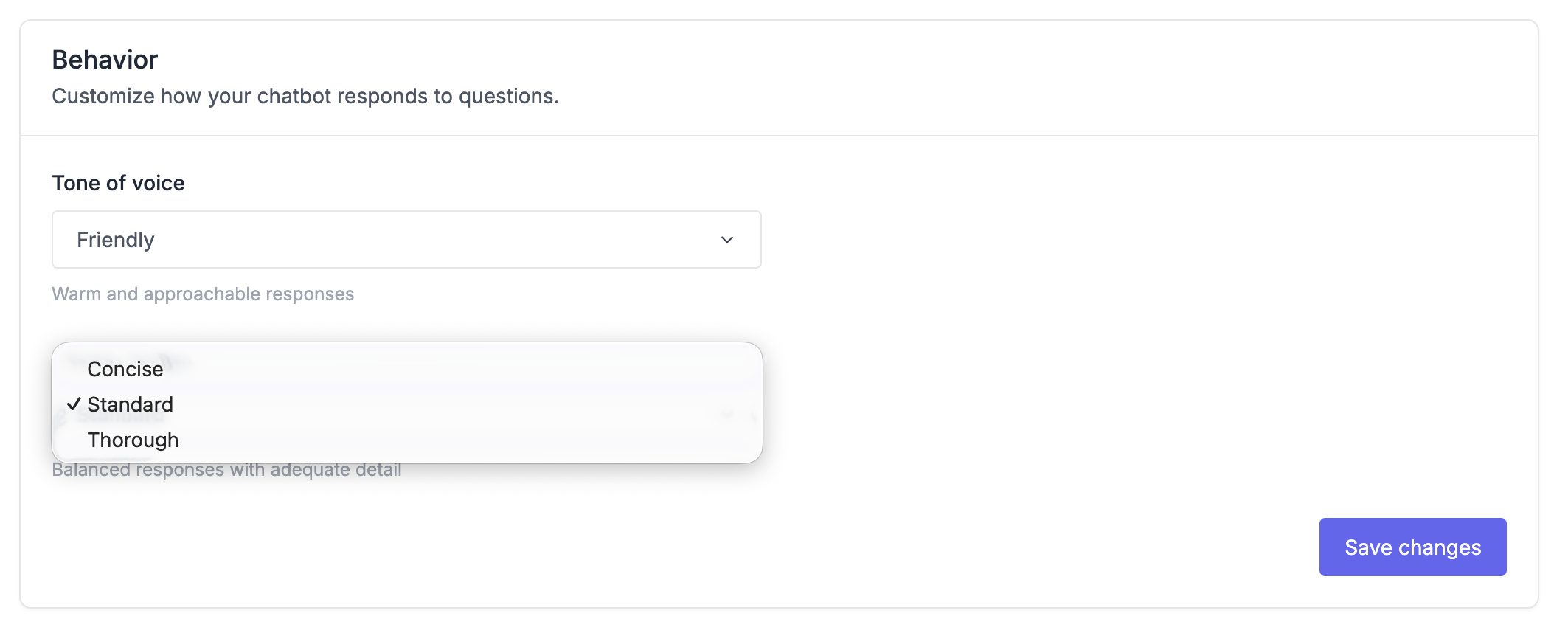
- Concise mantiene le risposte brevi e mirate. Sono incluse solo le informazioni essenziali. Questo formato è ideale per le FAQ semplici o per gli utenti di dispositivi mobili che desiderano risposte rapide.
- La modalità Standard fornisce dettagli equilibrati, contesto e indicazioni sui passaggi successivi. È l'impostazione predefinita consigliata per la maggior parte dei centri di assistenza.
- La modalità "Approfondita" fornisce risposte complete e dettagliate. È ideale per prodotti complessi, documentazione tecnica o contenuti di onboarding in cui gli utenti necessitano di maggiore assistenza.
Come la lunghezza influisce sulle risposte
Ecco come si potrebbe rispondere alla domanda "Come posso aggiungere una protezione con password?" a seconda della lunghezza della domanda:
Conciso:
"Vai su Impostazioni → Generali → Centro assistenza privato, seleziona Password, inserisci la tua password e salva."
Standard:
"È possibile aggiungere una password per limitare l'accesso al centro assistenza. Vai su Impostazioni → Generali, trova la sezione Centro assistenza privato, seleziona Password e inserisci la password che desideri che i visitatori utilizzino. Fai clic su Salva per applicare le modifiche."
Completo:
"La protezione tramite password consente di limitare l'accesso al centro assistenza ai soli utenti autorizzati. Ecco come configurarla: vai su Impostazioni → Generali nella dashboard, scorri fino alla sezione Centro assistenza privato e seleziona Password tra le opzioni. Inserisci la password che desideri che i visitatori utilizzino e fai clic su Salva. Una volta attivata, i visitatori visualizzeranno una richiesta di password prima di accedere a qualsiasi contenuto. Condividi questa password con il tuo team o con i clienti che devono avere accesso. Puoi modificare o rimuovere la password in qualsiasi momento dalla stessa pagina delle impostazioni."
Impostazioni consigliate
Le impostazioni di personalità più adatte dipendono dal prodotto e dal pubblico di riferimento.
Ecco alcuni spunti di partenza:
Per un prodotto SaaS con utenti eterogenei , prova un tono amichevole con una lunghezza standard. È accessibile senza essere troppo informale e fornisce dettagli sufficienti senza risultare eccessivo.
Per la documentazione destinata agli sviluppatori , un approccio conciso e dettagliato spesso si rivela la soluzione migliore. Gli sviluppatori apprezzano la chiarezza e desiderano informazioni complete.
Per i software B2B aziendali , un tono professionale e una lunghezza standard sono in linea con le aspettative di comunicazione aziendale.
Per un'app mobile destinata ai consumatori , un tono amichevole e una lunghezza concisa offrono risposte rapide e utili agli utenti in movimento.
Questi sono punti di partenza, non regole. Sperimenta diverse combinazioni e scopri cosa risuona maggiormente con i tuoi visitatori.
Linee guida
Tono, lunghezza e nome forniscono una solida base, ma a volte è necessario un maggiore controllo. È qui che entrano in gioco le guide.
Le linee guida sono istruzioni personalizzate che adattano il comportamento del tuo chatbot. Addestrano il chatbot a fornire risposte accurate e a seguire il tuo stile di comunicazione in situazioni specifiche.
Ad esempio, potresti creare delle linee guida per:
- Utilizza la terminologia specifica preferita dalla tua azienda (ad esempio "spazio di lavoro" invece di "account").
- Consigliate sempre un articolo specifico quando i visitatori chiedono informazioni sui prezzi.
- Poni domande di chiarimento prima di rispondere a determinati tipi di quesiti.
- Evita di menzionare funzionalità obsolete o non ancora lanciate.
Le scrivi in un linguaggio semplice, senza bisogno di sintassi tecnica. Il chatbot le valuta durante ogni conversazione e applica quelle pertinenti.
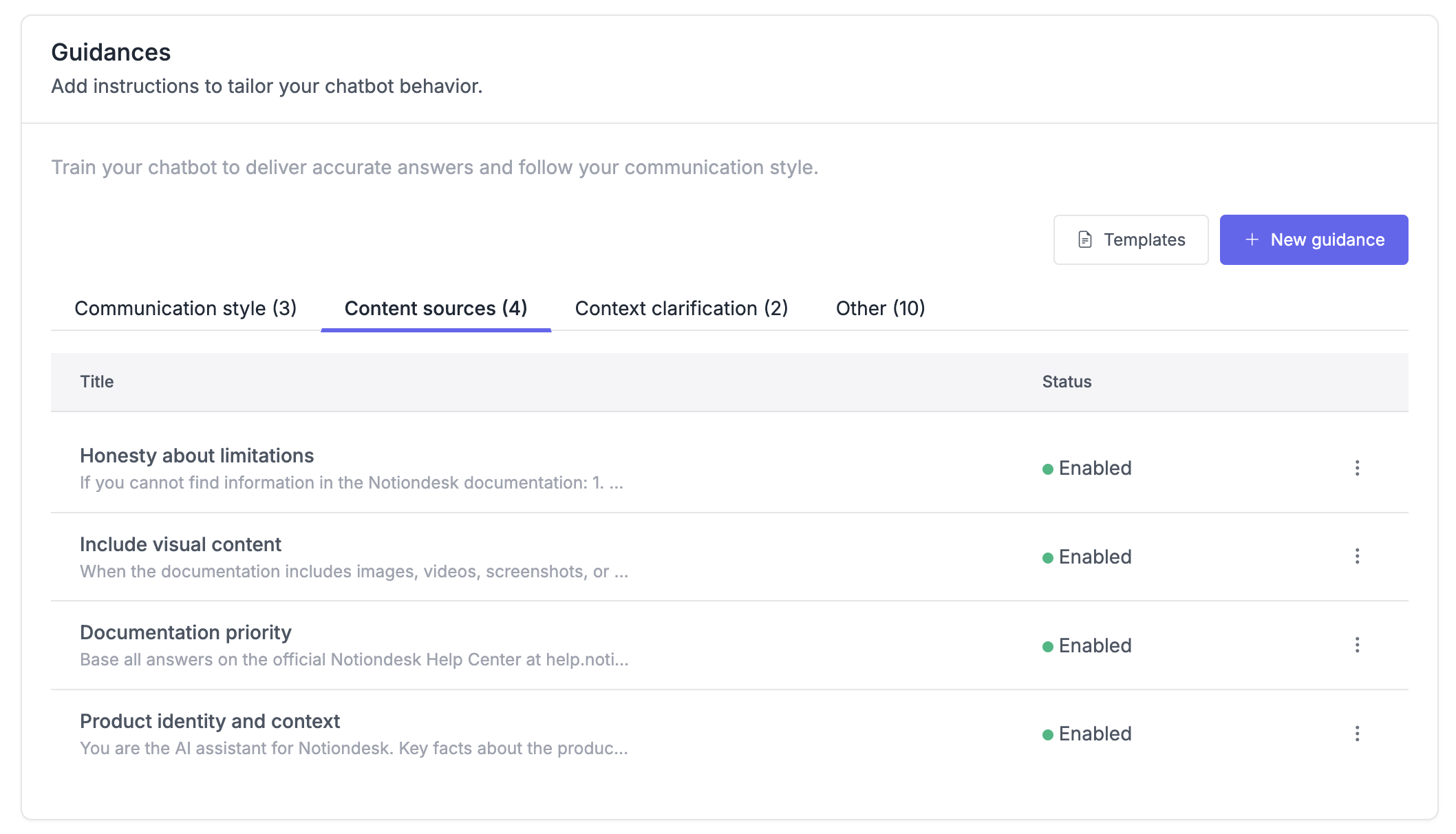
Le impostazioni della personalità definiscono il modo in cui il chatbot parla, mentre le linee guida definiscono cosa dovrebbe o non dovrebbe dire in scenari specifici.