Consenti ai visitatori di inviarti un messaggio senza uscire dal tuo centro assistenza. Questa guida mostra come attivare il modulo di contatto, scegliere chi riceve i messaggi e aggiungere un pulsante "Contattaci" in modo che i visitatori possano trovarlo facilmente.
Il modulo di contatto è disponibile nei piani Pro ed Enterprise.
Attiva il modulo di contatto
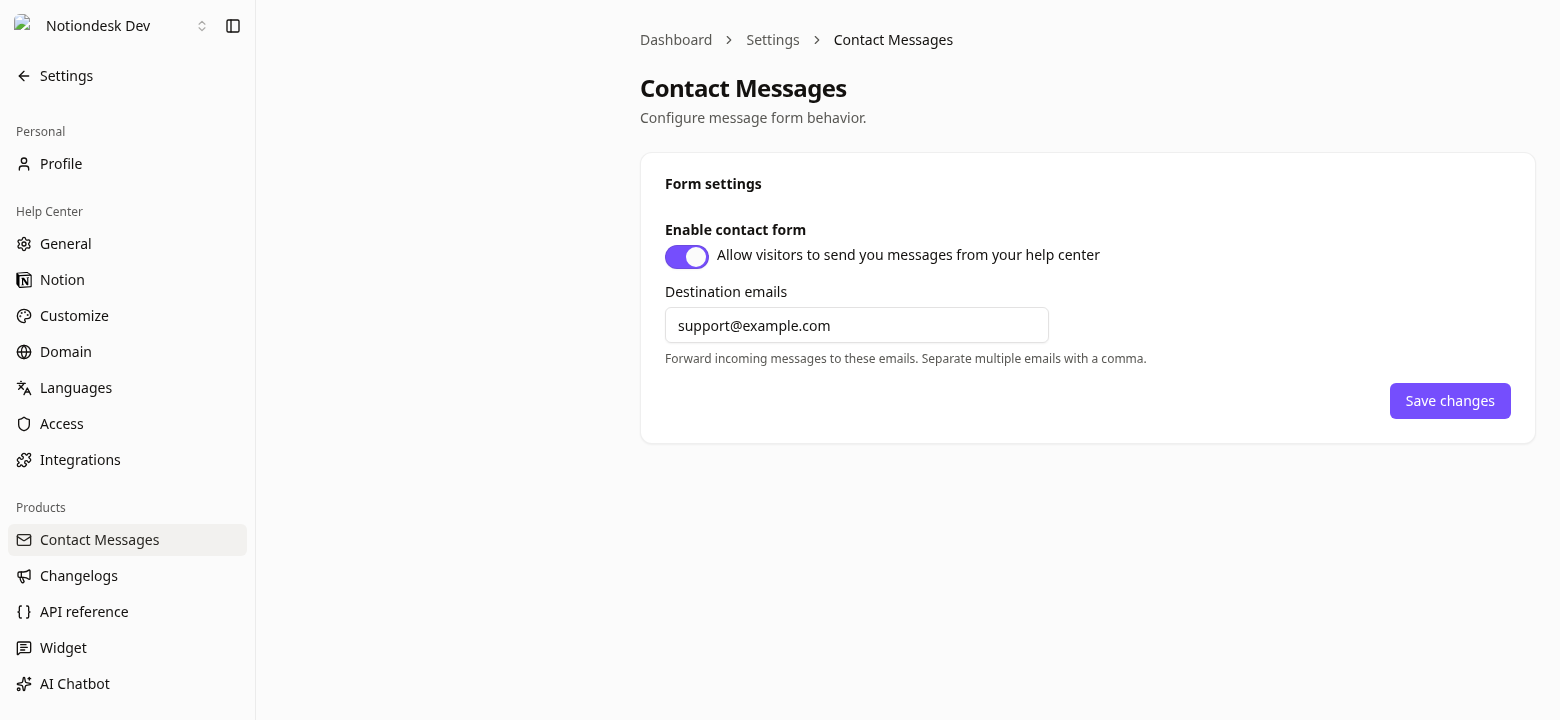
- Nella dashboard, apri Impostazioni , quindi Messaggi di contatto nella sezione Prodotti .
- Attiva l'opzione "Abilita modulo di contatto" .
- Nella sezione "Indirizzi email di destinazione" , che appare una volta compilato il modulo, inserisci gli indirizzi che devono ricevere i nuovi messaggi. Separa più indirizzi con una virgola, ad esempio
[email protected], [email protected].
- Fai clic su Salva modifiche .
Aggiungi un pulsante "Contattaci" al tuo centro assistenza.
I visitatori accedono al modulo tramite il pulsante "Contattaci".
- Nella dashboard, apri Impostazioni , quindi Personalizza .
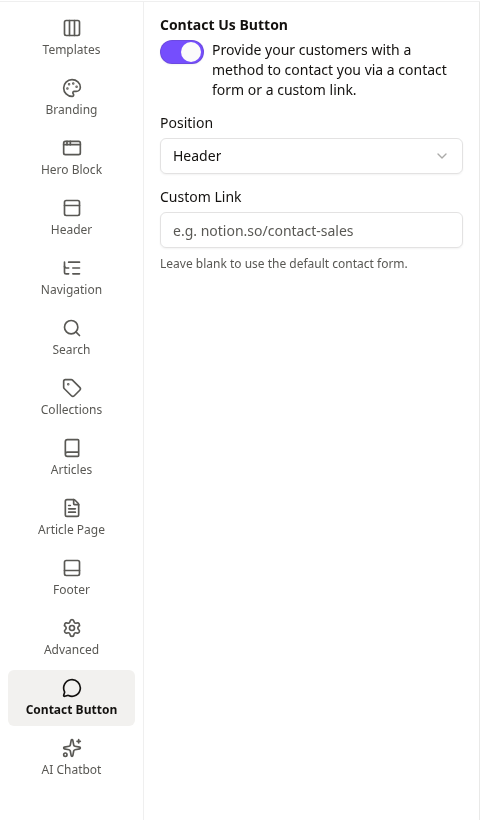
- Nel menu a sinistra, fai clic sul pulsante Contatti , quindi attiva il pulsante Contattaci .
- Nella sezione Posizione , scegli Intestazione o Piè di pagina .
- Lascia vuoto il campo "Link personalizzato" per aprire il tuo modulo di contatto. Se preferisci indirizzare i visitatori a un'altra pagina, ad esempio una pagina di prenotazione, incolla quel link.
- Fai clic su Salva modifiche nella parte superiore della pagina.
Leggere e rispondere ai messaggi
Ogni messaggio viene inviato agli indirizzi email di destinazione. Puoi inoltre trovare tutti i messaggi nella tua dashboard, nella sezione "Messaggi dei contatti" , dove un numero rosso indica quanti messaggi non sono stati letti. Per rispondere, rispondi all'email di notifica: la tua risposta verrà inviata direttamente all'indirizzo email del visitatore.
FAQ
Posso modificare chi riceve i messaggi inviati tramite il modulo di contatto?
Sì. Aggiorna gli indirizzi email di destinazione in Impostazioni , quindi Messaggi di contatto e fai clic su Salva modifiche . Vedi anche Email personalizzata per le notifiche del modulo di contatto .
Posso invece indirizzare i visitatori alla mia pagina dei contatti?
Sì. Nella sezione "Pulsante di contatto" di Personalizza , incolla l'indirizzo della tua pagina nel campo "Link personalizzato" . Il pulsante aprirà quindi quella pagina anziché il modulo predefinito.
Come faccio a nascondere il modulo di contatto?
Disattiva l' opzione "Abilita modulo di contatto" nelle Impostazioni , quindi "Messaggi di contatto" e disattiva il pulsante "Contattaci" in "Personalizza", in modo che i visitatori non vedano un pulsante che non porta da nessuna parte.
È possibile attivare o disattivare il modulo di contatto tramite API?
Sì. Consulta la sezione "Aggiornare le impostazioni del centro assistenza con l'API Notiondesk" . Gli indirizzi email di destinazione possono essere modificati solo nella dashboard.