コレクションは、顧客が探している情報を素早く見つけられるようにする優れた方法です。コレクションを使用すると、ヘルプセンターの記事をトピック別に整理できるため、読者が関連コンテンツを簡単に閲覧できるようになります。
例えば、製品の使い方に関する記事が多数ある場合は、「はじめに」というコレクションを作成できます。アカウント設定に関する記事が複数ある場合は、「アカウント」などのコレクションにまとめることができます。
コレクションを追加するにはどうすればいいですか?
Notion ワークスペースで:
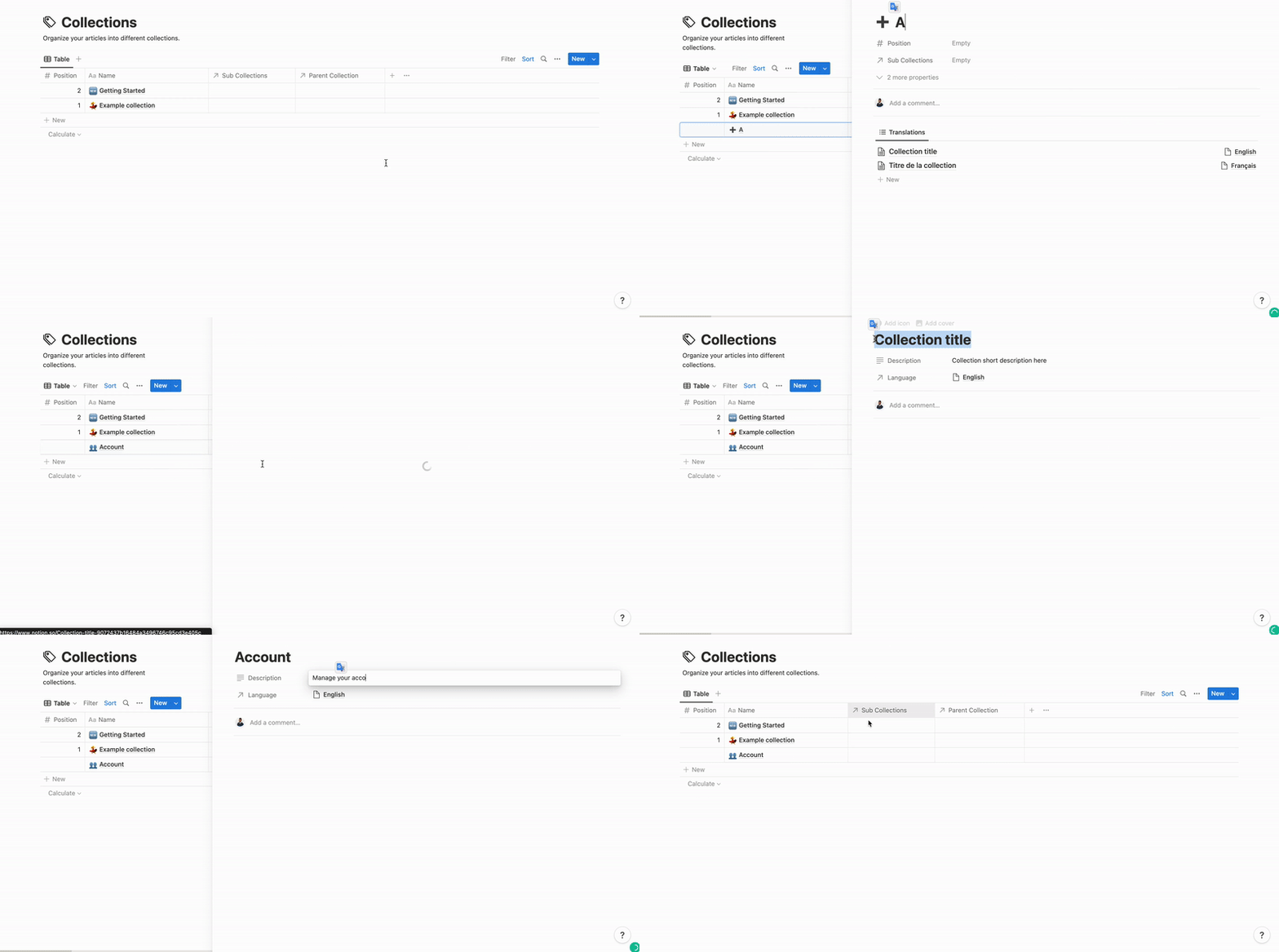
- コレクションデータベースに移動し、「新しいコレクション」をクリックします。
「新しいコレクション」ボタンはドロップダウンをクリックすると見つかります。
Newの横にあるボタン
- コレクションに名前を付け、簡単な説明を追加します。
たとえば、「アカウント」という名前のコレクションを追加し、「アカウントと設定の管理」という説明を付けることができます。
- コレクションのタイトルと説明を希望の言語に翻訳して、世界中の顧客にさらに良いサービスを提供することもできます。
サブソリューションとは何ですか?
サブコレクションは、章内のセクションと同様に、親コレクション内にグループ化されたコレクションです。 明確な複数レベルの階層を作成するのに役立ちます。
トピックの明確な階層を作成することで、ヘルプ センターをさらに整理することができます。
例えば:
- メインコレクション:はじめに
- サブコレクション:アカウント
- サブコレクション:最初のステップ
- サブコレクション:インストールガイド
サブコレクションを使用すると、ユーザーは複雑な情報を簡単にナビゲートできるため、ヘルプ センターがわかりやすく直感的になります。
サブコレクションを追加するにはどうすればいいですか?
以前の「コレクションを追加するには? 」では、「アカウント」という名前の新しいコレクションを追加しました。
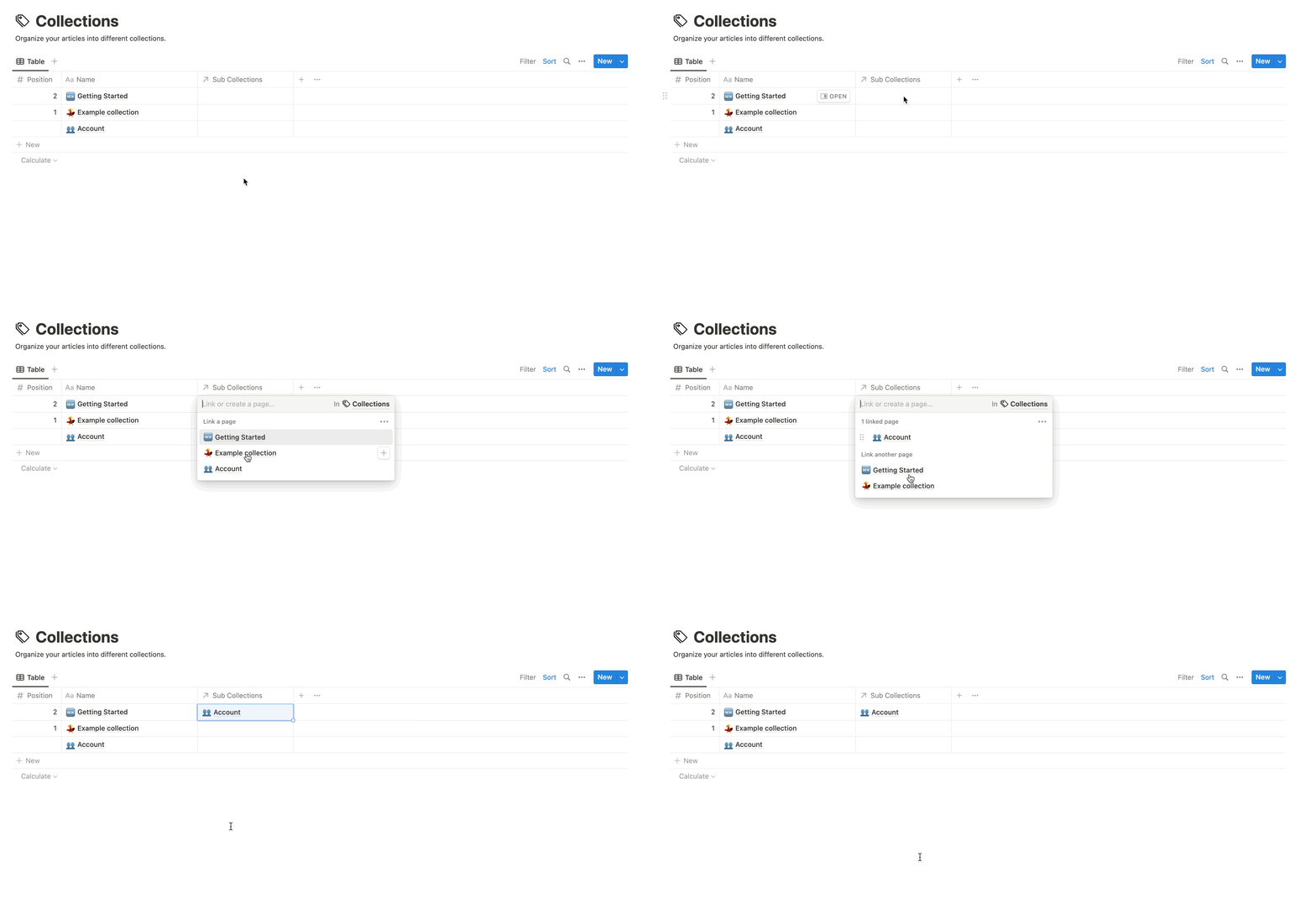
「アカウント」コレクションを「Getting Started」コレクションのサブコレクション (またはセクション) として追加する方法を確認します。
コレクションデータベースの場合:
- 「Getting Started」コレクションの横にある「サブコレクション」プロパティをクリックします。
- 「アカウント」コレクションを選択して、「はじめに」のサブコレクションとして追加します。

- それだけです!
サブサブコレクション(ネストされたサブカテゴリ)を追加する方法
Notiondesk は複数レベルのサブコレクションもサポートしています。つまり、サブサブコレクションを作成して、コンテンツをさらに構造化することができます。
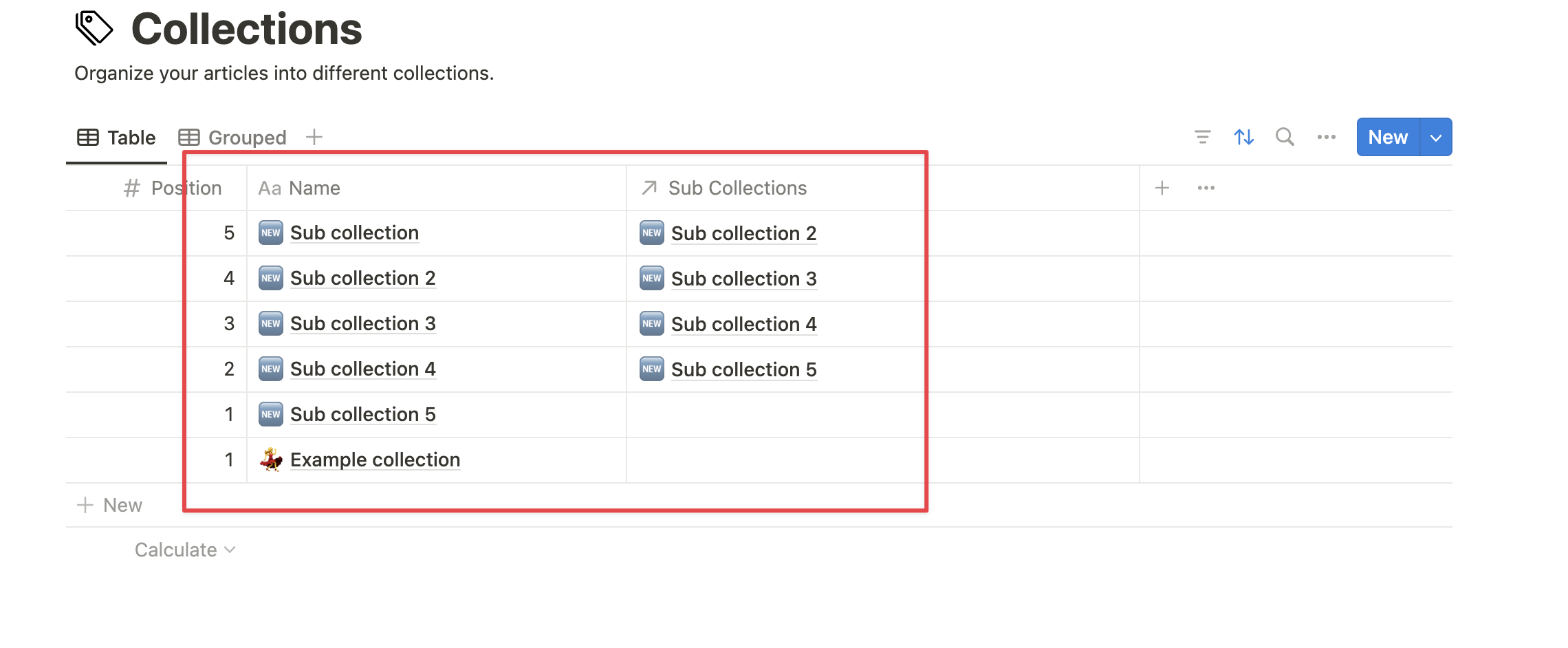
サブサブコレクションの追加は簡単で、サブコレクションの追加とまったく同じように機能します。
- ネストしたいコレクションを作成する
- コレクションデータベースへ移動
- 「新しいコレクション」をクリックして新しいサブコレクションを作成します
- この新しいコレクションを別のサブコレクションのサブコレクションとしてリンクします
親サブコレクション (例: 「エコシステム」) のサブコレクションフィールドで、新しいコレクションを選択します。
- サブサブコレクションに少なくとも1つの公開済み記事を追加します
サブサブコレクション (およびサブコレクション) は、公開された記事が含まれている場合にのみ表示されます。
空の場合、ヘルプ センターには表示されません。