記事やコレクションのリダイレクトを手動で作成・管理することで、シームレスなナビゲーションを確保し、SEOを維持できます。これにより、既存のURLを維持し、リンクを中断なく更新することが可能です。
ヘルプセンター内の記事やコレクションを移動、名前変更、削除する際、リダイレクトは重要です。これにより、古いリンクを使用している訪問者は自動的に正しいページにリダイレクトされ、混乱や不満を防ぎます。
ブックマークされたリンク、共有リンク、検索エンジンの検索結果は正常に機能し続け、コンテンツへのアクセスが中断されることはありません。リダイレクトを設定することで、更新後もユーザーがヘルプセンターを容易にナビゲートできるようになり、ユーザー体験やSEOパフォーマンスに悪影響を与える可能性のあるリンク切れを回避できます。

記事やコレクションに新しいスラッグを設定する場合は、「記事とコレクションのきれいなURLを作成する方法」ガイドを参照し、リダイレクトとSEOに配慮したクリーンなリンクを組み合わせてください。
ページリダイレクトの作成
- Notiondeskダッシュボードに移動します。
- 設定をクリックします。
- 「一般」タブを開きます。
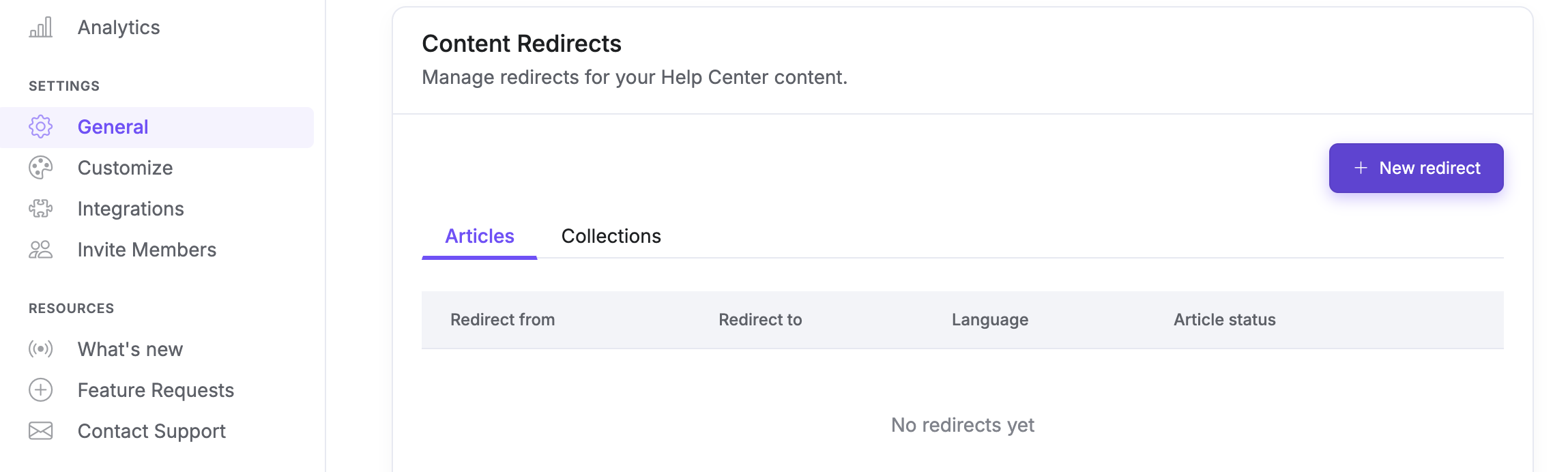
- コンテンツリダイレクトセクションまでスクロールします。
- 「リダイレクトを追加」をクリックします。
- ソースURL(古いリンク)とターゲットURL(新しいリンク)を入力します。
- 変更を保存します。
古いURLにアクセスした訪問者は自動的に新しいページにリダイレクトされます。
リダイレクトの編集または削除
既存のリダイレクトはいつでも更新または削除できます:
- リダイレクトの編集:
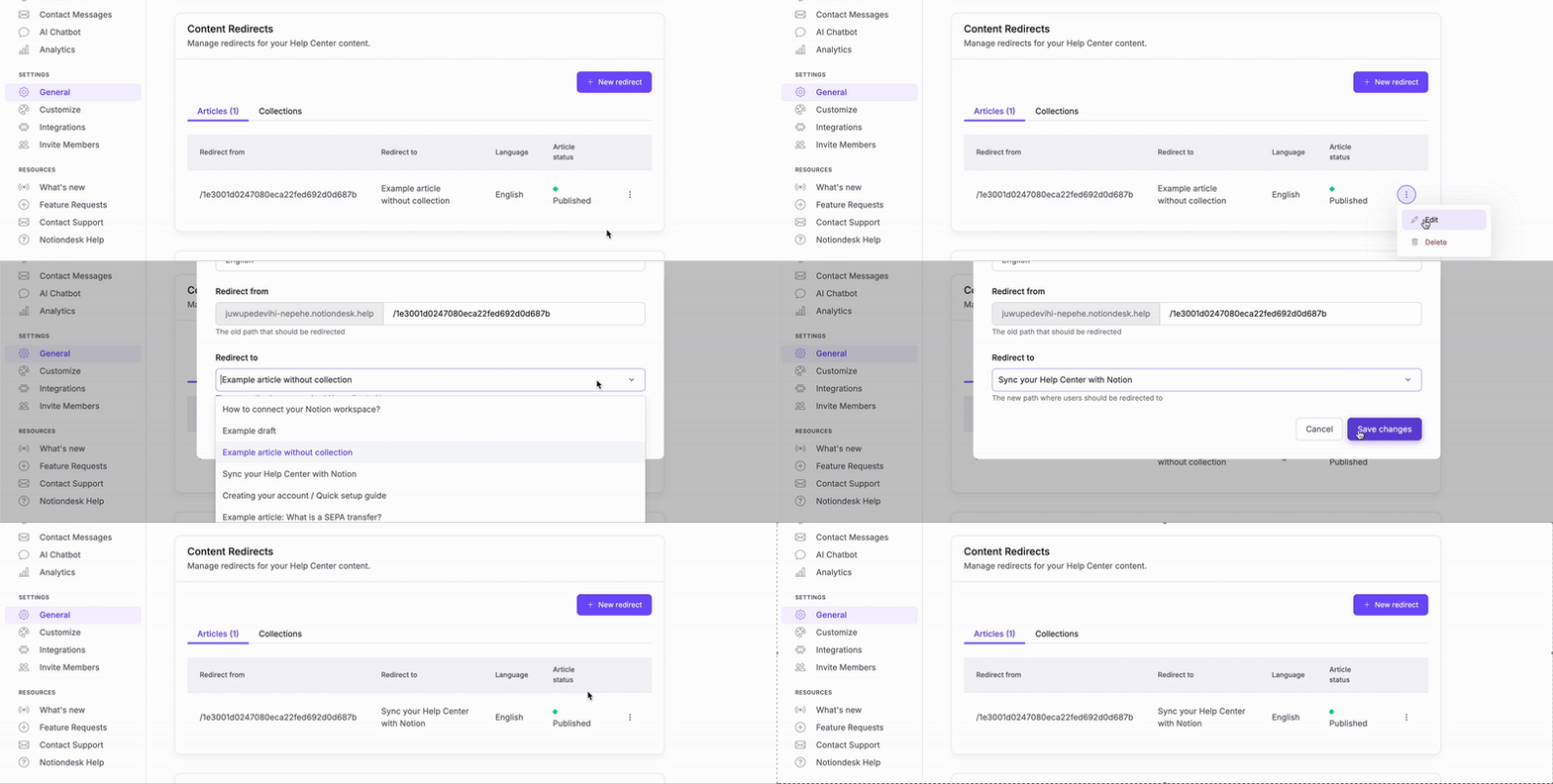
「コンテンツリダイレクト」セクションで、更新したいリダイレクトを探します。「編集」をクリックし、ソースURLまたはターゲットURLを変更して、変更を保存します。
- リダイレクトの削除:
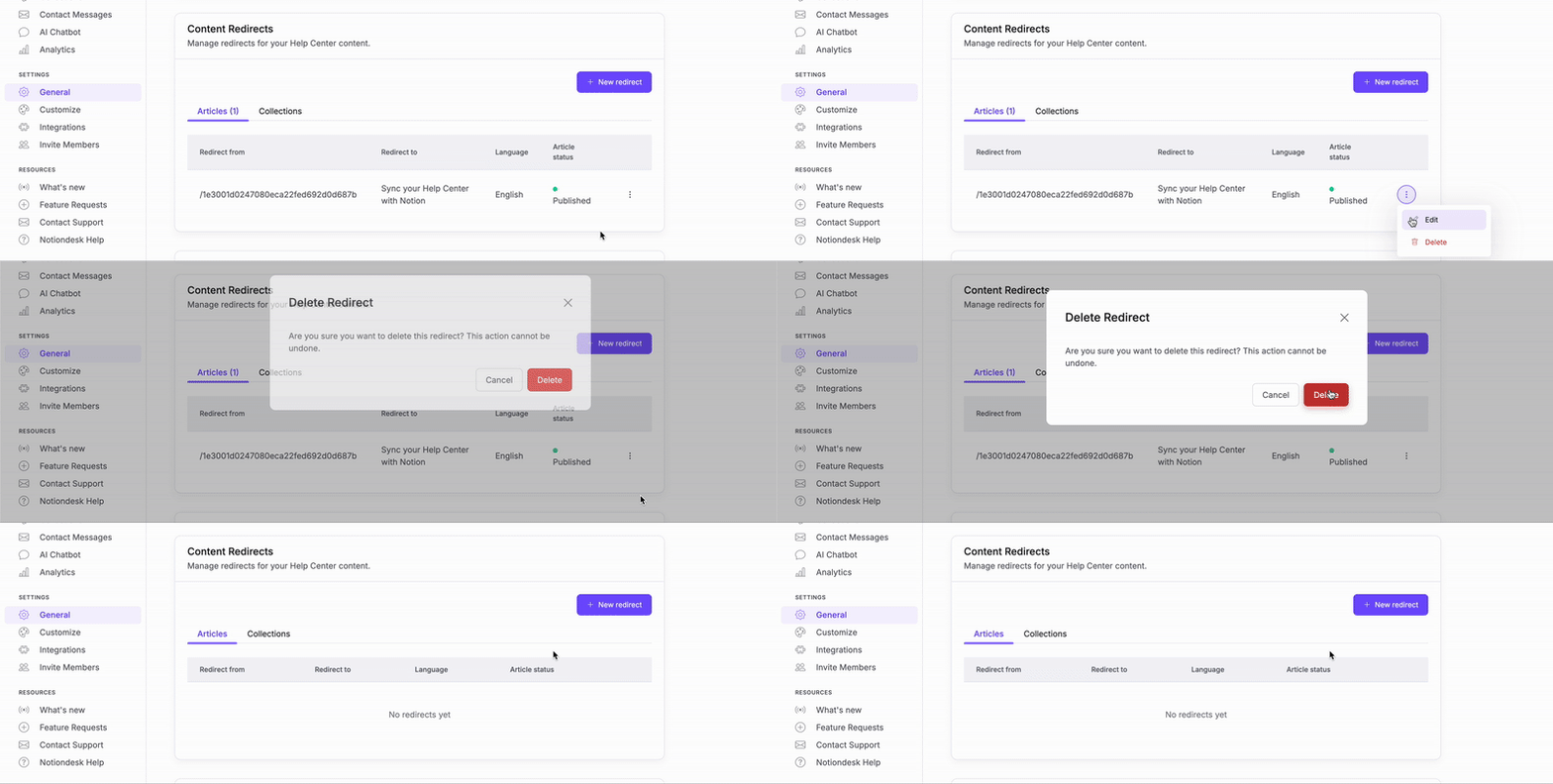
「コンテンツリダイレクト」セクションで、削除したいリダイレクトの横にある「削除」をクリックします。選択を確認してください。古いURLはリダイレクトされなくなります。