製品アップデート、新機能、改善点について顧客に常に情報を提供することは、信頼構築とサポート問い合わせの削減に不可欠です。専用の変更履歴ページがない場合、顧客は重要な更新を見逃したり、既に追加済みの機能を繰り返し要求したりする可能性があります。
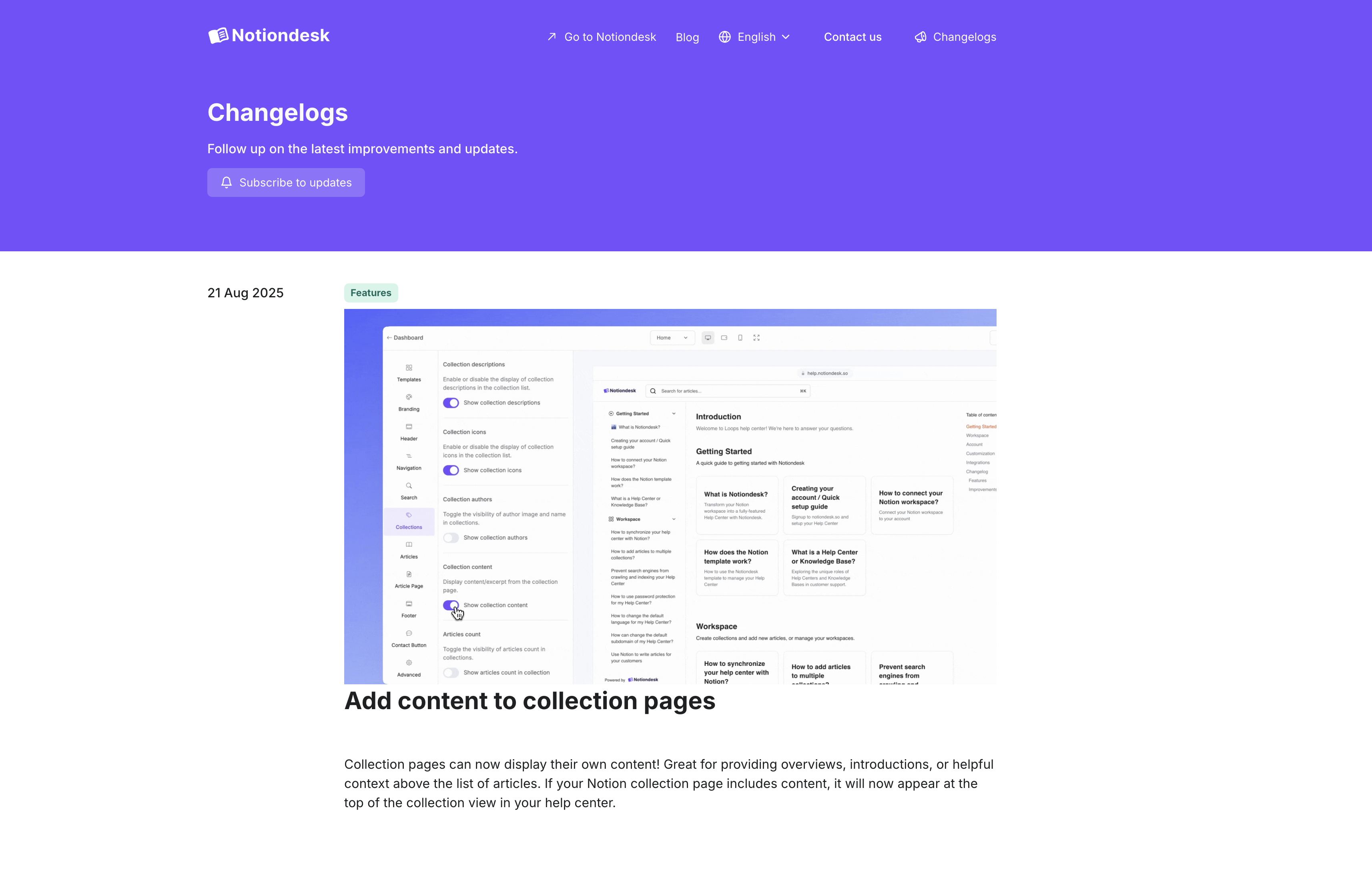
変更履歴とは?
変更履歴は、製品アップデート、新機能、バグ修正、改善点を顧客と共有するための専用ページです。これは透明性のあるコミュニケーションチャネルとして機能し、製品が時間とともにどのように進化しているかをユーザーに知らせ続けます。
ヘルプセンターに変更履歴を追加する理由とは?
変更履歴は透明性を通じて信頼を築き、新機能や変更に関するサポート問い合わせを減らします。顧客が変更点を推測したり偶然更新を発見したりする代わりに、変更履歴ページで最新情報を確認できます。これにより顧客関係が強化され、製品ロードマップに関する情報を全員が把握できます。
変更履歴を有効にする
ヘルプセンターで変更履歴機能を利用するには、まず機能を有効にする必要があります。
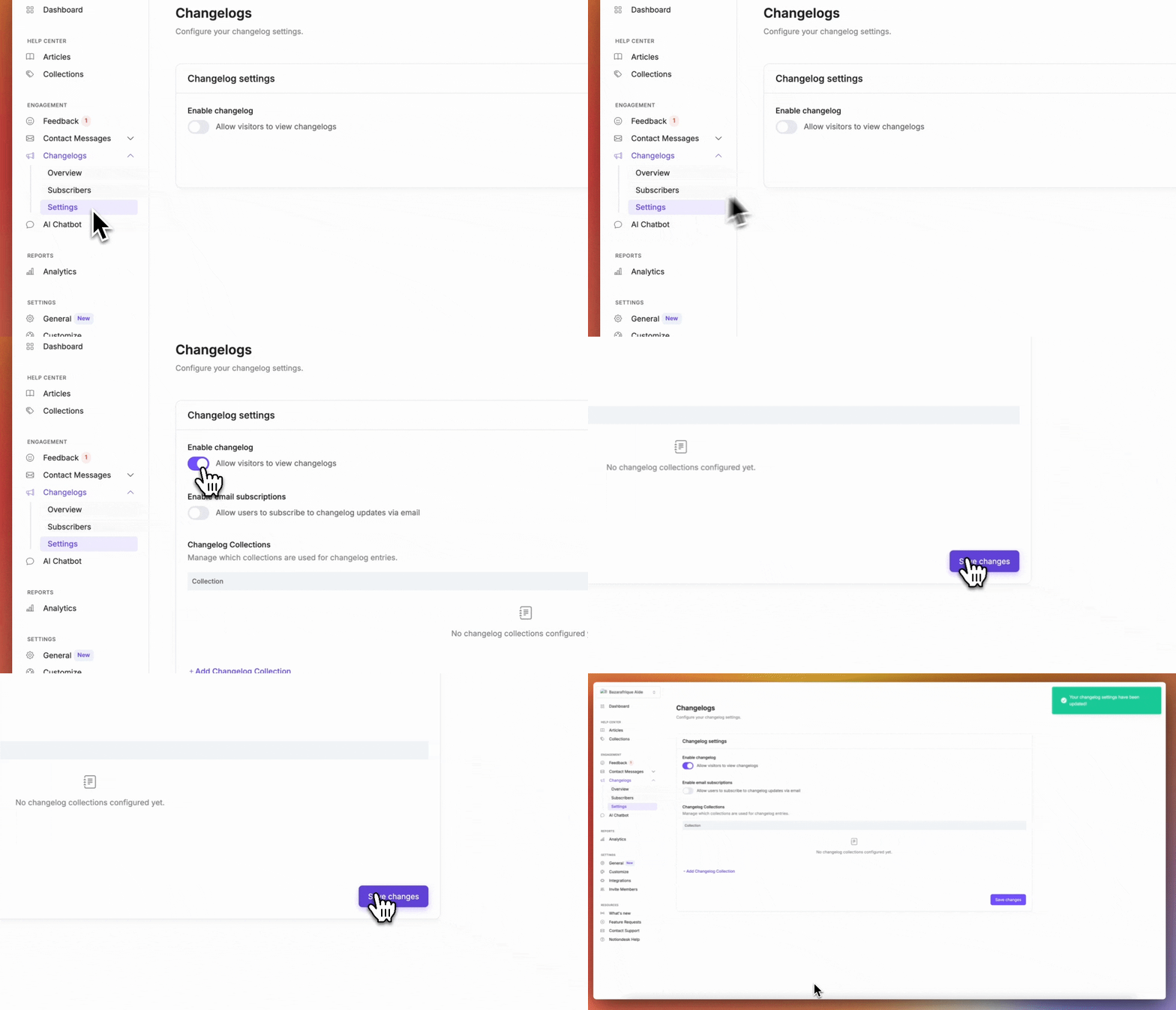
- Notiondeskのダッシュボードにログインしてください
- 左サイドバーの「変更履歴」>「設定」に移動してください
- 有効化ボタンをクリックしてください
- 変更を保存をクリックして変更履歴機能を有効にします
変更履歴コレクションの設定
変更履歴を有効にすると、ヘルプセンター内のどのコレクションを変更履歴エントリに使用するかを設定できます。
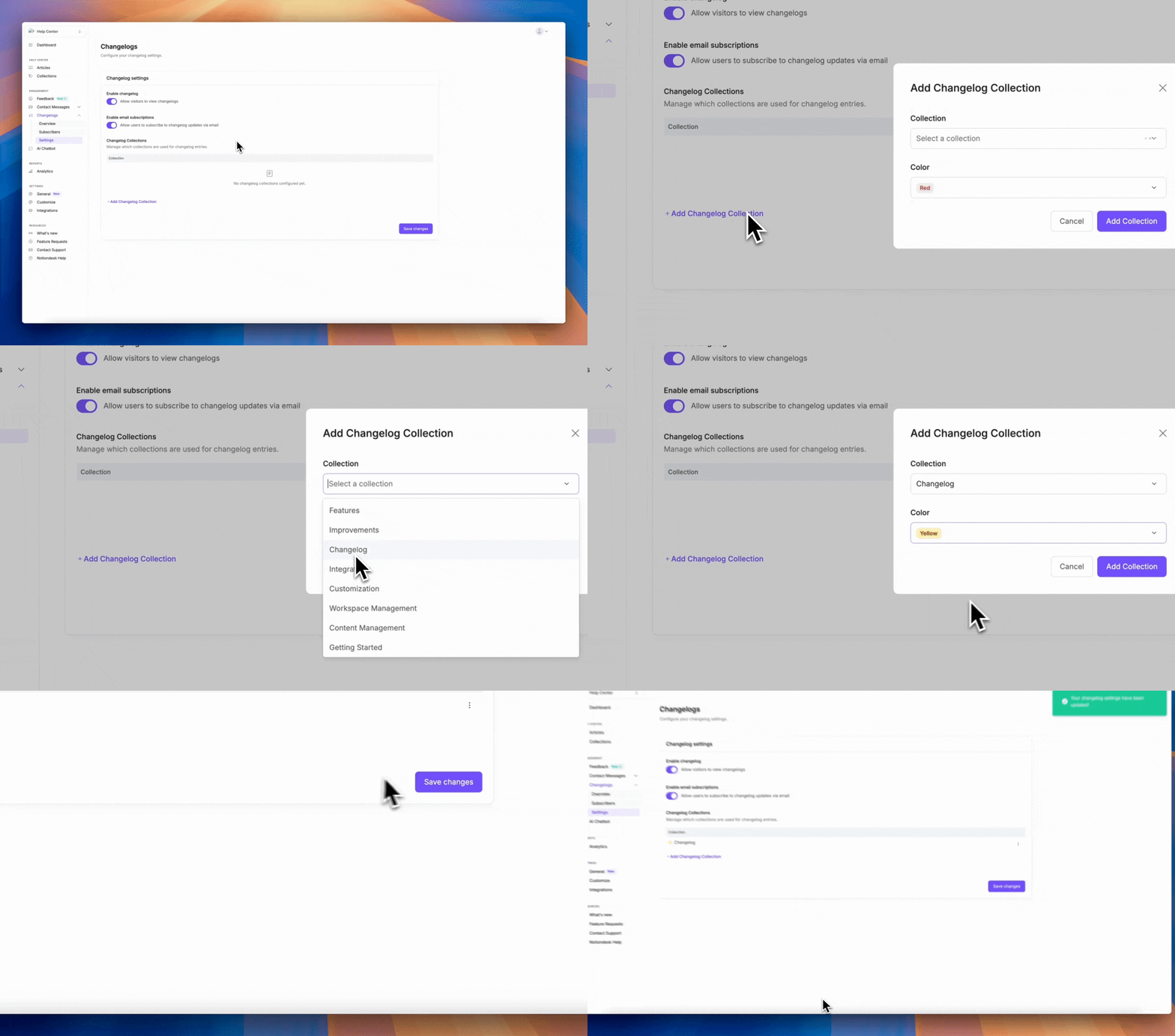
- 変更履歴設定ページで、[変更履歴コレクションを追加]をクリックします
- ヘルプセンターから利用可能なすべてのコレクションを表示するモーダルが開きます
- 変更履歴に使用するコレクションを選択してください
- 事前定義されたオプションから色を選択してください(この色は、変更履歴ページでコレクションを視覚的に識別するのに役立ちます)
- コレクションを追加をクリックして確定してください
- 設定を確定するには「変更を保存」をクリックしてください。
必要な数のコレクションを追加できます。例えば、変更履歴をカテゴリ別に整理するために、「製品アップデート」「バグ修正」「新機能」といった個別のコレクションを作成できます。
使用例
ヘルプセンターで変更履歴を活用する実用的な方法をいくつかご紹介します:
製品アップデートと新機能
新機能がリリースされ次第、すぐに共有しましょう。お客様は製品を探索したり「何か変更されましたか?」とサポートに問い合わせたりすることなく、新機能を発見できます。
バグ修正と改善点
解決済みの問題やパフォーマンス向上の情報をユーザーに提供します。これにより、製品を積極的に維持管理し、フィードバックに耳を傾けている姿勢を示せます。
バージョン別リリースノート
詳細な変更履歴を追跡する必要がある技術者向けに、バージョン番号やスプリントサイクルごとに更新内容を整理します。
月次まとめ
小規模な更新を月次要約にまとめます。逐次的な変更ではなく、概要を把握したい顧客に最適です。