翻訳用語集を使用すると、ヘルプセンター全体で自動AI翻訳が特定の用語をどのように処理するかを細かく制御できます。ブランド名、製品名、技術用語を翻訳対象から除外したり、重要な用語については特定の翻訳を強制的に実行したりできます。
これにより、自動AI翻訳は、ブランドにとって最も重要な用語について、一貫性のある正確な翻訳を生成することが保証されます。
翻訳用語集とは何ですか?
用語集とは、自動AI翻訳が用語をどのように処理するかを制御する特別なルールを持つ用語のリストです。
- 保護された用語(ブランド名など)は決して翻訳されません。
- 強制翻訳では、常に指定した翻訳が使用されます(例えば、「ヘルプセンター」をフランス語で「Centre d'aide」と翻訳する場合など)。
この用語集はすべての自動AI翻訳に適用され、ヘルプセンター全体で一貫性を確保します。
用語集に項目を追加する
- 用語集カードを探してください
- 「用語を追加」をクリック
- コントロールしたい用語を入力してください
- モードを選択してください(翻訳しない、または翻訳する)
- 翻訳機能を使用する場合は、各言語の翻訳を追加してください。
- 「用語を追加」をクリック
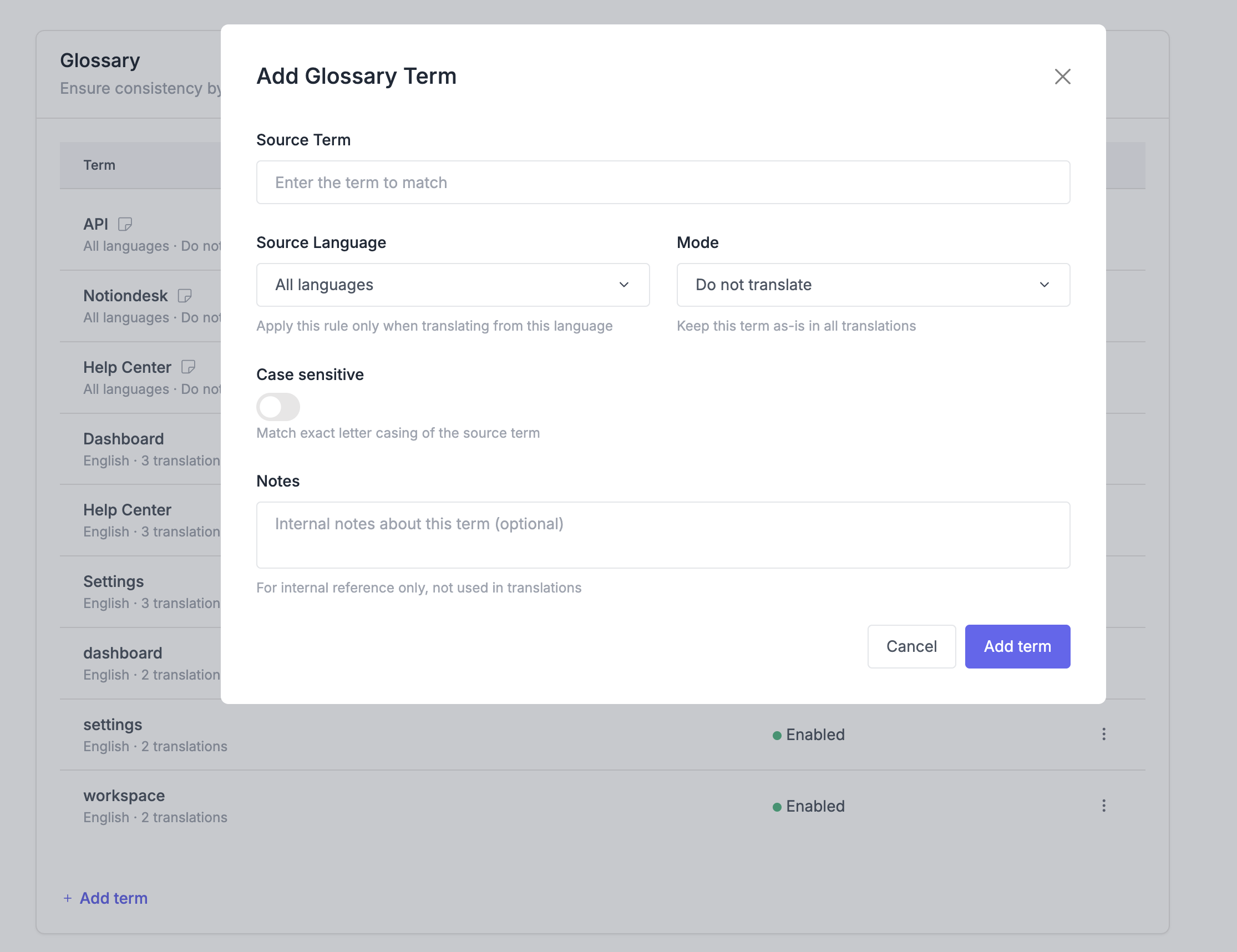
保護された用語
保護された用語は決して翻訳されません。言語に関係なく、常に元の形式で表示されます。
最適な用途:
- ブランド名(Slack、Stripe、Apple)
- 製品名(iPhone、WordPress、Salesforce)
- 固有名詞(会社名、人名)
- 英語のままにしておくべき技術用語(API、SDK、Webhook)
強制翻訳
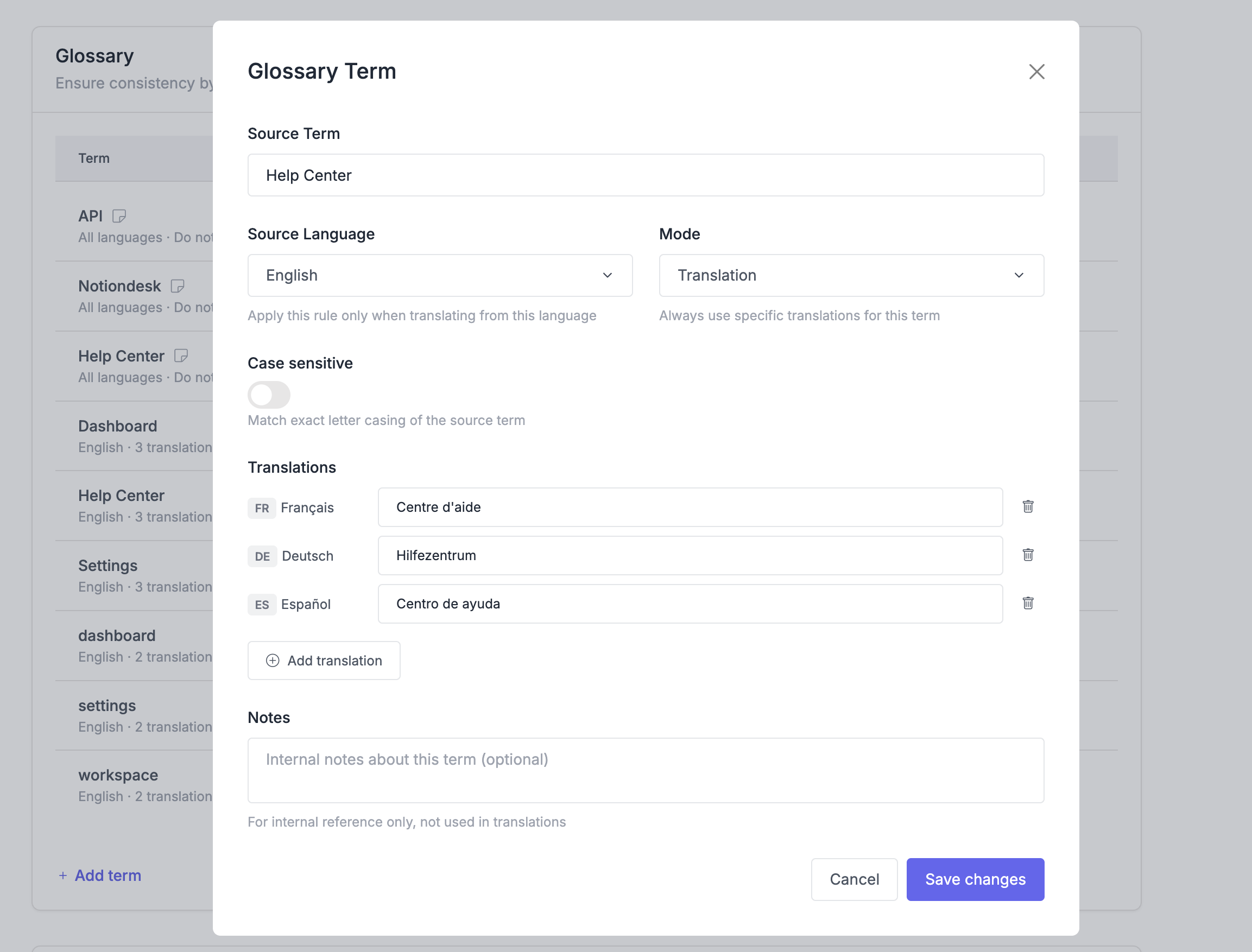
強制翻訳機能を使用すると、AI自動翻訳は常に指定した翻訳語句を使用します。各言語で用語をどのように翻訳するかを正確に定義できます。
最適な用途:
- 技術用語とその推奨翻訳
- 業界特有の用語
- デフォルト翻訳が正確でない用語
- 特定の名称を持つ製品機能
強制翻訳を追加する
- 用語集のエントリを作成する際は、モードとして「翻訳」を選択してください。
- 各言語の翻訳を追加するには、「翻訳を追加」をクリックしてください。
- 対象言語を選択してください
- 使用する正確な翻訳を入力してください
- 「変更を保存」をクリックします。
必要な数の言語に対して、強制翻訳を追加できます。強制翻訳が設定されていない言語は、デフォルトの自動AI翻訳が使用されます。
用語集のエントリを編集または削除する
エントリを編集する
- 用語集でその用語を探してください
- 用語の横にある「編集」をクリックします。
- 用語、種類、または翻訳を更新する
- 「変更を保存」をクリックします。
エントリを削除する
- 用語集でその用語を探してください
- 用語の横にある「削除」をクリックします。
- 削除を確認する
変更内容は、新規の自動AI翻訳にのみ適用されます。用語集のエントリを変更または削除しても、既存の翻訳は自動的に更新されません。
用語集の項目がどのように適用されるか
用語集のエントリは、ヘルプセンター全体で機能します。
- 記事:本文、タイトル、説明
- コレクション:名称と説明
用語集では大文字と小文字を区別しません。用語集に「Dashboard」を追加すると、コンテンツ内の「dashboard」や「DASHBOARD」にも一致します。
ベストプラクティス
ブランドの必需品から始めましょう まず、会社名、製品名、主要なブランド名を追加してください。これらは、AIによる自動翻訳の誤りを防ぐために最も重要な情報です。
固有名詞には protected を使用してください ブランド名、製品名、技術用語など、英語のままにしておくべきものは、保護されたエントリとして設定するのが最適です。
特定の翻訳には強制を使用する デフォルトの自動AI翻訳が希望する用語と一致しない場合は、強制翻訳を使用して一貫性を確保してください。たとえば、「ナレッジベース」を各言語で常に希望する用語に翻訳するように強制できます。
集中力を保つ 用語集にすべての単語を追加する必要はありません。本当に特別な扱いが必要な用語に絞り込みましょう。項目が多すぎると、AIによる自動翻訳の出力が堅苦しく感じられる可能性があります。
用語集をテストする 項目を追加した後、サンプル記事を翻訳して、用語集が自動AI翻訳を期待どおりに制御していることを確認してください。必要に応じて調整してください。
定期的に見直す 新製品や新機能を追加する際は、用語集を更新してください。使用されていない用語は削除して、用語集を最新の状態に保ち、AIによる自動翻訳の精度を高めましょう。