Zoekt u een overzichtelijkere manier om uw helpcentrum in te richten? Wilt u voorkomen dat u collecties dubbel aanmaakt en tegelijkertijd uw content netjes categoriseren?
In deze handleiding laten we u zien hoe u een subcollectie koppelt aan meerdere bovenliggende collecties, waardoor de organisatie van uw helpcentrum wordt vereenvoudigd. Laten we beginnen!
Inhoudsopgave
- Waarom meerdere bovenliggende collecties?
- Hoe voeg je een subcollectie toe aan meerdere bovenliggende collecties?
Waarom meerdere bovenliggende collecties?
Het gebruik van meerdere bovenliggende collecties in Notiondesk vereenvoudigt de organisatie van uw Helpcentrum.
Stel je voor dat je categorieën wilt maken zoals 'Veelgestelde vragen' en 'Elektrische kachels' met daaronder subcategorieën. Met meerdere hoofdcollecties is dit eenvoudig:
- Vereenvoudigde structuur: U kunt dezelfde subcollectie, zoals 'Veelgestelde vragen over elektrische kachels', zowel onder 'Veelgestelde vragen' als onder 'Elektrische kachels' plaatsen.
- Consistente namen: Zorg voor consistente labels, zodat u uw content gemakkelijker kunt beheren.
In essentie helpen meerdere bovenliggende collecties u bij het creëren van een overzichtelijk en gebruiksvriendelijk Helpcentrum.
Hoe voeg je een subcollectie toe aan meerdere bovenliggende collecties?
Nu we de voordelen van meerdere bovenliggende collecties begrijpen, gaan we kijken hoe u een subcollectie aan meerdere bovenliggende collecties kunt koppelen in uw Helpcentrum.
Begin door de databases van het Helpcentrum in Notion te openen.
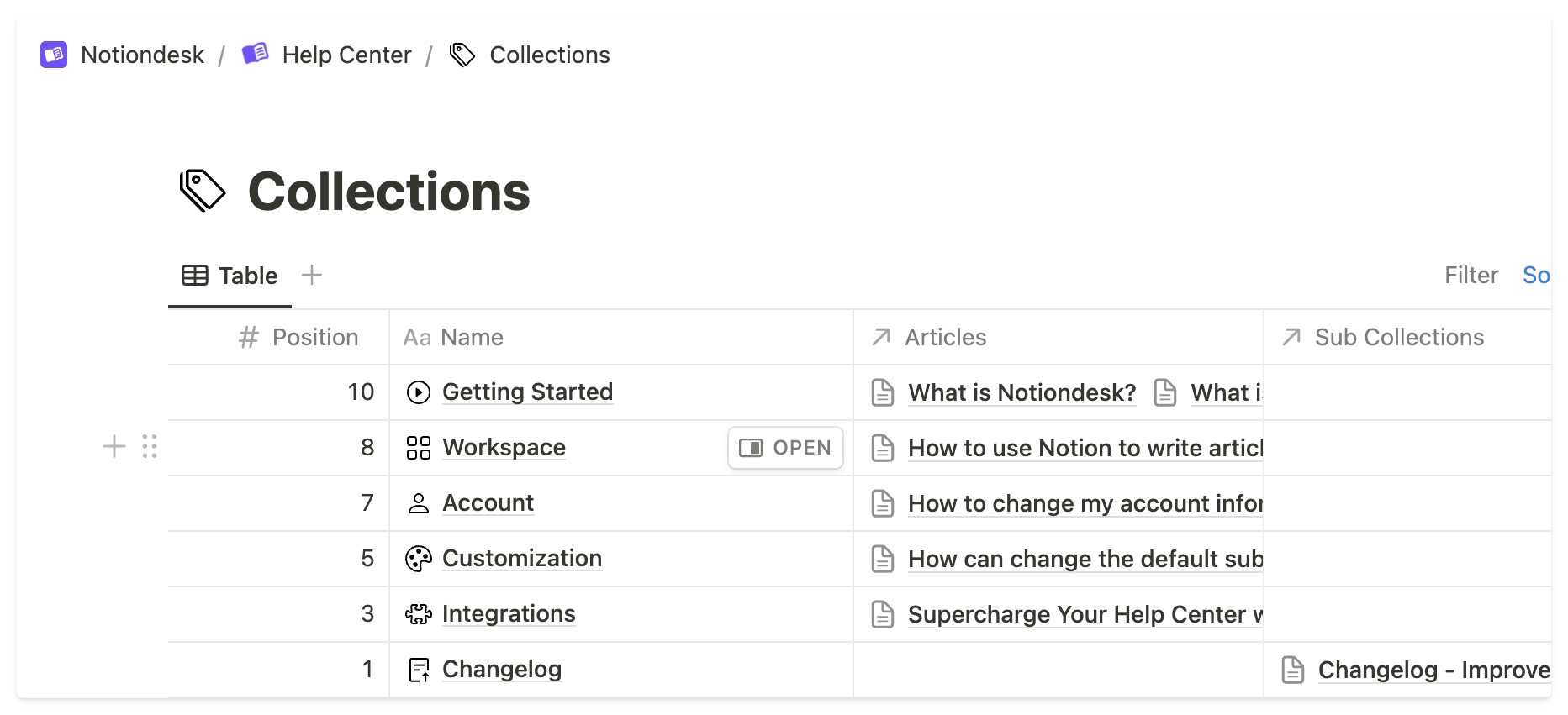
De collectiedatabase openen : Ga in het Helpcentrum naar de collectiedatabase. Hier beheert u uw collecties en subcollecties.
- Controleer de eigenschap "Parent Collections" : Zorg ervoor dat er geen limiet is ingesteld voor de eigenschap "Parent Collections". Als er wel een limiet is, wijzig deze dan naar "Geen limiet" om meerdere bovenliggende verzamelingen voor uw subverzamelingen mogelijk te maken.

- Subcollectie toevoegen aan bovenliggende collecties : Selecteer de collectie die u aan meerdere bovenliggende collecties wilt toevoegen. Voeg deze vervolgens toe aan de eigenschap "Subcollecties".

Dat is alles! Je hebt de subcollectie succesvol gekoppeld aan meerdere bovenliggende collecties. Wanneer gebruikers de bovenliggende collecties openen, zien ze de collectie op beide plaatsen, zonder dat er duplicatie nodig is.