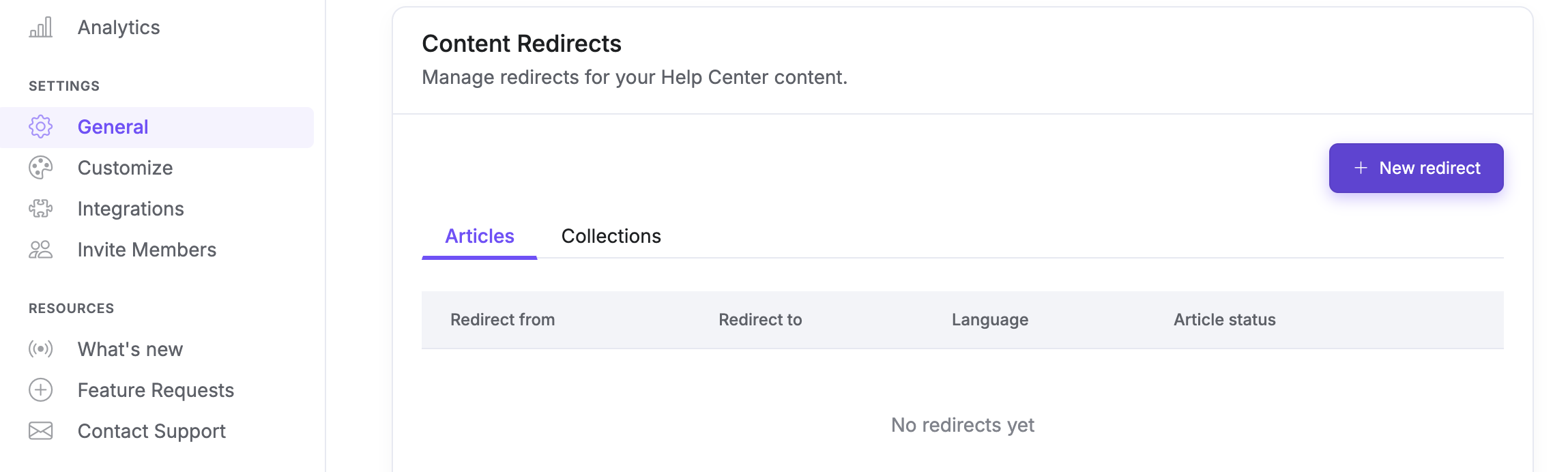
U kunt handmatig redirects voor artikelen en collecties aanmaken en beheren, waardoor naadloze navigatie gegarandeerd is en SEO behouden blijft. Dit stelt u in staat om bestaande URL's te behouden en links zonder onderbrekingen bij te werken.
Omleidingen zijn belangrijk wanneer u artikelen of collecties in uw helpcentrum verplaatst, hernoemt of verwijdert. Ze zorgen ervoor dat bezoekers die oude links gebruiken automatisch naar de juiste pagina worden doorgestuurd, waardoor verwarring en frustratie worden voorkomen.
Links die zijn opgeslagen als bladwijzer, gedeelde links en zoekresultaten blijven correct werken, waardoor de toegang tot uw content ononderbroken blijft. Door redirects in te stellen, maakt u het voor gebruikers gemakkelijker om door uw helpcentrum te navigeren, zelfs na updates, en voorkomt u kapotte links die een negatieve invloed kunnen hebben op de gebruikerservaring en uw SEO-prestaties.

Maak een pagina-omleiding aan.
- Ga naar je Notiondesk-dashboard .
- Klik op Instellingen .
- Open het tabblad Algemeen .
- Scrol naar het gedeelte 'Content Redirects' .
- Klik op Omleiding toevoegen .
- Voer de bron-URL (de oude link) en de doel-URL (de nieuwe link) in.
- Sla je wijzigingen op.
Bezoekers die de oude URL bezoeken, worden automatisch doorgestuurd naar de nieuwe pagina.
Een redirect bewerken of verwijderen
Je kunt bestaande redirects op elk moment bijwerken of verwijderen:
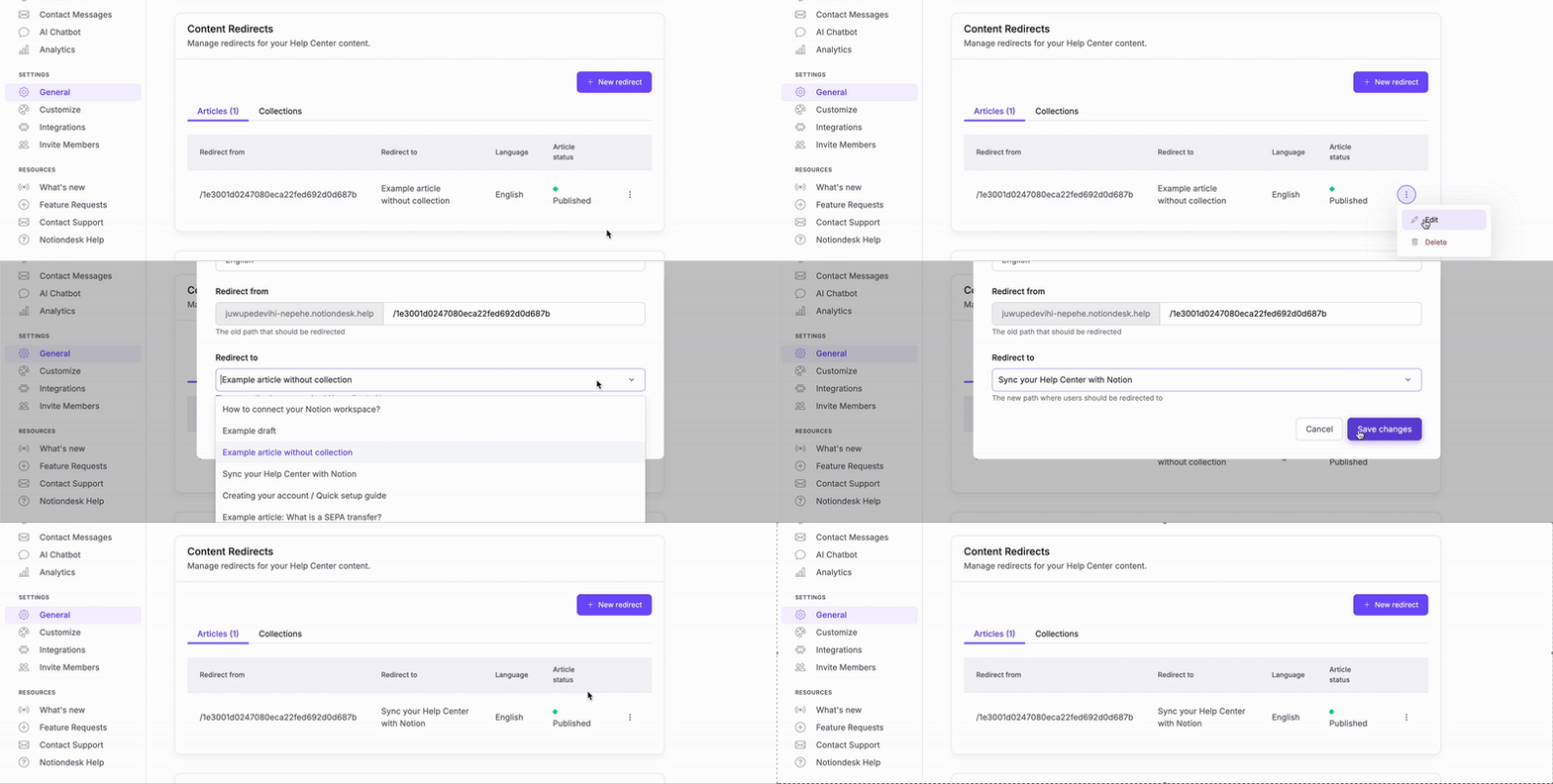
- Een omleiding bewerken :
In het gedeelte 'Content Redirects' vindt u de redirect die u wilt bijwerken. Klik op 'Bewerken' , wijzig de bron- of doel-URL en sla uw wijzigingen op.
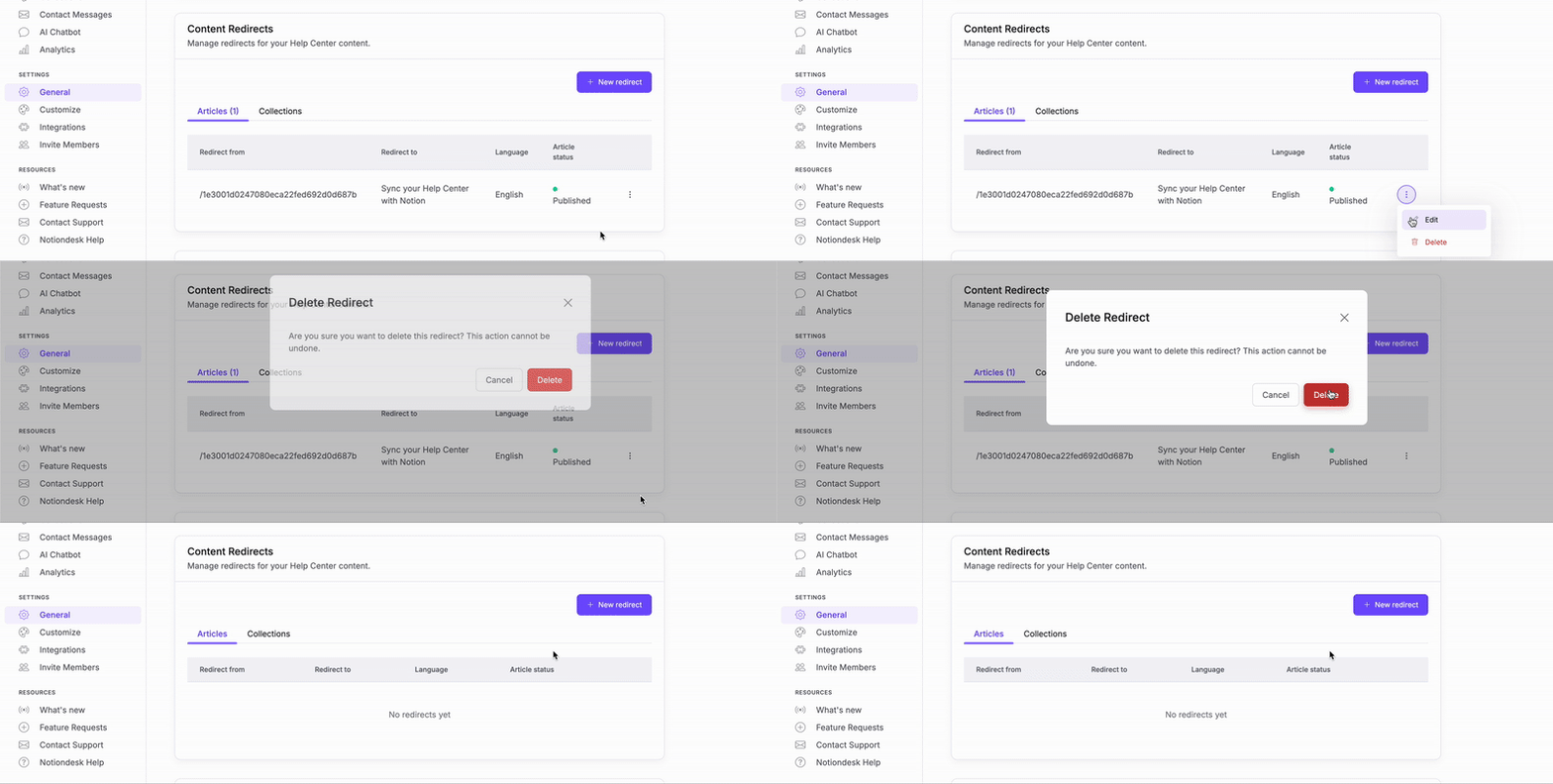
- Een omleiding verwijderen :
Klik in het gedeelte 'Content Redirects' op 'Verwijderen' naast de redirect die u wilt verwijderen. Bevestig uw keuze. De oude URL wordt niet langer doorgestuurd.