Je kunt eenvoudig interne links tussen je artikelen toevoegen om een soepele navigatie in je helpcentrum te creëren.
Door interne links tussen je artikelen toe te voegen, creëer je een soepelere en intuïtievere navigatie-ervaring voor je lezers.
- Door gebruikers te verwijzen naar gerelateerde onderwerpen of meer gedetailleerde uitleg, maakt u het voor hen gemakkelijker om de benodigde informatie te vinden zonder uw helpcentrum te verlaten.
- Interne links stimuleren gebruikers ook om langer te blijven, meer content te verkennen en verminderen de behoefte aan externe ondersteuningsverzoeken.
- Door sterke interne verbanden tussen artikelen te leggen, wordt uw kennisbank gestructureerder, toegankelijker en waardevoller voor alle gebruikers.
Methoden om een interne link toe te voegen
Je kunt op verschillende manieren een interne link toevoegen, afhankelijk van je voorkeur.
1. Vermeld een andere pagina met behulp van @
- Open het artikel in je Notion-werkruimte.
- Typ @ en zoek naar de pagina waarnaar je wilt linken.
- Selecteer de pagina uit de lijst.

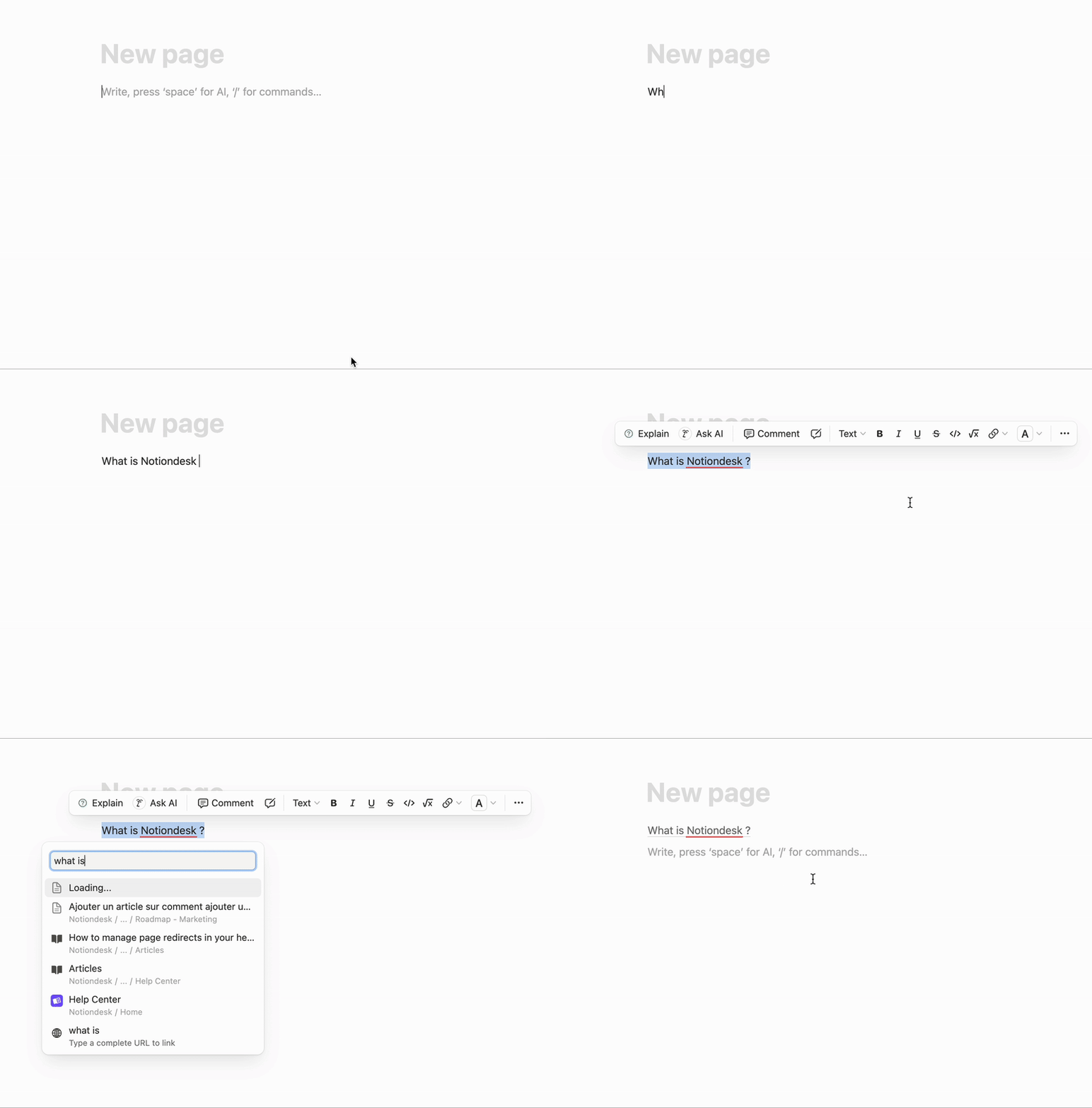
2. Voeg een link in met cmd + K of ctrl + K
- Selecteer de tekst die u wilt koppelen.
- Druk op cmd + K (Mac) of ctrl + K (Windows).
- Plak hier de URL van de Notion-pagina.
Kopieer de link uit uw gepubliceerde helpcentrum.
- Ga naar het live helpcentrum van Notiondesk.
- Open het artikel waarnaar u wilt linken.
- Kopieer de URL uit je browser.
- Selecteer in je Notion-artikel de tekst en plak de gekopieerde link met cmd + K of ctrl + K.
Dit zorgt ervoor dat de link direct naar de openbare versie van het artikel verwijst.