Je kunt je helpcentrum Notiondesk hosten op een subpad van je hoofddomein met behulp van AWS CloudFront. In plaats van bijvoorbeeld een subdomein zoals help.yourdomain.com te gebruiken, kun je je helpcentrum beschikbaar stellen via: yourdomain.com/help, yourdomain.com/docs, yourdomain.com/support
Deze configuratie is handig wanneer uw hoofdwebsite al gebruikmaakt van CloudFront en u wilt dat uw documentatie of ondersteunende content onder hetzelfde domein blijft.
Voordat je begint
Voordat je subpad-hosting met AWS CloudFront instelt, zorg ervoor dat je het volgende hebt:
- Een bestaand Notiondesk helpcentrum
- Toegang tot uw AWS-account
- Toegang tot de CloudFront-distributie die door uw hoofdwebsite wordt gebruikt.
- Toestemming om CloudFront-origins en -gedragingen te bewerken
- Een subpad dat u wilt gebruiken voor uw helpcentrum, bijvoorbeeld:
- __GERESERVEERD_22__
- __GERESERVEERD_21__
- __GERESERVEERD_20__
- Subpadhosting ingeschakeld in Notiondesk

Schakel subpadhosting in in Notiondesk
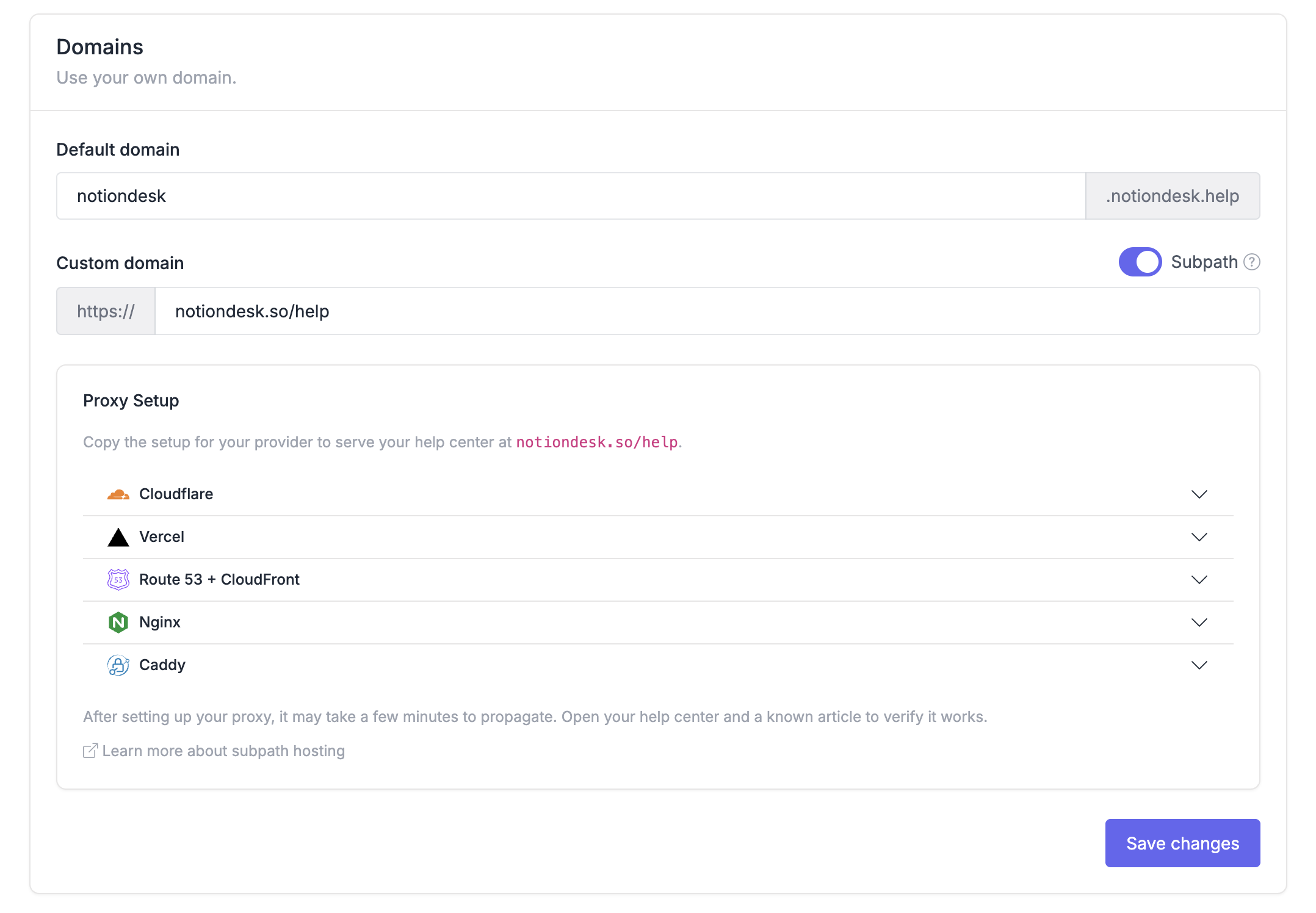
Schakel eerst subpadhosting in via uw Notiondesk dashboard.
- Open je Notiondesk dashboard
- Ga naar __GEVOORBEHOUDEN_19__
- Scroll naar het gedeelte
Domains
- Schakel de
Subpathschakelaar in.
- Selecteer
AWS CloudFrontals de installatieprovider.
- Kopieer de gegenereerde CloudFront-configuratiewaarden.
Notiondesk genereert het oorspronkelijke domein en de aangepaste headers die u nodig heeft voor uw helpcentrum.
Voeg de oorsprong toe in CloudFront
Voeg vervolgens uw Notiondesk helpcentrum toe als een nieuwe oorsprong in CloudFront.
Een oorsprong is de bestemming waarnaar CloudFront verzoeken verzendt. In dit geval is de oorsprong uw Notiondesk helpcentrum.
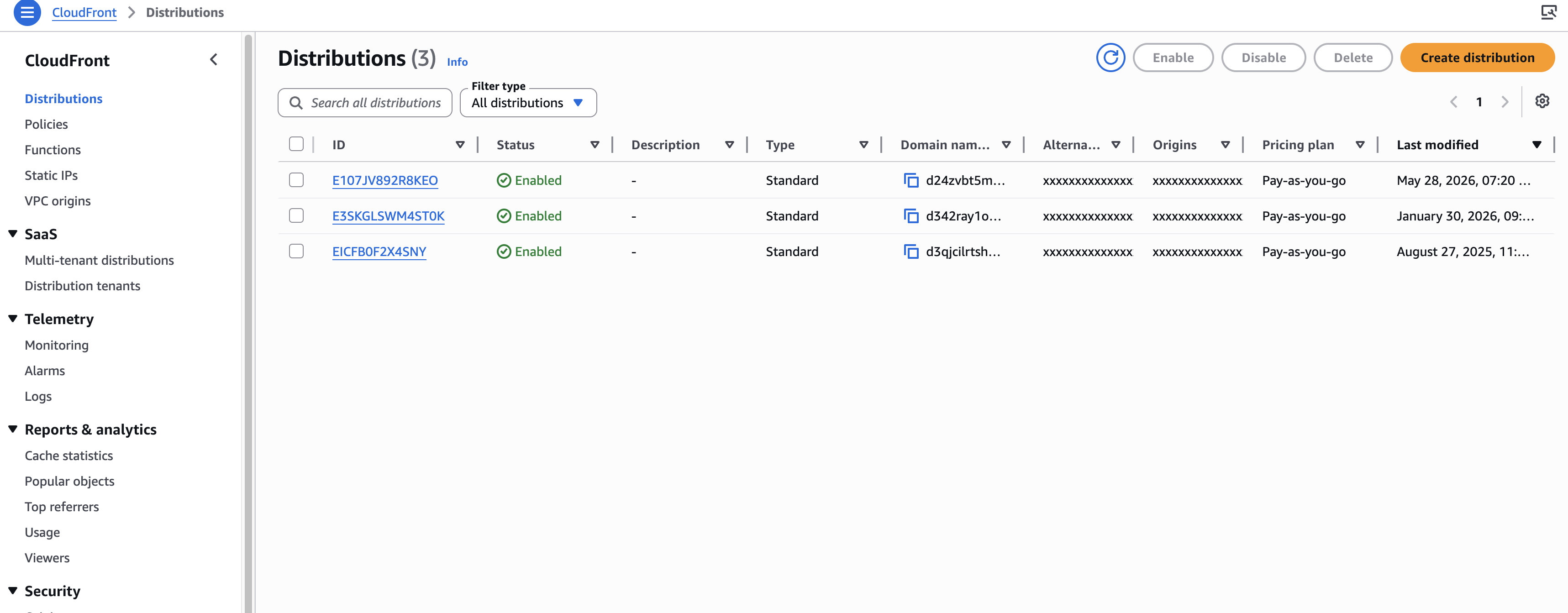
- Open de AWS-console.
- Ga naar __GEVESTIGD_15__
- Open de distributie die door uw hoofdwebsite wordt gebruikt.
- Ga naar het tabblad
Origins
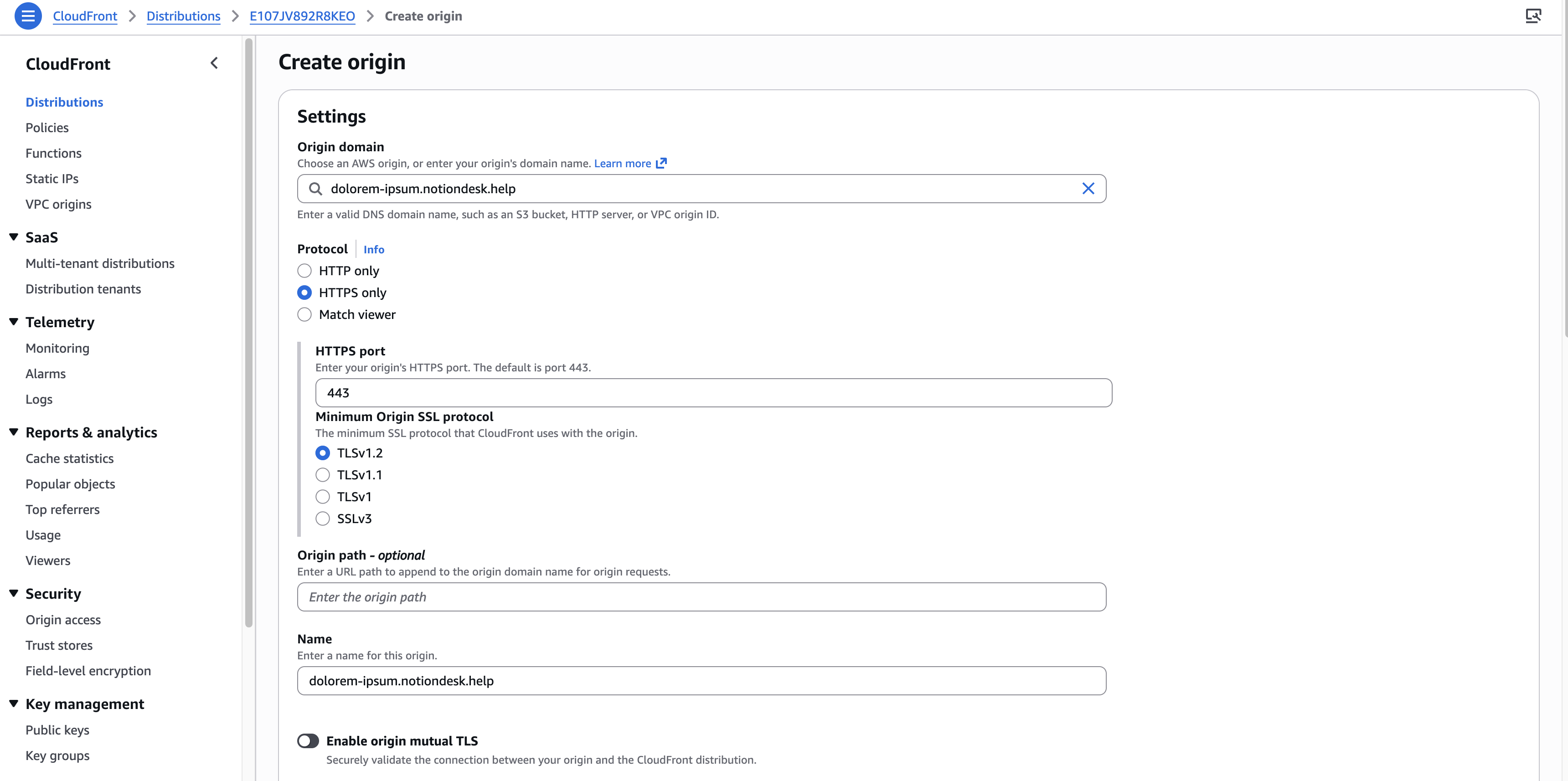
- Klik op __GEVESTIGD_13__
- Voer in
Origin domainhet oorspronkelijke domein Notiondesk in dat in uw dashboard is gegenereerd.
- Stel
Protocolin opHTTPS only
- Voeg de aangepaste headers toe die zijn gegenereerd door Notiondesk
- Bewaar de oorsprong
CloudFront-gedragingen toevoegen
Voeg vervolgens CloudFront-gedragingen toe voor de paden naar uw helpcentrum.
Een gedragspatroon vertelt CloudFront welke URL-paden naar welke oorsprong moeten worden verzonden. In dit geval moeten verzoeken aan uw helpcentrum-subpad naar de oorsprong Notiondesk worden verzonden.
Voor een helpcentrum dat gehost wordt op /help, creëer de volgende gedragingen:
/help
/help/*
/_nd/*
Alle drie de gedragingen moeten gebruikmaken van de Notiondesk oorsprong die je eerder hebt aangemaakt.
Gebruik het cachebeleid CachingDisabled tijdens het instellen en testen van uw configuratie. Dit maakt het eenvoudiger om wijzigingen te verifiëren zonder dat oude, in de cache opgeslagen reacties in de weg zitten.
Als uw helpcentrum bijvoorbeeld beschikbaar moet zijn op /docs, maak dan gedragingen aan voor /docs, /docs/* en /_nd/*.
Wacht tot de CloudFront-implementatie is voltooid.
Nadat je je origin en behaviors hebt opgeslagen, wacht je tot CloudFront je wijzigingen implementeert.
CloudFront-updates worden niet direct uitgevoerd. De distributiestatus moet voltooid zijn voordat uw helpcentrum beschikbaar is op het subpad.
Zodra de implementatie is voltooid, kunt u de URL van uw helpcentrum gaan testen.
Controleer uw configuratie.
Zodra CloudFront klaar is met de implementatie, kunt u uw helpcentrum testen via uw browser.
Controleer dat:
- Het helpcentrum wordt geladen onder uw hoofddomein.
- Artikelpagina's worden correct geopend.
- Afbeeldingen, scripts en stijlen worden correct geladen.
- De URL in de browser blijft op uw aangepaste domein.
- Je hoofdwebsite werkt nog steeds buiten het subpad van het helpcentrum.
Het kan soms even duren voordat CloudFront-implementaties en cachewijzigingen zichtbaar zijn.