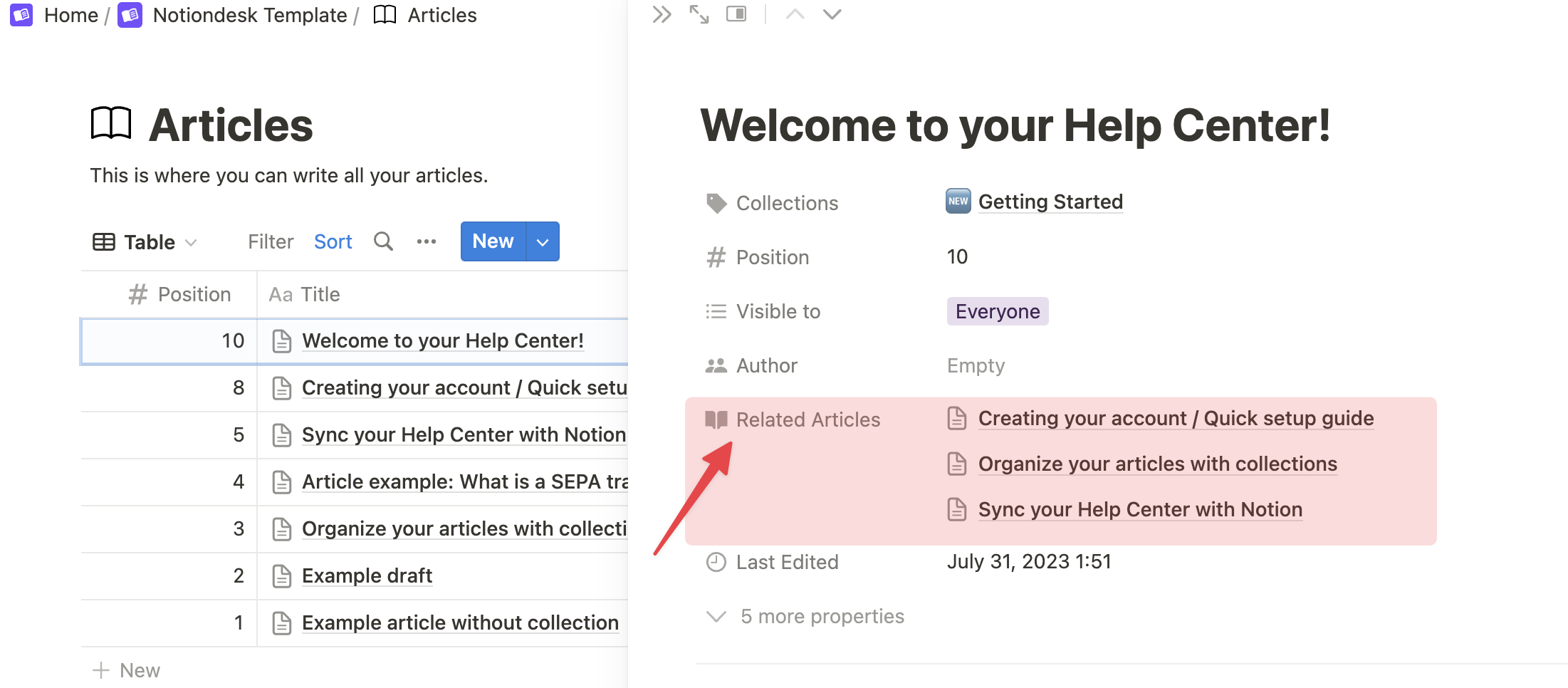
Ułatw klientom poruszanie się po Centrum pomocy i odkrywanie nowych treści dzięki funkcji „Powiązane artykuły”.
Spis treści 👇
- Korzyści płynące z powiązanych artykułów
- Konfiguracja powiązanych artykułów
- Jak to działa
- Ręczne wybieranie powiązanych artykułów
Korzyści płynące z powiązanych artykułów
- Automatyczne selekcjonowanie treści: Nie ma potrzeby ręcznego dodawania linków do artykułów. Po skonfigurowaniu Notiondesk wykonuje tę pracę za Ciebie, prezentując czytelnikom dodatkowe, powiązane treści.
- Rozszerzone możliwości odkrywania wiedzy: Twoi klienci mogą szybko zagłębić się w powiązane tematy, dzięki czemu wyszukiwanie informacji przebiega płynnie i efektywnie.
- Większe zaangażowanie: sugerując powiązane treści, zatrzymujesz czytelników na stronie na dłużej, co prowadzi do lepszego zrozumienia Twoich produktów lub usług.
Konfigurowanie powiązanych artykułów
Włączenie sugestii powiązanych artykułów do Centrum pomocy jest bardzo proste:
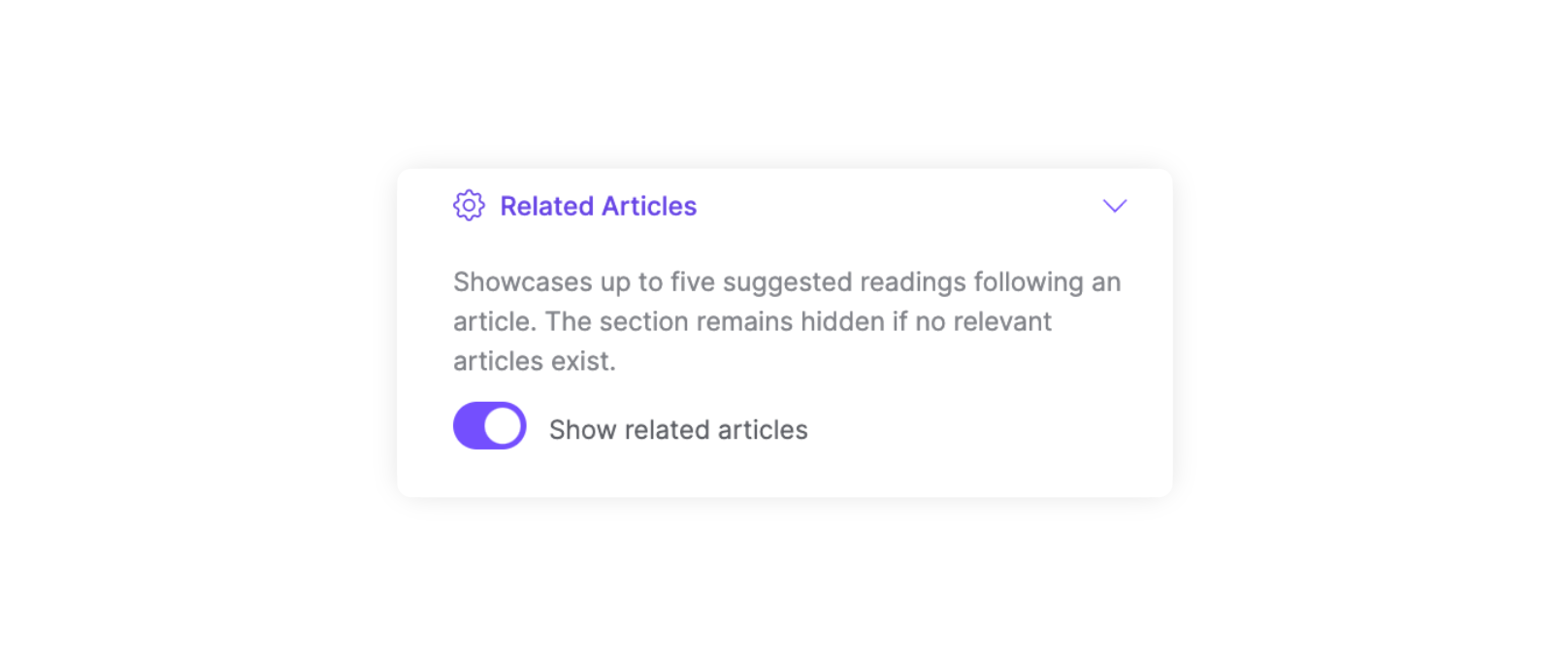
- Przejdź do ustawień > Dostosuj.
- Znajdź przełącznik „Pokaż powiązane artykuły” i włącz go.
Jak to działa
Po włączeniu funkcji powiązanych artykułów możesz spodziewać się następujących zmian:
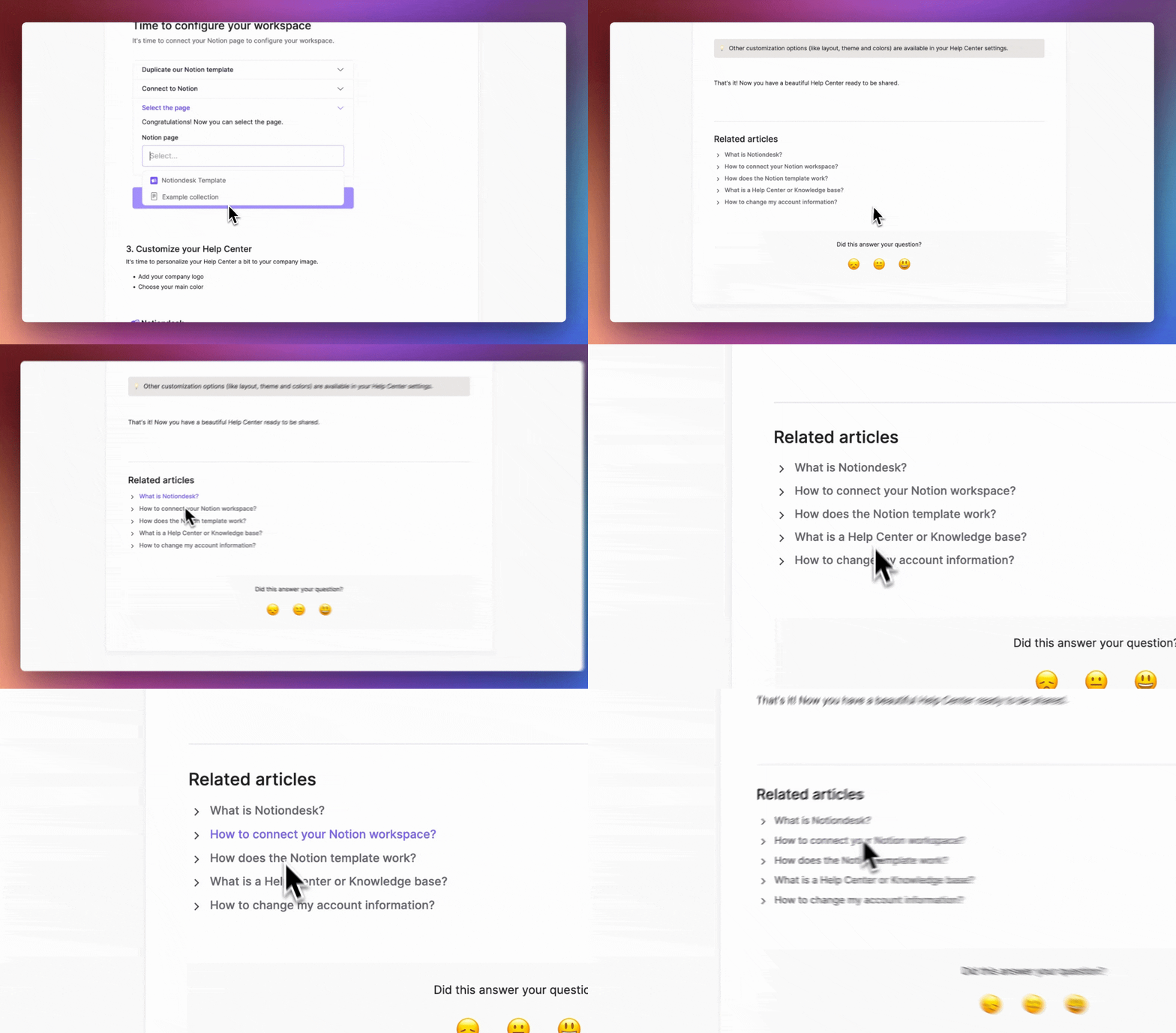
- Automatyczne sugestie: Notiondesk skanuje treści w celu zidentyfikowania maksymalnie pięciu artykułów o podobnej tematyce lub tematyce. Sugestie te są następnie dynamicznie wyświetlane na końcu każdego artykułu, umożliwiając czytelnikom płynne kontynuowanie nauki.
- Widoczność: sekcja powiązanych artykułów nie będzie wyświetlana w przypadkach, gdy nie znaleziono żadnych powiązanych treści. Dzięki temu Centrum pomocy pozostaje przejrzyste i skoncentrowane.
Ręczne wybieranie powiązanych artykułów
Dla tych, którzy preferują praktyczne podejście, Notiondesk oferuje elastyczność ręcznego wybierania powiązanych treści:
- Dostęp do tabeli artykułów Notion: Zacznij od otwarcia obszaru roboczego Notion, w którym zarządzasz swoimi artykułami.
- Zidentyfikuj właściwość „Powiązane artykuły”: na liście artykułów znajduje się kolumna o nazwie „Powiązane artykuły”. W tym miejscu można ręcznie tworzyć powiązania.
- Wybierz powiązane treści: W przypadku każdego artykułu kliknij opcję „Powiązane artykuły”. Pojawi się menu rozwijane, w którym możesz wybrać inne artykuły z listy, które Twoim zdaniem są powiązane.