Kontroluj, gdzie i jak wyświetla się wyszukiwarka AI Search, gdy odwiedzający zadają pytania w Twoim centrum pomocy. Wybierz nakładkę modalną lub panel boczny i umieść go w odpowiednim miejscu, aby dopasować go do układu.
Dostęp do ustawień wyświetlania
Opcje wyświetlania wyszukiwania AI są dostępne w ustawieniach dostosowywania centrum pomocy:
- Przejdź do Ustawień → Dostosuj na pasku bocznym po lewej stronie
- Wybierz sekcję Chatbot AI
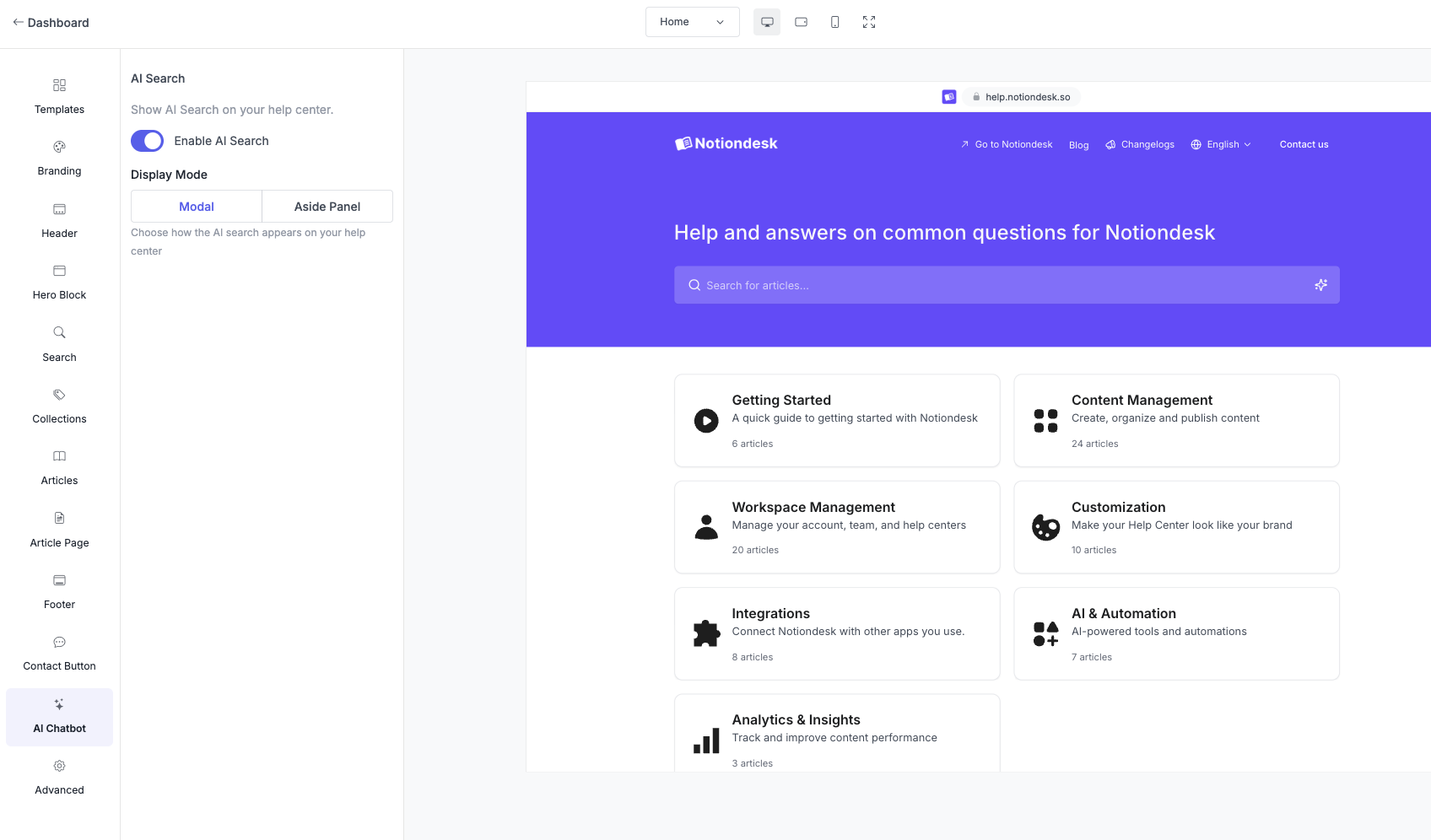
Włącz lub wyłącz wyszukiwanie AI
Przełącznik wyszukiwania AI kontroluje, czy użytkownicy widzą odpowiedzi obsługiwane przez sztuczną inteligencję podczas wyszukiwania.
- Włączone — odwiedzający otrzymują odpowiedzi generowane przez sztuczną inteligencję wraz z tradycyjnymi wynikami wyszukiwania
- Wyłączone — wyszukiwanie działa normalnie bez reakcji sztucznej inteligencji
Aby zmienić to ustawienie:
- Znajdź przełącznik wyszukiwania AI
- Kliknij, aby włączyć lub wyłączyć
- Kliknij Zapisz

Wybierz tryb wyświetlania
Tryb wyświetlania decyduje o tym, w jaki sposób odpowiedzi sztucznej inteligencji będą wyświetlane w centrum pomocy.
Ustaw tryb wyświetlania
- W Ustawieniach → Dostosuj → Czatbot AI
- Znajdź tryb wyświetlania
- Wybierz modalny lub boczny panel
- Kliknij Zapisz
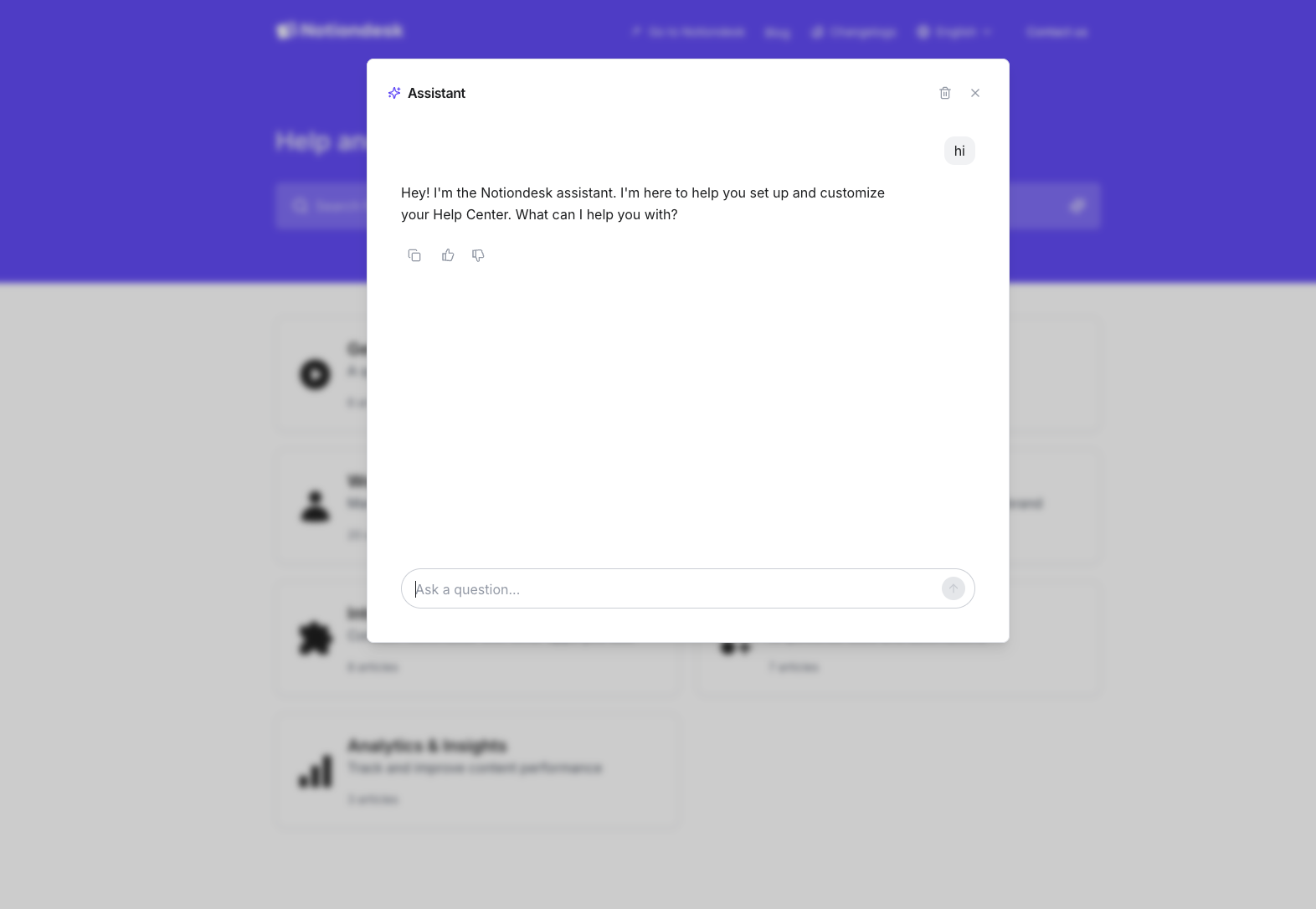
Modalny
Odpowiedzi sztucznej inteligencji pojawiają się w centralnej nakładce u góry strony.
Najlepiej dla:
- Skoncentrowane interakcje, w których odwiedzający chcą szybko uzyskać odpowiedź
- Centra pomocy z zajętymi układami
- Doświadczenia przyjazne dla urządzeń mobilnych (modal dobrze dostosowuje się do małych ekranów)
Jak to działa:
- Użytkownik wpisuje pytanie w wyszukiwarce
- Okno modalne otwiera się z odpowiedzią sztucznej inteligencji
- Odwiedzający może zamknąć okno modalne, aby powrócić do przeglądania
- Zawartość tła pozostaje widoczna, ale przyciemniona
Panel boczny
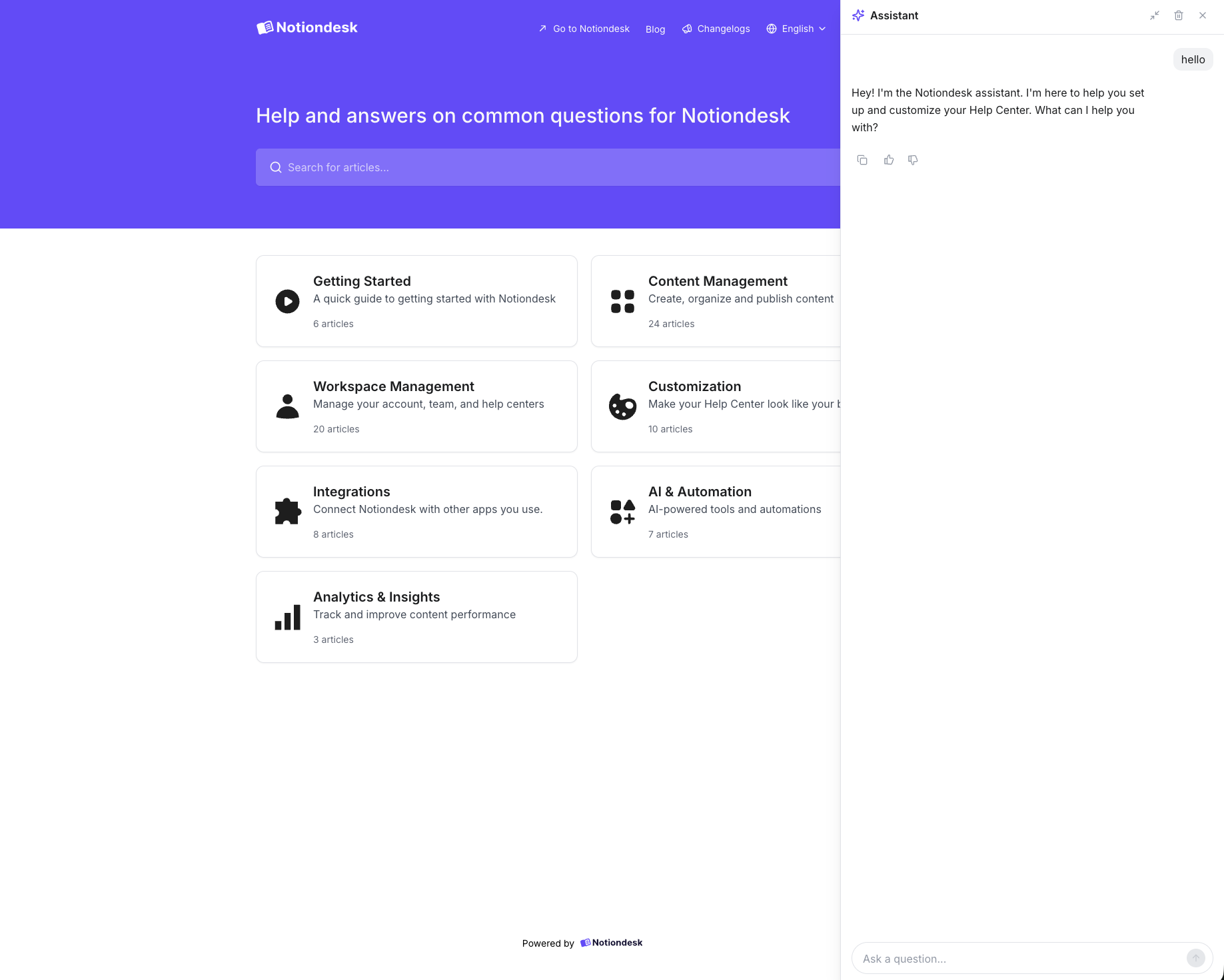
Odpowiedzi sztucznej inteligencji pojawiają się na panelu bocznym, który wysuwa się z lewej lub prawej strony.
Najlepiej dla:
- Przeglądanie obok wyników wyszukiwania
- Odwiedzający chcący porównać odpowiedzi AI z listami artykułów
- Użytkownicy komputerów stacjonarnych z szerszymi ekranami
Jak to działa:
- Użytkownik wpisuje pytanie w wyszukiwarce
- Panel wsuwa się od skonfigurowanej strony
- Odwiedzający mogą kontynuować przeglądanie, podczas gdy panel pozostaje otwarty
- Zawartość zmienia się, aby zrobić miejsce dla panelu
Odłóż pozycję panelu
W trybie panelu bocznego możesz wybrać, po której stronie ekranu będzie wyświetlany panel.
| Pozycja | Zachowanie |
|---|---|
| Lewy | Panel wsuwany od lewej strony |
| Prawidłowy | Panel wsuwany od prawej strony |
Opcja ta pojawia się tylko wtedy, gdy tryb wyświetlania jest ustawiony na Panel boczny.
Aby zmienić pozycję:
- Upewnij się, że tryb wyświetlania jest ustawiony na Panel boczny
- Znajdź pozycję boczną
- Wybierz lewą lub prawą stronę
- Kliknij Zapisz