Twój chatbot AI powinien brzmieć jak członek Twojego zespołu. Dzięki ustawieniom osobowości możesz kontrolować sposób komunikacji chatbota – od nazwy, jaką widzą odwiedzający, przez ton, po poziom szczegółowości odpowiedzi. Aby dostosować te ustawienia, przejdź do sekcji „Chatbot AI → Ustawienia” w panelu. Zmiany zostaną zastosowane do nowych konwersacji po zapisaniu.
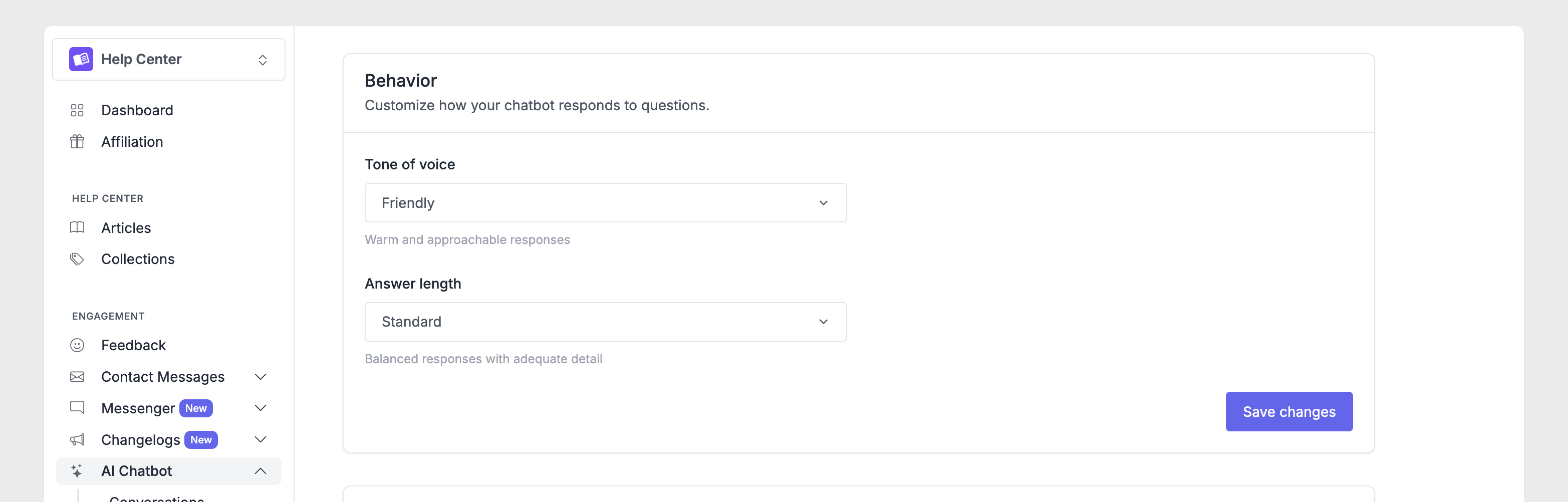
Nazwa chatbota
Nazwa chatbota pojawia się w interfejsie czatu, gdy odwiedzający wchodzą w interakcję z AI Search. Domyślnie nazywa się „AI Chatbot”, ale możesz ją zmienić na inną, pasującą do Twojej marki.
Aby ustawić własną nazwę, znajdź pole Nazwa w sekcji Ogólne, wpisz preferowaną nazwę i kliknij Zapisz .
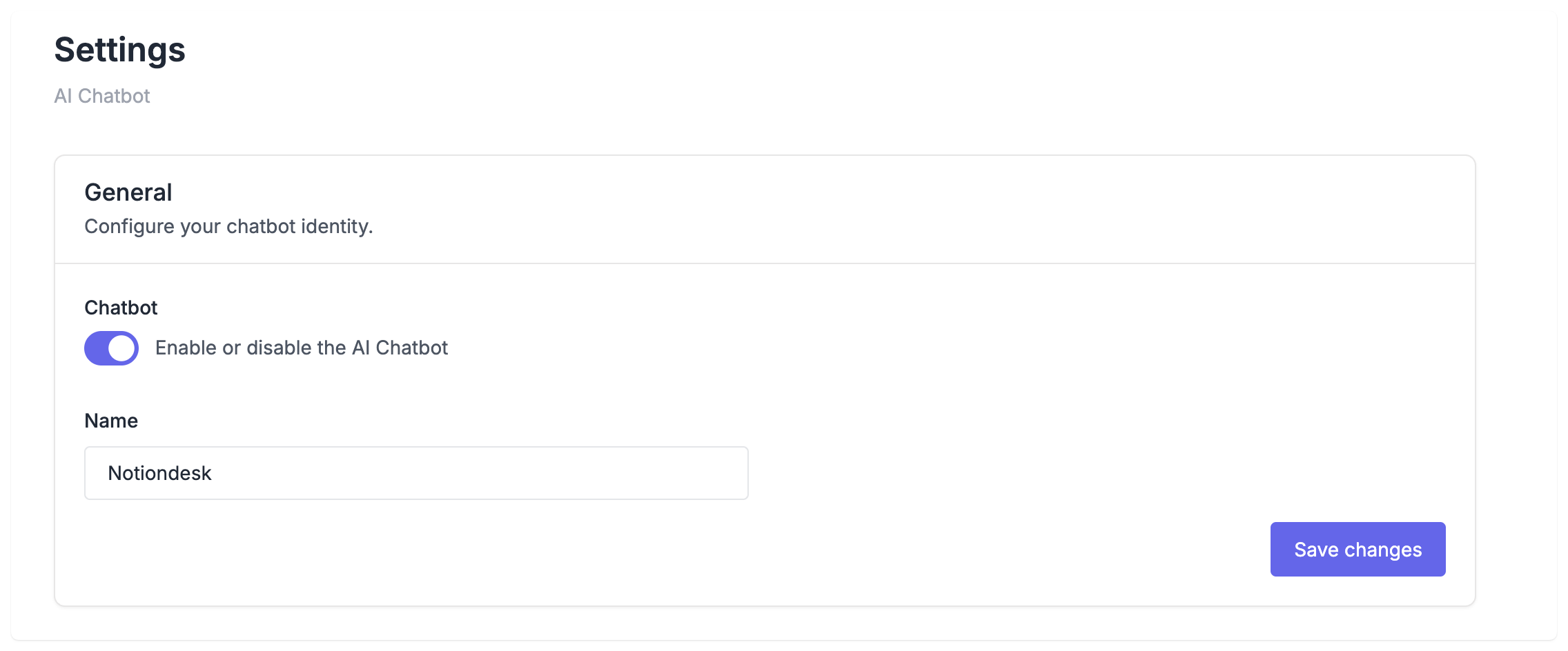
Ton głosu
Ton głosu kształtuje sposób komunikacji Twojego chatbota. Wpływa na dobór słów, strukturę zdań i ogólny odbiór odpowiedzi.
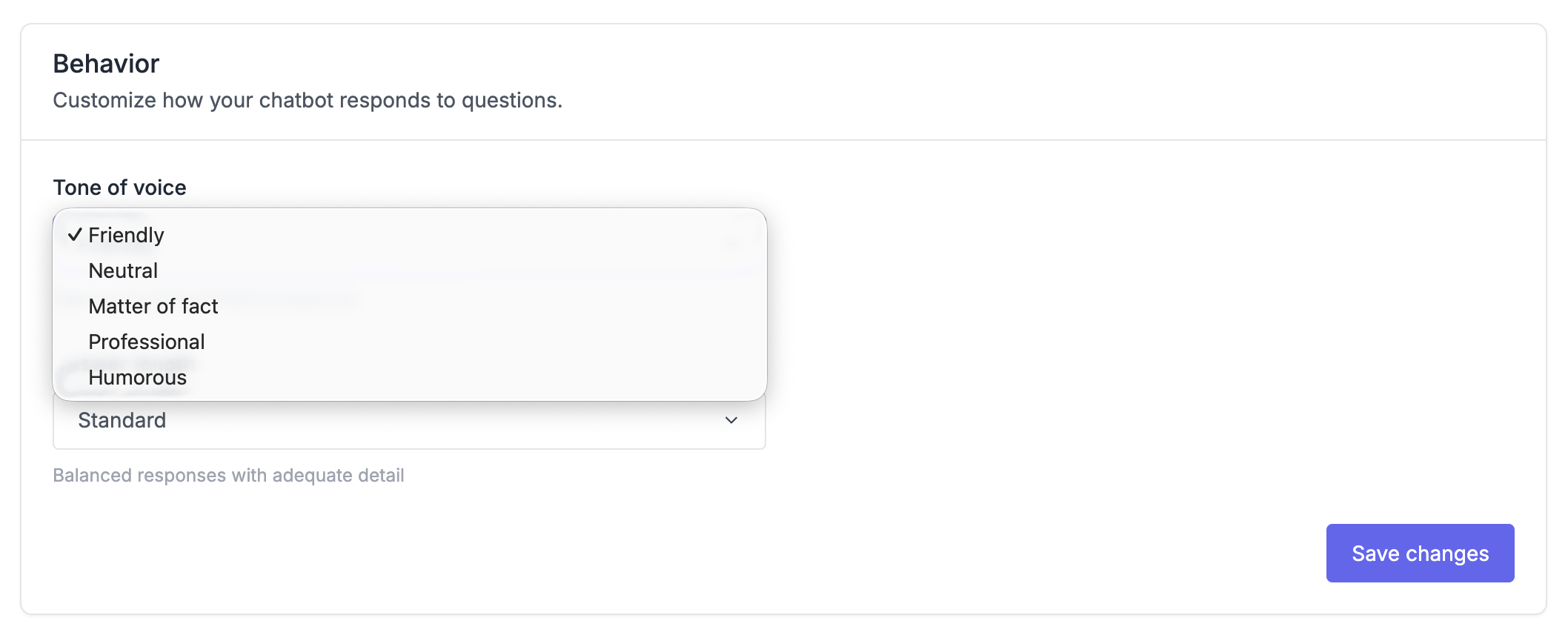
Zobaczysz następujące opcje tonów:
- Przyjazny: Ciepły, konwersacyjny język. Przystępny i swobodny, idealny dla produktów konsumenckich, startupów lub marek, które chcą być postrzegane jako przyjazne.
- Neutralny: Zachowuje równowagę między formalnością a swobodą. Dobrze sprawdza się w przypadku zróżnicowanej publiczności lub gdy nie wiesz, w którą stronę pójść.
- Rzeczowość: Bezpośrednia i konkretna. Pomija uprzejmości i od razu przechodzi do odpowiedzi, co jest idealne w dokumentacji dla programistów lub narzędziach technicznych, gdzie użytkownicy cenią sobie wydajność.
- Profesjonalny: Formalny, biznesowy język. Jest dopracowany i odpowiedni dla produktów B2B, oprogramowania dla przedsiębiorstw lub usług finansowych.
- Humor: Dodaj osobowości i humoru. Sprawdzi się w przypadku narzędzi kreatywnych, firm gamingowych lub marek o zabawnej tożsamości, ale może nie pasować do poważnych tematów.
Jak ton wpływa na odpowiedzi?
Oto jak można odpowiedzieć na to samo pytanie: „Jak dodać własną domenę?”, w różny sposób:
Przyjazny:
Świetne pytanie! Możesz dodać własną domenę w ustawieniach. Przejdź do Ustawienia → Ogólne, a znajdziesz tam pole z własną domeną. Daj znać, jeśli będziesz potrzebować pomocy!
Profesjonalny:
Aby skonfigurować domenę niestandardową, przejdź do Ustawienia → Ogólne. Wpisz swoją domenę w wyznaczonym polu i zapisz zmiany. Szczegółowe informacje na temat konfiguracji DNS znajdziesz w naszym przewodniku konfiguracji domeny.
Rzeczywistość:
Przejdź do Ustawień → Ogólne. Wprowadź swoją domenę niestandardową i zapisz. Musisz dodać rekord CNAME u swojego dostawcy DNS.

Długość odpowiedzi
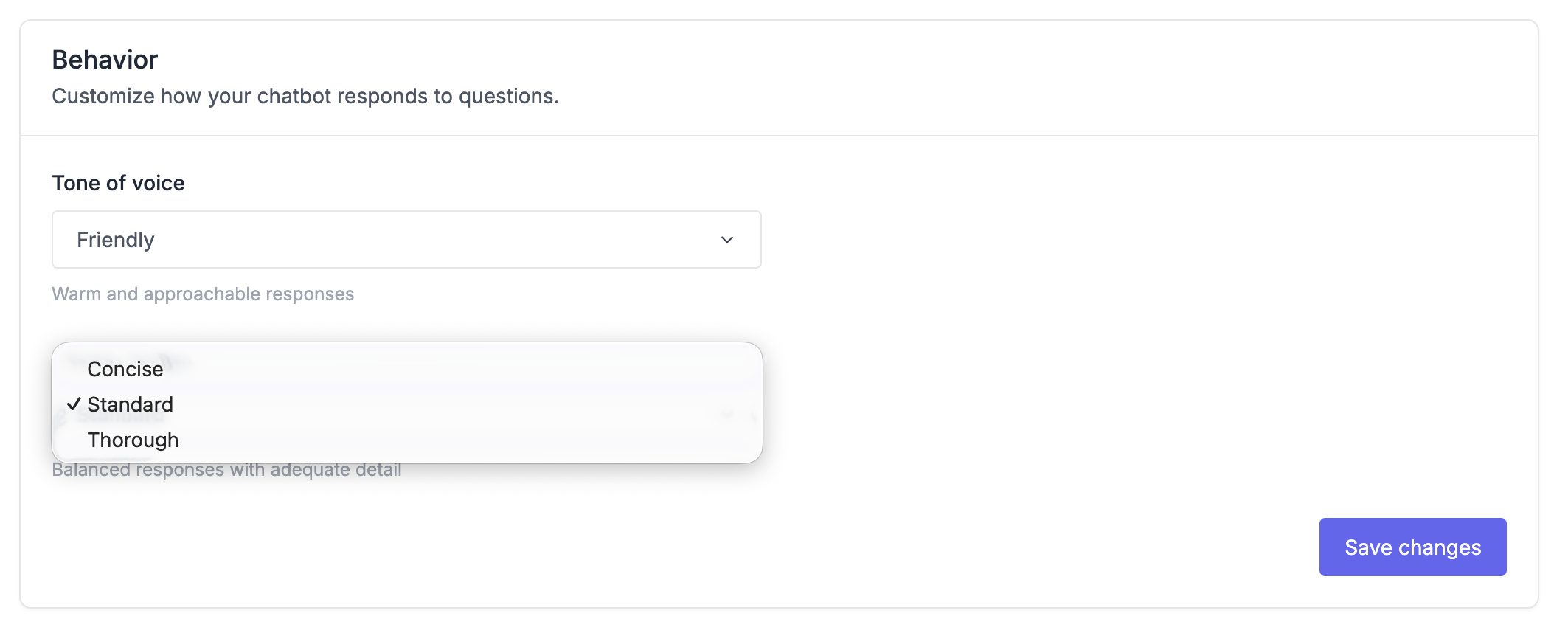
Długość odpowiedzi decyduje o tym, ile szczegółów chatbot uwzględnia w swoich odpowiedziach. Niektórzy użytkownicy oczekują szybkich odpowiedzi, inni potrzebują szczegółowych wyjaśnień.
- Zwięzłość sprawia, że odpowiedzi są krótkie i konkretne. Zawierają tylko najważniejsze informacje. To rozwiązanie sprawdza się w przypadku prostych pytań i odpowiedzi lub użytkowników urządzeń mobilnych, którzy oczekują szybkich odpowiedzi.
- Standardowy tryb zapewnia wyważone informacje szczegółowe wraz z kontekstem i kolejnymi krokami. Jest to zalecany tryb domyślny dla większości centrów pomocy.
- Funkcja „Troough” zapewnia wyczerpujące odpowiedzi z pełnymi wyjaśnieniami. Używaj jej w przypadku złożonych produktów, dokumentacji technicznej lub treści wprowadzających, gdzie użytkownicy potrzebują dodatkowych wskazówek.
Jak długość wpływa na odpowiedzi
Oto przykładowe odpowiedzi na pytanie „Jak dodać ochronę hasłem?” dla każdej długości:
Zwięzły:
„Przejdź do Ustawienia → Ogólne → Prywatne Centrum Pomocy, wybierz Hasło, wpisz swoje hasło i zapisz.”
Standard:
Możesz dodać ochronę hasłem, aby ograniczyć dostęp do swojego Centrum pomocy. Przejdź do Ustawień → Ogólne, znajdź sekcję Prywatne Centrum pomocy, wybierz Hasło i wprowadź hasło, którego mają używać odwiedzający. Kliknij Zapisz, aby zastosować.
Dokładny:
Ochrona hasłem pozwala ograniczyć dostęp do Centrum pomocy tylko do autoryzowanych użytkowników. Oto, jak to skonfigurować: Przejdź do Ustawienia → Ogólne w panelu, przewiń do sekcji Prywatne Centrum Pomocy i wybierz z dostępnych opcji Hasło. Wprowadź hasło, którego mają używać odwiedzający, i kliknij Zapisz. Po włączeniu, odwiedzający zobaczą monit o podanie hasła przed uzyskaniem dostępu do jakichkolwiek treści. Udostępnij to hasło swojemu zespołowi lub klientom, którzy powinni mieć do niego dostęp. Hasło możesz zmienić lub usunąć w dowolnym momencie na tej samej stronie ustawień.
Zalecane ustawienia
Najlepsze ustawienia osobowości zależą od produktu i odbiorców.
Oto kilka punktów wyjścia:
W przypadku produktu SaaS przeznaczonego dla różnych użytkowników , wypróbuj przyjazny ton i standardową długość. Jest przystępny, ale nie zbyt swobodny, i zawiera wystarczającą ilość szczegółów, nie przytłaczając przy tym.
W przypadku dokumentacji dla programistów , najlepiej sprawdza się dokumentacja rzeczowa i obszerna. Programiści cenią sobie bezpośredniość i chcą uzyskać kompletne informacje.
W przypadku oprogramowania B2B dla przedsiębiorstw profesjonalny ton i standardowa długość odpowiadają korporacyjnym oczekiwaniom komunikacyjnym.
W przypadku aplikacji mobilnej przeznaczonej dla konsumentów , przyjazny ton i zwięzła długość zapewniają użytkownikom szybkie i pomocne odpowiedzi w podróży.
To punkty wyjścia, a nie reguły. Przetestuj różne kombinacje i zobacz, co rezonuje z Twoimi gośćmi.
Wskazówki
Ton, długość i nazwa dają solidne podstawy, ale czasami potrzebujesz większej kontroli. Tu właśnie z pomocą przychodzą wskazówki.
Wskazówki to spersonalizowane instrukcje, które dostosowują zachowanie Twojego chatbota. Uczą go udzielania trafnych odpowiedzi i dostosowywania się do Twojego stylu komunikacji w określonych sytuacjach.
Możesz na przykład utworzyć wytyczne, które mają na celu:
- Używaj konkretnej terminologii preferowanej przez Twoją firmę (np. „obszar roboczy” zamiast „konto”)
- Zawsze polecaj konkretny artykuł, gdy odwiedzający pytają o ceny
- Zadaj pytania wyjaśniające, zanim odpowiesz na pewne typy pytań
- Unikaj wspominania o funkcjach, które są przestarzałe lub jeszcze nie zostały wprowadzone na rynek
Piszesz je prostym językiem, bez konieczności używania technicznej składni. Chatbot analizuje je podczas każdej rozmowy i stosuje te, które są istotne.
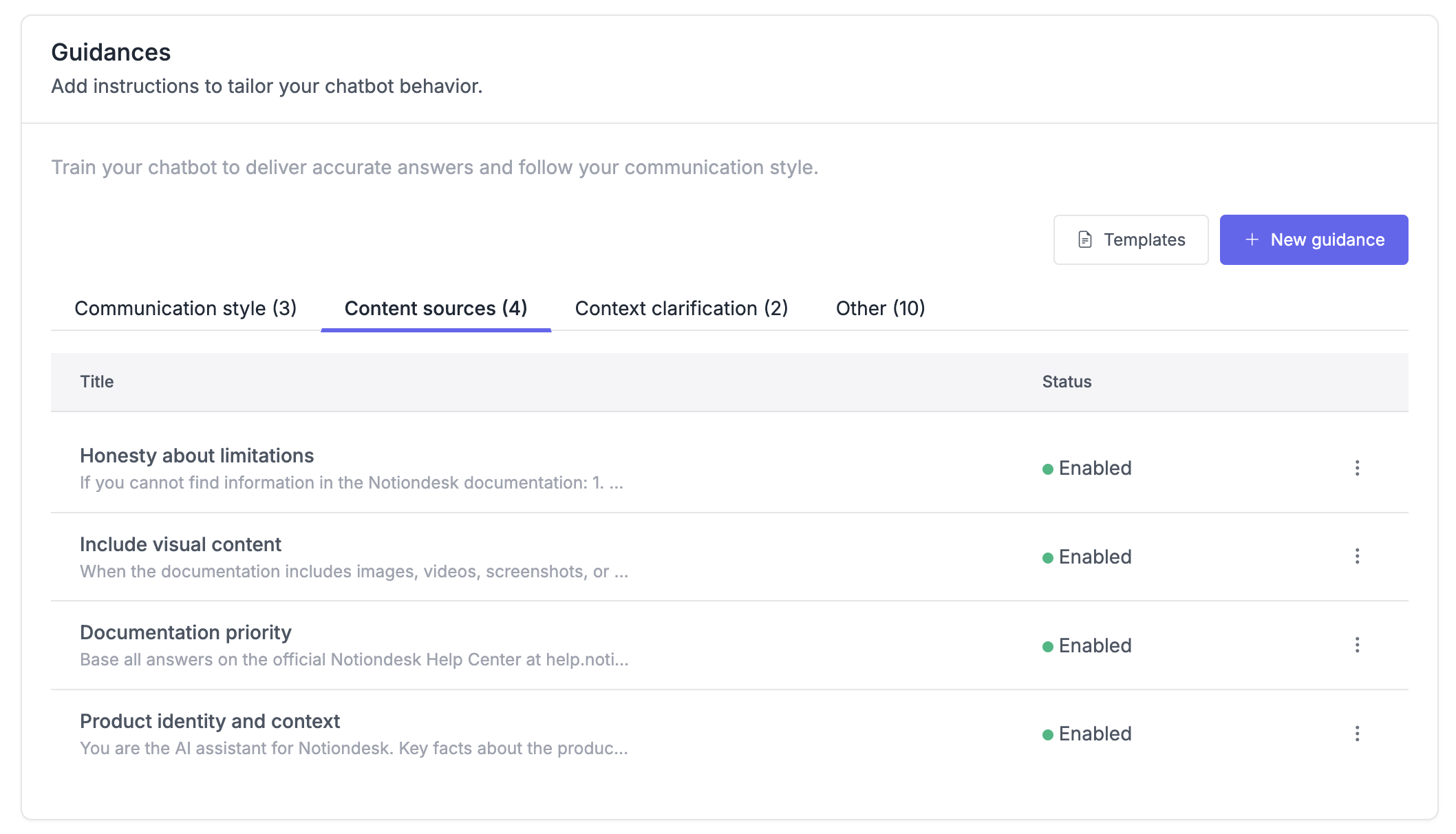
Ustawienia osobowości traktuj jako definiujące sposób mówienia chatbota, a wskazówki jako definiujące, co powinien lub czego nie powinien mówić w określonych scenariuszach.