Glosariusz tłumaczeń zapewnia precyzyjną kontrolę nad sposobem, w jaki funkcja automatycznego tłumaczenia AI obsługuje określone terminy w centrum pomocy. Możesz chronić nazwy marek, nazwy produktów i terminy techniczne przed tłumaczeniem lub wymusić konkretne tłumaczenia ważnej terminologii.
Dzięki temu funkcja automatycznego tłumaczenia AI zapewnia spójne i dokładne tłumaczenia terminów, które mają największe znaczenie dla Twojej marki.
Czym jest glosariusz tłumaczeniowy?
Słownik to lista terminów ze specjalnymi zasadami, które kontrolują sposób, w jaki funkcja automatycznego tłumaczenia AI je obsługuje:
- Chronione terminy nigdy nie są tłumaczone (jak nazwa Twojej marki)
- Przymusowe tłumaczenia zawsze korzystają z podanego przez Ciebie tłumaczenia (np. tłumaczenie „Centrum pomocy” jako „Centre d'aide” w języku francuskim)
Słownik ma zastosowanie do wszystkich tłumaczeń Automatic AI, zapewniając spójność w całym centrum pomocy.
Dodaj wpis do słownika
- Przejdź do Ustawień → Tłumaczenie
- Znajdź kartę słownika
- Kliknij Dodaj termin
- Wprowadź termin, który chcesz kontrolować
- Wybierz tryb ( Nie tłumacz lub Tłumaczenie )
- Jeśli używasz opcji Tłumaczenie, dodaj tłumaczenia dla każdego języka
- Kliknij Dodaj termin
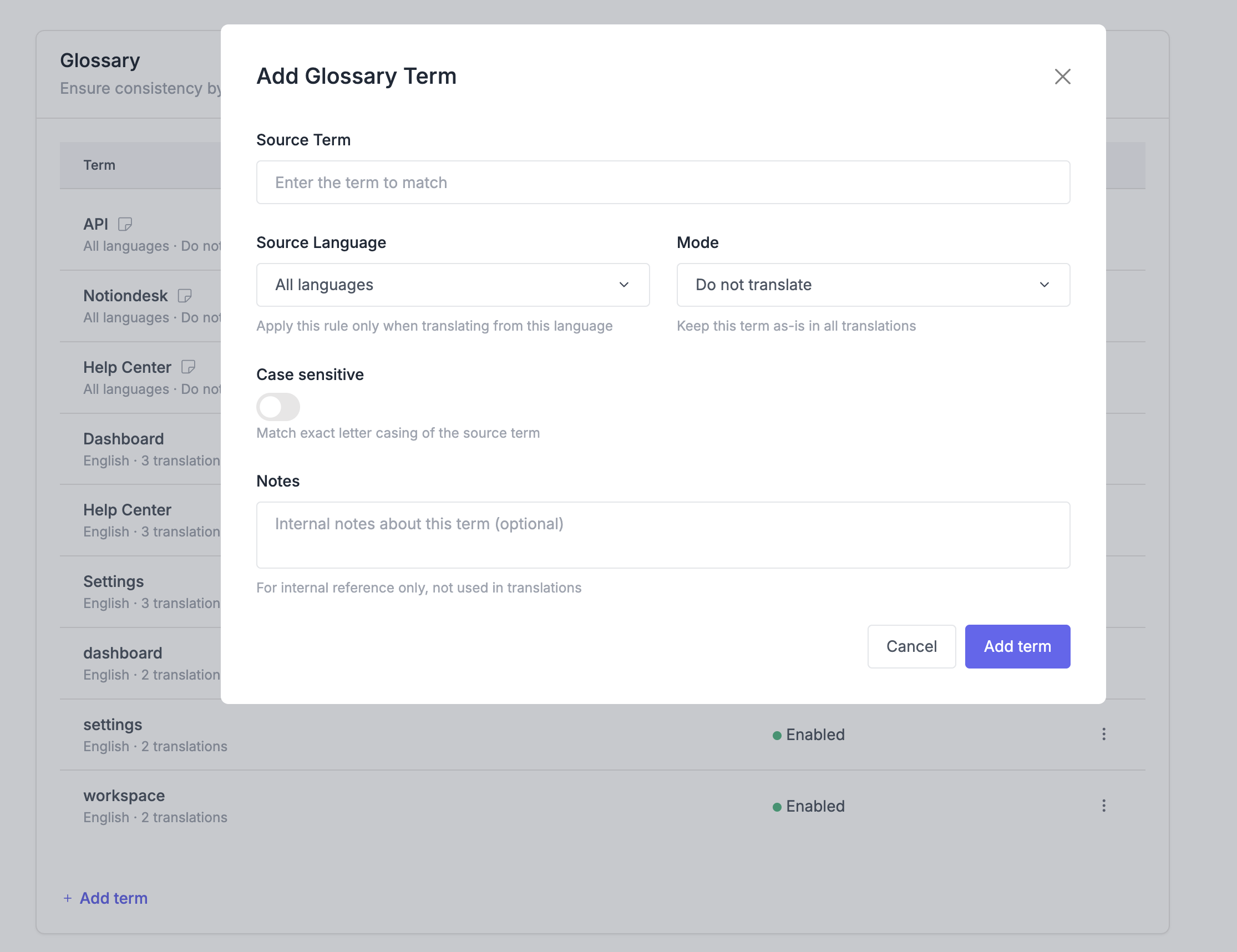
Terminy chronione
Terminy chronione nigdy nie są tłumaczone. Zawsze pojawiają się w oryginalnej formie, niezależnie od języka.
Najlepiej dla:
- Nazwy marek (Slack, Stripe, Apple)
- Nazwy produktów (iPhone, WordPress, Salesforce)
- Nazwy własne (nazwy firm, imiona osób)
- Terminy techniczne, które powinny pozostać w języku angielskim (API, SDK, webhook)
Przymusowe tłumaczenia
Wymuszone tłumaczenia gwarantują, że Automatyczne Tłumaczenie AI zawsze użyje podanego przez Ciebie tłumaczenia dla danego terminu. Definiujesz dokładnie, jak dany termin powinien być tłumaczony w każdym języku.
Najlepiej dla:
- Terminy techniczne z preferowanymi tłumaczeniami
- Terminologia branżowa
- Terminy, których domyślne tłumaczenie nie jest dokładne
- Cechy produktu ze szczegółowym nazewnictwem
Dodaj wymuszone tłumaczenia
- Podczas tworzenia wpisu w słowniku wybierz opcję Tłumaczenie jako tryb
- Kliknij Dodaj tłumaczenie dla każdego języka
- Wybierz język docelowy
- Wprowadź dokładne tłumaczenie, którego chcesz użyć
- Kliknij Zapisz zmiany
Możesz dodać wymuszone tłumaczenia dla dowolnej liczby języków. Języki bez wymuszonych tłumaczeń będą korzystać z domyślnego tłumaczenia automatycznego AI.
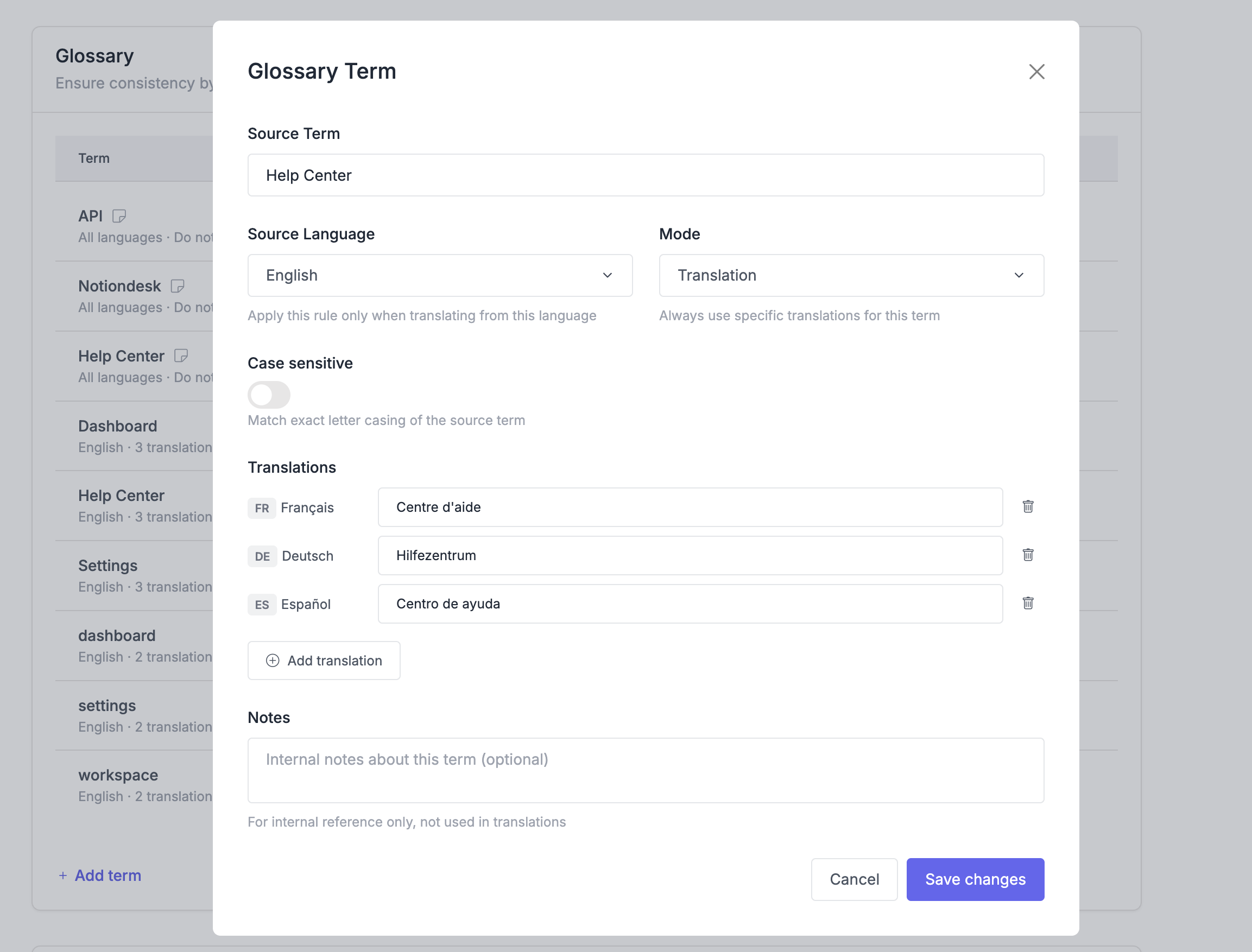
Edytuj lub usuń wpisy w słowniku
Edytuj wpis
- Przejdź do Ustawień → Tłumaczenie
- Znajdź termin na liście słownika
- Kliknij Edytuj obok terminu
- Zaktualizuj termin, typ lub tłumaczenia
- Kliknij Zapisz zmiany
Usuń wpis
- Znajdź termin na liście słownika
- Kliknij Usuń obok terminu
- Potwierdź usunięcie
Zmiany dotyczą tylko nowych automatycznych tłumaczeń AI. Istniejące tłumaczenia nie są automatycznie aktualizowane po modyfikacji lub usunięciu wpisów w glosariuszu.
Jak stosowane są wpisy w słowniku
Wpisy w słowniku obowiązują w całym centrum pomocy:
- Artykuły: treść, tytuły, opisy
- Kolekcje: Nazwy i opisy
Słownik może nie uwzględniać wielkości liter. Jeśli dodasz „Dashboard” do słownika, zostanie on również dopasowany do słów „dashboard” lub „DASHBOARD” w Twojej treści.
Najlepsze praktyki
Zacznij od podstawowych elementów marki Najpierw dodaj nazwę firmy, nazwy produktów i kluczowe terminy marki. To najważniejsze elementy, które pomogą Ci uniknąć błędów automatycznego tłumaczenia AI.
Użyj słowa „protected” w przypadku nazw własnych Nazwy marek, nazwy produktów i terminy techniczne, które powinny pozostać w języku angielskim, najlepiej sprawdzają się jako chronione wpisy.
Użyj wymuszonego dla określonych tłumaczeń Jeśli domyślne automatyczne tłumaczenie AI nie pasuje do preferowanej terminologii, użyj wymuszonych tłumaczeń, aby zapewnić spójność. Na przykład, wymuś, aby „Baza wiedzy” zawsze tłumaczyła się jako preferowany termin w każdym języku.
Utrzymaj koncentrację Nie dodawaj każdego słowa do swojego słownika. Skup się na terminach, które rzeczywiście wymagają specjalnego traktowania. Zbyt wiele wpisów może sprawić, że wyniki automatycznego tłumaczenia AI będą wydawać się sztywne.
Przetestuj swój słownik Po dodaniu wpisów przetłumacz przykładowy artykuł i sprawdź, czy funkcja automatycznego tłumaczenia AI w glosariuszu działa zgodnie z oczekiwaniami. W razie potrzeby wprowadź zmiany.
Przegląd okresowy W miarę dodawania nowych produktów lub funkcji aktualizuj swój słownik. Usuń wpisy dotyczące przestarzałych terminów, aby lista była aktualna, a automatyczne tłumaczenie AI dokładne.