Po włączeniu funkcji MCP Search możesz połączyć centrum pomocy Notiondesk z narzędziami Claude, ChatGPT, Cursor i innymi asystentami AI przy użyciu jednego adresu URL łącznika.
Jeśli jeszcze tego nie zrobiłeś, zapoznaj się najpierw z sekcją Włączanie wyszukiwania MCP w ustawieniach centrum pomocy .
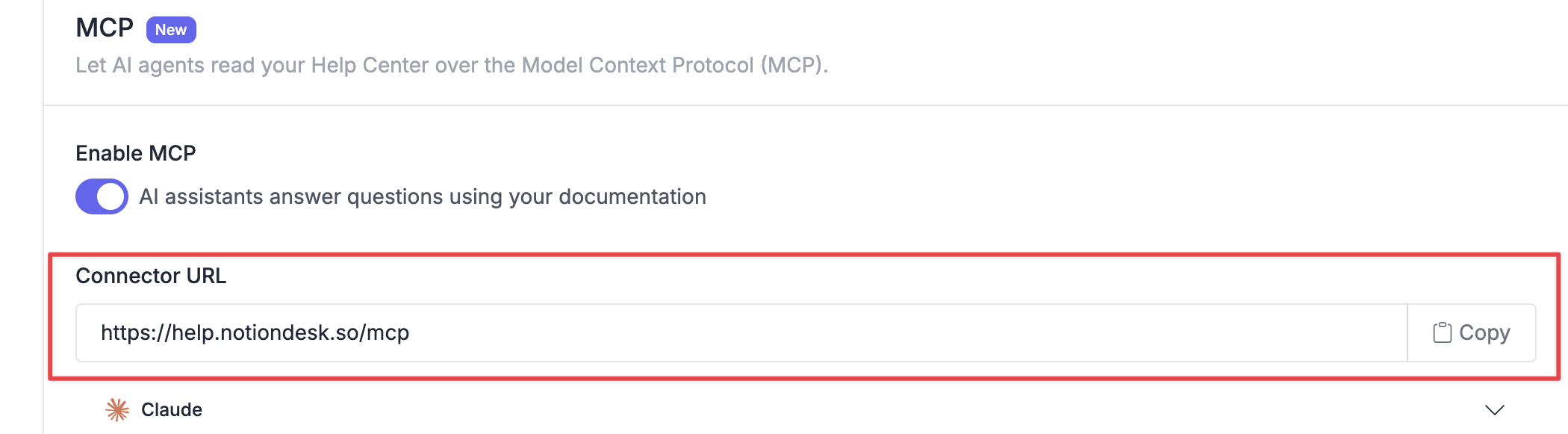
Krok 1: Skopiuj adres URL łącznika
- Przejdź do Ustawienia → Ogólne .
- Znajdź kartę MCP .
- Kliknij Kopiuj obok adresu URL łącznika.
Krok 2: Dodaj to do swojego asystenta AI
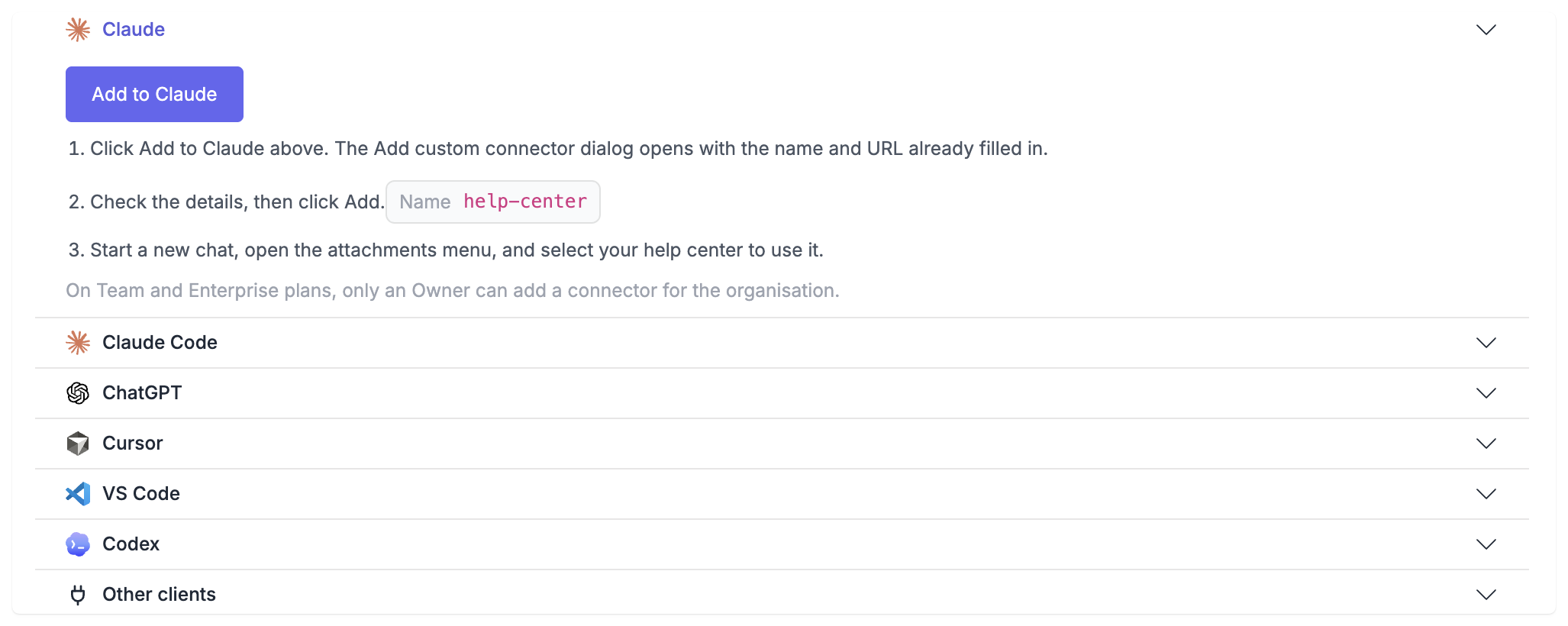
Na tej samej karcie MCP znajdziesz instrukcje konfiguracji dla każdego obsługiwanego asystenta. Otwórz panel asystenta, którego używasz, i postępuj zgodnie z podanym poleceniem instalacji lub konfiguracji.
Notiondesk obsługuje Claude, Claude Code, ChatGPT, Cursor, VS Code i Codex , z dodatkową opcją dla innych klientów MCP.
Kilka rzeczy, które warto wiedzieć:
- Zespół Claude lub przedsiębiorstwo: Tylko właściciel może dodać niestandardowy łącznik dla organizacji. Jeśli nie widzisz opcji dodania łącznika, skontaktuj się z właścicielem obszaru roboczego Claude.
- ChatGPT: Łączniki MCP wymagają trybu programisty, który można włączyć w ustawieniach ChatGPT.
- Kursor i kod VS: Zamiast ręcznie konfigurować złącze, możesz skorzystać z opcji instalacji jednym kliknięciem z karty MCP.
Zweryfikuj swoje połączenie
Po połączeniu zadaj asystentowi AI pytanie, na które odpowiedź znajdziesz w centrum pomocy. Powinien on przeszukać dokumentację i wykorzystać odpowiednie opublikowane treści w swojej odpowiedzi.
Jeśli Twoje centrum pomocy nie może się połączyć
Sprawdź następujące elementy:
- Upewnij się, że funkcja wyszukiwania MCP jest włączona i zmiany zostały zapisane w Ustawieniach → Ogólne .
- Jeśli wprowadziłeś adres URL ręcznie, upewnij się, że zaczyna się on od
https://, a niehttp://.
- Upewnij się, że Twoje centrum pomocy jest publiczne. Wyszukiwarka MCP działa tylko z publicznymi centrami pomocy.
- Jeśli używasz Cloudflare w swojej własnej domenie, sprawdź, czy zapora sieciowa lub WAF nie blokuje żądań od asystentów AI.
Jeśli nadal masz problem, skontaktuj się z naszym zespołem wsparcia.
Do czego może uzyskać dostęp podłączony asystent?
Wyszukiwanie MCP jest tylko do odczytu. Połączony asystent może wyszukiwać i odczytywać publiczne, opublikowane treści centrum pomocy, ale nie może niczego tworzyć, edytować, publikować ani usuwać.
Aby uzyskać więcej szczegółów, zobacz Połącz swoje centrum pomocy z agentami AI za pomocą MCP Search .
Często zadawane pytania
Gdzie znajdę adres URL łącznika MCP?
Przejdź do Ustawień → Ogólne , znajdź kartę MCP i użyj przycisku Kopiuj , aby skopiować adres URL łącznika.
Czy potrzebuję konta lub klucza API, aby się połączyć?
Nie. MCP Search łączy się anonimowo z publicznymi centrami pomocy, dlatego nie jest wymagane logowanie ani klucz API.
Czy mogę podłączyć więcej niż jednego asystenta AI?
Tak. Możesz używać tego samego adresu URL łącznika z wieloma obsługiwanymi asystentami AI.
Czy podłączenie asystenta AI zmieni moje centrum pomocy?
Nie. MCP Search to osobne połączenie tylko do odczytu, które nie zmienia centrum pomocy ani stron wyświetlanych użytkownikom.