Pozwól odwiedzającym wysłać Ci wiadomość bez opuszczania centrum pomocy. Ten przewodnik pokazuje, jak włączyć formularz kontaktowy, wybrać odbiorców wiadomości i dodać przycisk „Skontaktuj się z nami”, aby odwiedzający mogli go łatwo znaleźć.
Formularz kontaktowy jest dostępny w planach Pro i Enterprise.
Włącz formularz kontaktowy
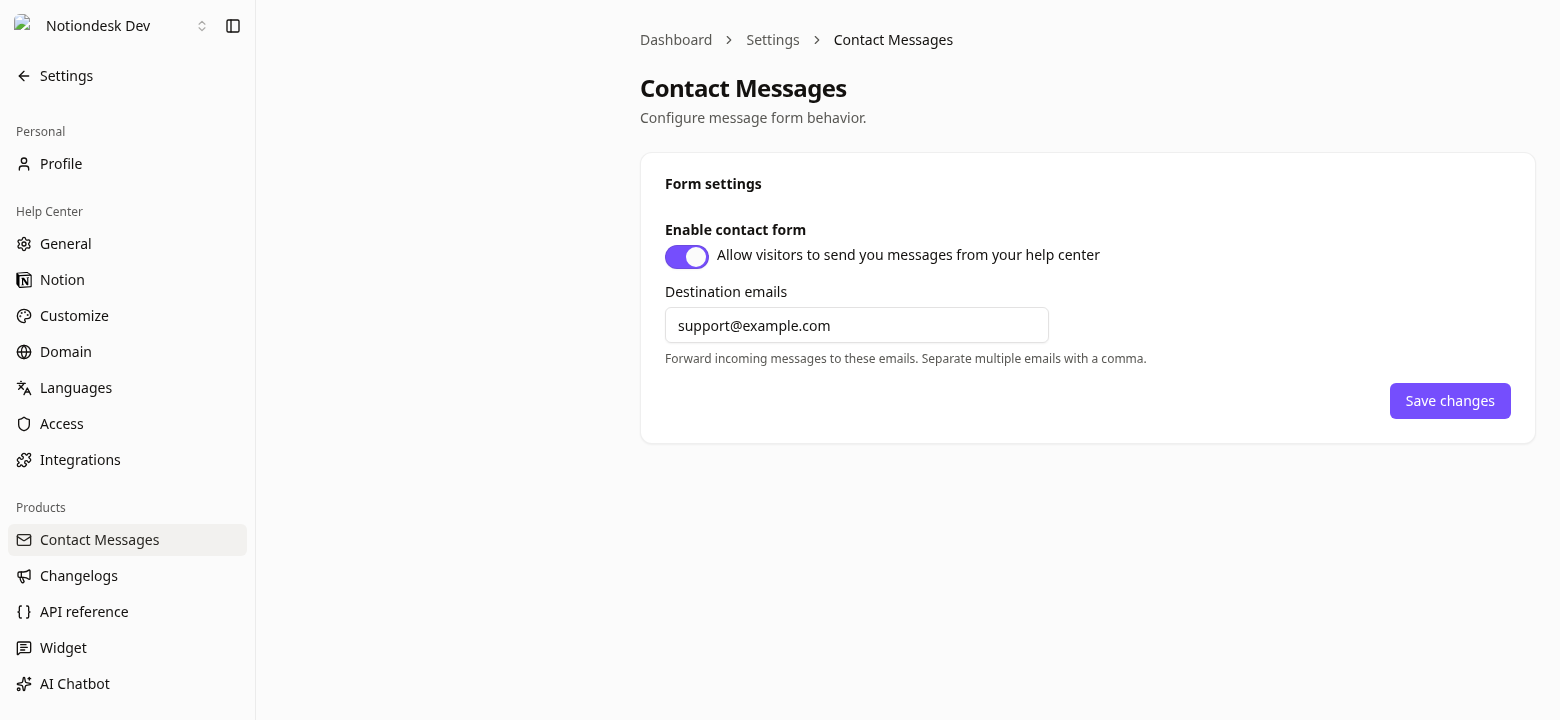
- Na pulpicie nawigacyjnym otwórz Ustawienia , następnie Wiadomości kontaktowe w sekcji Produkty .
- Włącz opcję Włącz formularz kontaktowy .
- W polu „E-maile docelowe” , które pojawi się po uruchomieniu formularza, wpisz adresy, na które mają być wysyłane nowe wiadomości. Oddziel poszczególne adresy przecinkami, na przykład
[email protected], [email protected].
- Kliknij Zapisz zmiany .
Dodaj przycisk „Skontaktuj się z nami” do swojego centrum pomocy
Odwiedzający uzyskują dostęp do formularza za pomocą przycisku Skontaktuj się z nami.
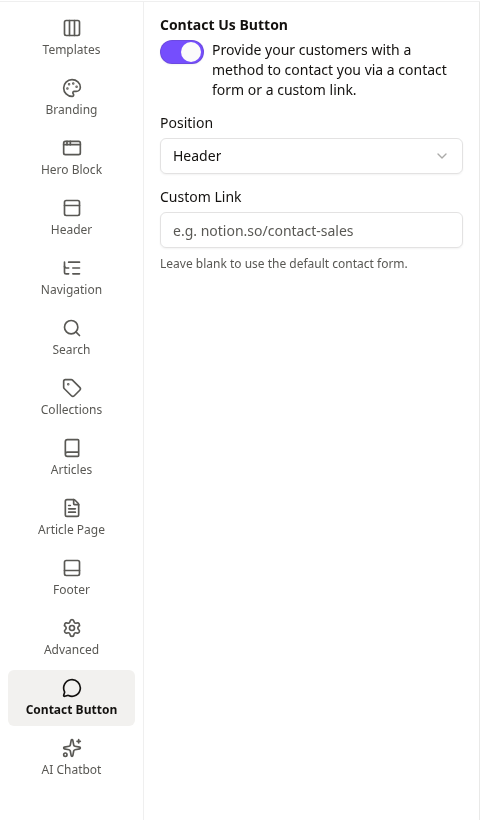
- Na pulpicie nawigacyjnym otwórz Ustawienia , a następnie Dostosuj .
- W menu po lewej stronie kliknij przycisk Kontakt , a następnie włącz przycisk Skontaktuj się z nami .
- W polu Pozycja wybierz Nagłówek lub Stopka .
- Pozostaw pole Link niestandardowy puste, aby otworzyć formularz kontaktowy. Jeśli wolisz kierować odwiedzających w inne miejsce, np. na stronę rezerwacji, wklej ten link.
- Kliknij Zapisz zmiany u góry strony.
Odczyt i odpowiadanie na wiadomości
Każda wiadomość jest wysyłana na adres e-mail odbiorcy. Wszystkie wiadomości znajdziesz również w panelu w sekcji „Wiadomości kontaktowe” , gdzie czerwona liczba wskazuje liczbę nieprzeczytanych wiadomości. Aby odpowiedzieć, odpisz na e-mail z powiadomieniem: Twoja odpowiedź trafi bezpośrednio na adres e-mail odwiedzającego.
Często zadawane pytania
Czy mogę zmienić osoby otrzymujące wiadomości za pośrednictwem formularza kontaktowego?
Tak. Zaktualizuj adresy e-mail w Ustawieniach , następnie w Wiadomościach kontaktowych i kliknij Zapisz zmiany . Zobacz także: Niestandardowy adres e-mail dla powiadomień w formularzu kontaktowym .
Czy mogę zamiast tego kierować odwiedzających na moją stronę kontaktową?
Tak. W sekcji „Przycisk kontaktowy” w sekcji „Dostosuj” wklej adres swojej strony w polu „Link niestandardowy” . Przycisk otworzy wtedy tę stronę zamiast wbudowanego formularza.
Jak ukryć formularz kontaktowy?
Wyłącz opcję Włącz formularz kontaktowy w Ustawieniach , następnie Wiadomości kontaktowe i wyłącz przycisk Skontaktuj się z nami w sekcji Dostosuj , aby odwiedzający nie widzieli przycisku, który do niczego nie prowadzi.
Czy mogę włączyć lub wyłączyć formularz kontaktowy za pomocą API?
Tak. Zobacz Aktualizacja ustawień Centrum pomocy za pomocą interfejsu API Notiondesk . Adresy e-mail docelowe można zmienić tylko w panelu.