Menedżer tagów Google
Menedżer tagów Google (GTM) to bezpłatne narzędzie, które pozwala zarządzać tagami śledzącymi i wdrażać je w Centrum pomocy bez konieczności edytowania kodu. Dzięki Menedżerowi tagów Google możesz dodawać Google Analytics, narzędzia do zarządzania zgodami, śledzenie konwersji i inne skrypty z jednego centralnego pulpitu nawigacyjnego.
Dlaczego warto używać Menedżera tagów Google?
W przeciwieństwie do bezpośredniego dodawania Google Analytics, GTM zapewnia większą elastyczność:
- Zarządzaj wieloma narzędziami : dodaj Analytics, Hotjar, Facebook Pixel i inne skrypty śledzące za pomocą jednej integracji
- Zgodność z RODO : Zintegruj platformy do zarządzania zgodami, takie jak Cookiebot lub OneTrust
- Brak zmian w kodzie : Aktualizuj logikę śledzenia w dowolnym momencie z poziomu interfejsu Google bez konieczności dotykania Centrum pomocy
- Zaawansowane śledzenie : Konfiguruj niestandardowe zdarzenia, wyzwalacze i zmienne bez pomocy programisty
Wymagania wstępne
Zanim zaczniesz, będziesz potrzebować:
- Konto w Menedżerze tagów Google (utwórz je na tagmanager.google.com )
- Twój identyfikator kontenera GTM (format:
GTM-XXXXXX)
Jak dodać Menedżera tagów Google do centrum pomocy
- Zaloguj się do swojego pulpitu Notiondesk
- Przejdź do Ustawień → Integracje
- Znajdź Menedżera tagów Google na liście
- Wklej identyfikator kontenera GTM (np.
GTM-XXXXXX)
- Kliknij Zapisz zmiany
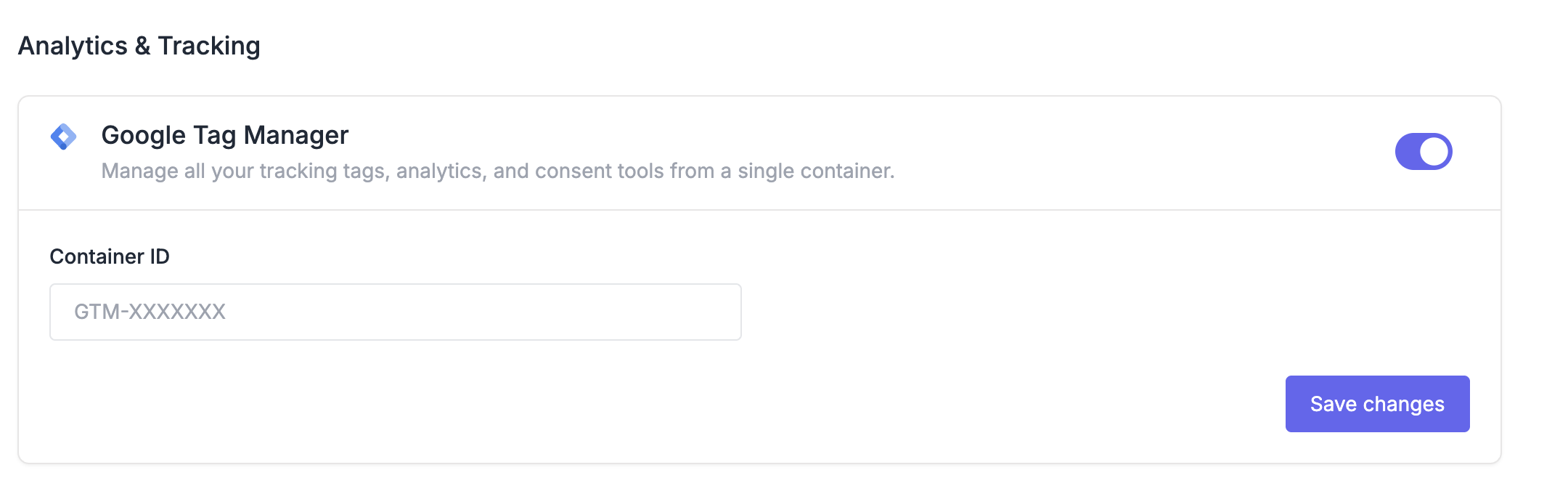
Twój kontener GTM jest już aktywny w Centrum pomocy. Wszystkie tagi skonfigurowane w obszarze roboczym GTM zostaną automatycznie załadowane.
Znajdowanie identyfikatora kontenera GTM
- Zaloguj się do Menedżera tagów Google
- Wybierz swoje konto i kontener
- Identyfikator Twojego kontenera jest wyświetlany w górnym pasku nawigacyjnym (format:
GTM-XXXXXX)
Weryfikacja integracji
Aby sprawdzić, czy GTM działa:
- Zainstaluj rozszerzenie przeglądarki Google Tag Assistant
- Odwiedź centrum pomocy
- Kliknij ikonę Asystenta tagów
- Powinieneś zobaczyć swój kontener GTM oznaczony jako „Działający”
Możesz również otworzyć konsolę programisty przeglądarki i wpisać google_tag_manager. Powinien zostać wyświetlony obiekt zawierający dane kontenera.
Co robić dalej
Po połączeniu GTM możesz dodawać tagi z pulpitu Menedżera tagów Google:
- Google Analytics 4 : Śledź wyświetlenia stron, wyszukiwania i zachowania odwiedzających
- Zarządzanie zgodami : Zintegruj Cookiebot, OneTrust lub podobne narzędzia w celu zapewnienia zgodności z RODO
- Śledzenie konwersji : Dodaj piksel Facebooka, tag LinkedIn Insight lub śledzenie reklam Google
- Mapy cieplne i nagrania : Połącz Hotjar, Microsoft Clarity lub podobne narzędzia
Wszystkimi tagami zarządza się z poziomu obszaru roboczego GTM.
Rozwiązywanie problemów
GTM nie ładuje się w moim centrum pomocy
- Sprawdź, czy format identyfikatora kontenera jest poprawny (
GTM-XXXXXX)
- Sprawdź, czy kontener GTM jest opublikowany (a nie znajduje się w trybie roboczym)
- Wyczyść pamięć podręczną przeglądarki i przetestuj w oknie incognito
Tagi nie są uruchamiane
- Upewnij się, że tagi są publikowane w obszarze roboczym GTM, a nie tylko zapisywane jako wersje robocze
- Sprawdź, czy wyzwalacze tagów są poprawnie skonfigurowane w GTM
- Użyj trybu podglądu GTM do debugowania uruchamiania tagów