Możesz w dowolnym momencie zmienić punkt końcowy z poziomu jego strony: edytować jego adres URL, nazwę lub zdarzenia, zmienić jego tajny klucz podpisu, wyłączyć go na jakiś czas lub usunąć.

Zanim zaczniesz
Jesteś właścicielem obszaru roboczego lub administratorem. Inne role nie mogą otwierać strony webhooków.
Edytuj punkt końcowy
- Przejdź do Ustawienia > Deweloperzy > Webhooki i kliknij punkt końcowy.
- Zmień adres URL lub nazwę .
- W sekcji „Wydarzenia” kliknij „Dodaj wydarzenie” , aby dodać wydarzenia, lub kliknij krzyżyk obok wydarzenia, aby je usunąć. Zachowaj co najmniej jedno wydarzenie.
- Kliknij Zapisz zmiany .
Nowe zdarzenia korzystają z zaktualizowanych ustawień. Po zmianie adresu URL licznik błędów zaczyna się od nowa, a zaplanowane ponowne próby są kierowane na nowy adres URL.
Obróć klucz podpisu
Obróć sekret, jeśli wyciekł lub go zgubiłeś.
- Na stronie punktu końcowego w obszarze Podpisywanie klucza tajnego kliknij opcję Obróć .
- Kliknij Obróć , aby potwierdzić.
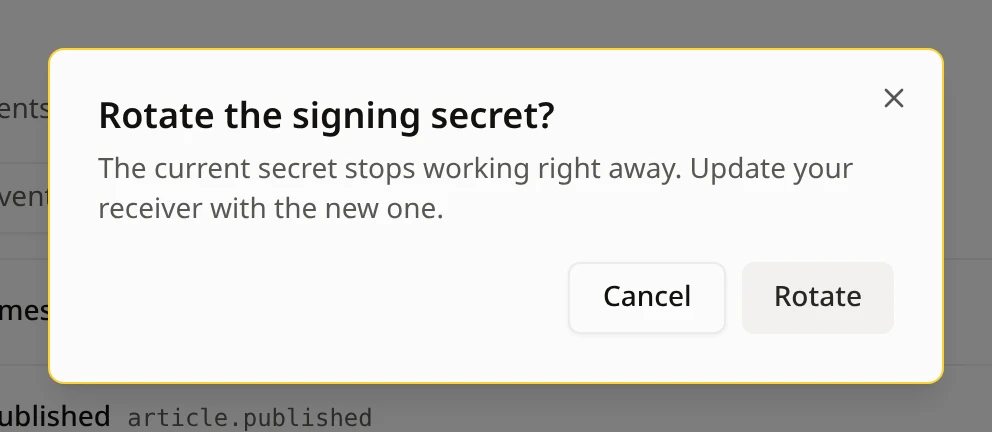
- Kliknij Kopiuj , zapisz nowy sekret na serwerze, a następnie kliknij Zapisałem .

Sprawdź, czy webhook pochodzi z Notiondesk, aby zobaczyć, w jaki sposób Twój serwer wykorzystuje sekret.
Wyłączanie lub włączanie punktu końcowego
Wyłącz punkt końcowy, aby przestać wysyłać do niego zdarzenia bez jego usuwania, na przykład podczas pracy na serwerze.
- Na stronie punktu końcowego kliknij Więcej działań ( ... ).
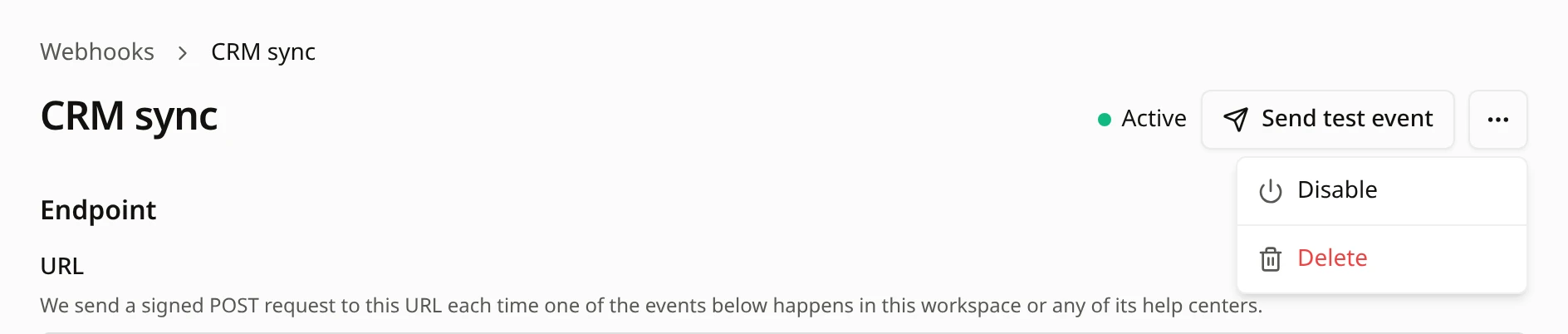
- Kliknij Wyłącz .
Punkt końcowy wyświetla stan „Wyłączony” . Gdy jest wyłączony:
- Nie odbiera żadnych zdarzeń. Zdarzenia, które mają miejsce w międzyczasie, nie są zapisywane i nigdy nie są wysyłane, nawet po ponownym włączeniu.
- Powtórki, które były już zaplanowane, zostały anulowane.
- Nadal możesz kliknąć Wyślij zdarzenie testowe .
Aby ponownie włączyć tę funkcję, kliknij Więcej akcji ( ... ), a następnie Włącz . Funkcja ponownie odbiera nowe zdarzenia, a licznik błędów zaczyna się od nowa.
Jeśli punkt końcowy wyświetla stan Wstrzymany , oznacza to, że Notiondesk wyłączył go po wielokrotnych awariach. Kliknij przycisk Wznów , gdy serwer będzie działał. Sekcja „Sprawdź dostarczanie webhooków i napraw awarie” wyjaśnia, dlaczego punkty końcowe są wstrzymywane.
Usuń punkt końcowy
- Na stronie punktu końcowego kliknij Więcej działań ( ... ).
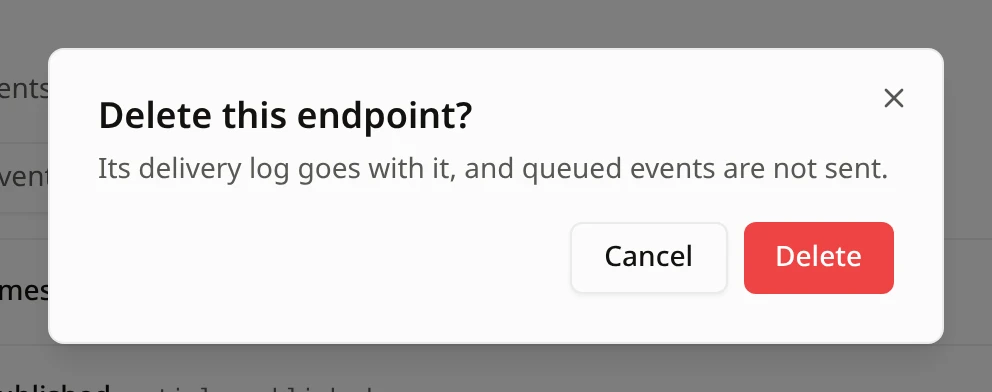
- Kliknij Usuń .
- Kliknij Usuń , aby potwierdzić.
Często zadawane pytania
Czy utracę zdarzenia, gdy punkt końcowy będzie wyłączony?
Tak. Zdarzenia, które mają miejsce, gdy ta funkcja jest wyłączona, nigdy nie są wysyłane. Jeśli chcesz zmienić tylko adres URL lub zdarzenia, edytuj punkt końcowy.
Czy po obróceniu będę mógł zobaczyć stary tajny podpis?
Nie. Każdy sekret jest wyświetlany raz, gdy dodajesz punkt końcowy lub go obracasz. Strona punktu końcowego wyświetla tylko jego pierwsze znaki.
Czy zmiana wydarzeń ma wpływ na dostawy z przeszłości?
Nie. Poprzednie dostawy pozostają w sekcji „Ostatnie dostawy” . Tylko wydarzenia, które miały miejsce po zapisaniu, korzystają z nowej listy.
Czy mogę przywrócić usunięty punkt końcowy?
Nie. Dodaj nowy punkt końcowy z tym samym adresem URL i zdarzeniami. Otrzyma on nowy klucz podpisu.