O status “Revisão” permite que você faça edições em artigos que não serão refletidas imediatamente na sua central de ajuda ativa. Esse status é ideal para preparar atualizações alinhadas com lançamentos ou eventos futuros, dando a você a flexibilidade de publicar apenas quando estiver pronto.
Este guia irá orientá-lo na configuração do status “Revisão” para os artigos e na sincronização deles somente quando estiver pronto!
Alterando o status do artigo para “Revisão”
Se “Revisão” ainda não for uma opção na propriedade de status do seu banco de dados Notion, você pode adicioná-la facilmente.
- Abra o banco de dados Notion onde seus artigos estão armazenados.
- Clique na coluna “Status” em qualquer artigo.
- Digite “Revisão” e selecione uma cor para o novo status.
- Selecione "Criar
Review"
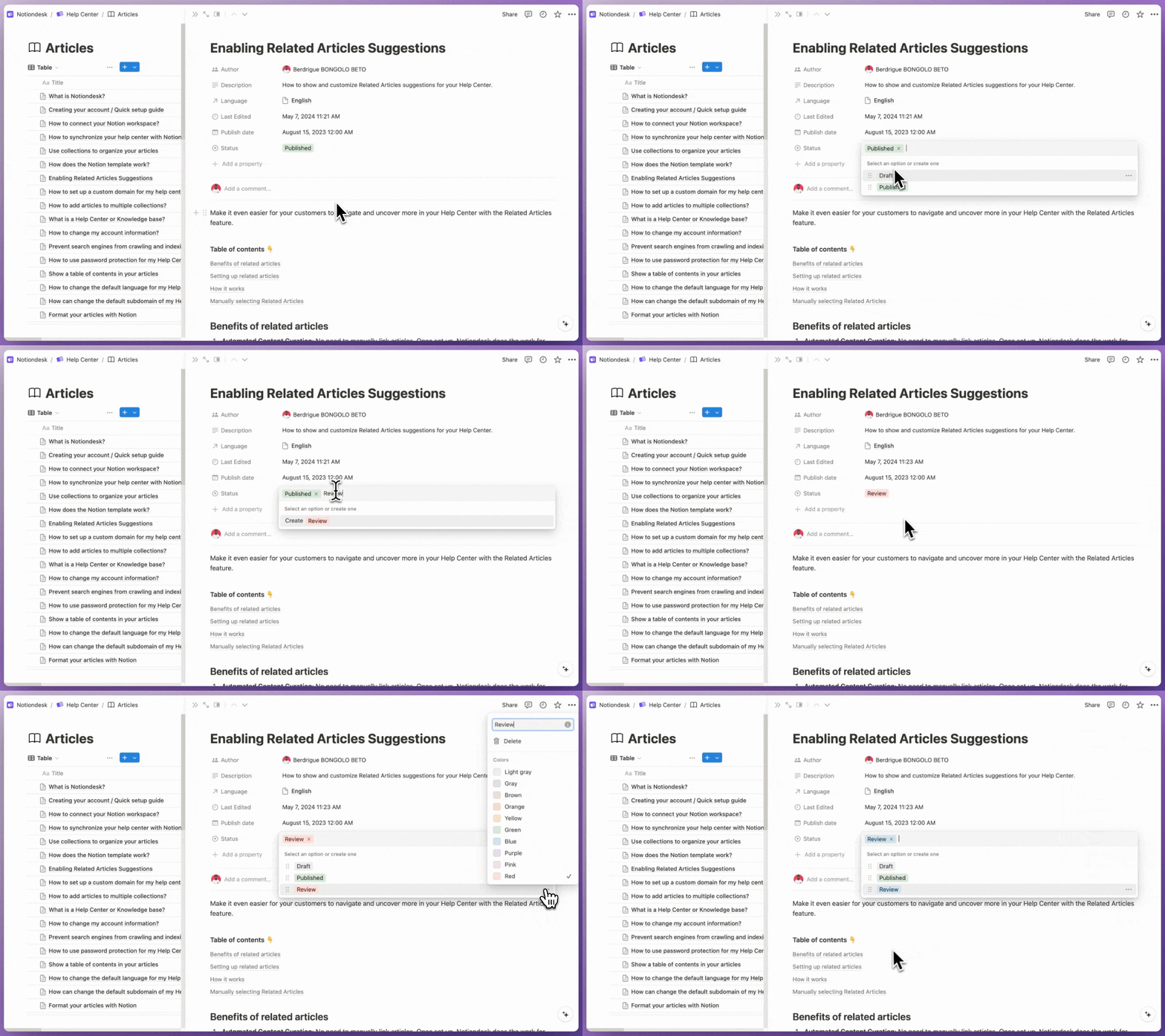
Agora, para alterar o status de um artigo para “Revisão”:
- Selecione o artigo que deseja editar.
- Clique na propriedade “Status” dentro do artigo.
- Selecione “Revisão” na lista de opções.
Sincronizando artigos com o status “Revisão”
Depois de definir o status do seu artigo como “Revisão”, as alterações permanecem locais no Notion até que você decida publicá-las. Para sincronizar essas alterações:
- Acesse o seu painel do Notiondesk.
- Clique no botão “Sincronizar agora” para atualizar sua central de ajuda.
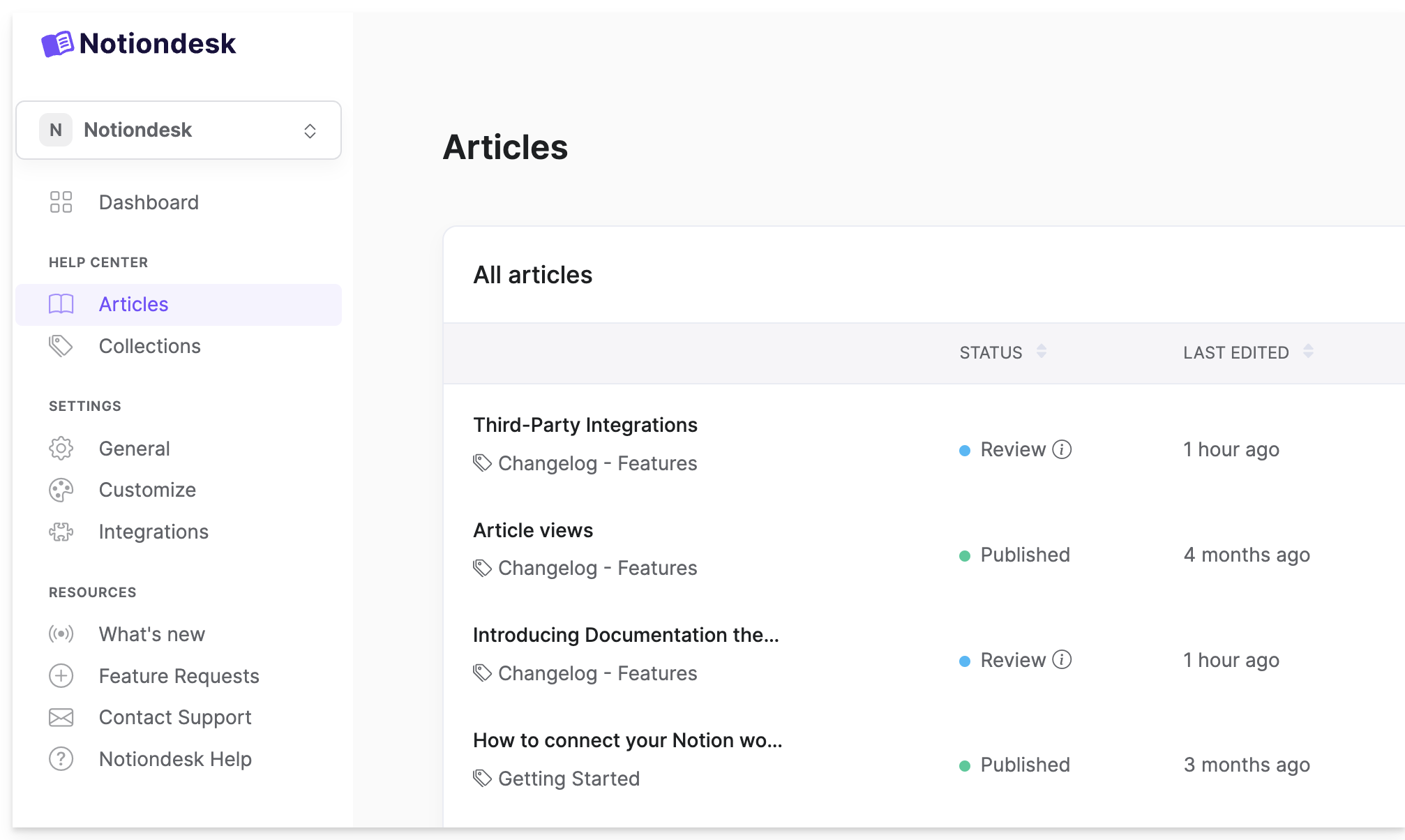
Depois de sincronizado, é útil ver quais artigos estão definidos como “Revisão”.
- No painel do Notiondesk, visualize a lista de artigos.
- Os artigos marcados como “Revisão” devem ter uma cor e um rótulo visivelmente diferentes.
Publicando suas alterações
Quando você decidir que um artigo está pronto para ser publicado:
- No banco de dados Notion, altere o status do artigo de “Revisão” para “Publicado”.
- Acesse o painel do Notiondesk e clique em “Sincronizar agora” para atualizar sua central de ajuda.

E é isso! O status “Revisão” ajuda você a editar o conteúdo e publicá-lo somente quando tudo estiver perfeitamente alinhado com o seu cronograma.