Você busca uma maneira mais organizada de estruturar sua Central de Ajuda? Deseja evitar a duplicação de coleções e manter seu conteúdo bem categorizado?
Neste guia, mostraremos como vincular uma subcoleção a várias coleções principais, simplificando a organização da sua central de ajuda. Vamos começar!
Índice
Por que várias coleções principais?
Utilizar várias coleções principais em Notiondesk simplifica a forma como você organiza sua Central de Ajuda.
Imagine que você queira criar categorias como "Perguntas Frequentes" e "Aquecedores Elétricos" com subcategorias dentro delas. Várias coleções principais facilitam isso:
- Estrutura simplificada: você pode colocar a mesma subcoleção, como "Perguntas frequentes sobre aquecedores elétricos", tanto em "Perguntas frequentes" quanto em "Aquecedores elétricos".
- Nomes consistentes: Mantenha a consistência nos seus rótulos, facilitando o gerenciamento do seu conteúdo.
Em resumo, várias coleções principais ajudam você a criar uma Central de Ajuda organizada e fácil de usar.
Como adicionar uma subcoleção a várias coleções pai
Agora que entendemos as vantagens de várias coleções pai, vamos explorar como vincular uma subcoleção a várias coleções pai na sua Central de Ajuda.
Comece acessando seus bancos de dados da Central de Ajuda no Notion.
Acesse o banco de dados de coleções : Na Central de Ajuda, localize o banco de dados de coleções. É aqui que você gerencia suas coleções e subcoleções.
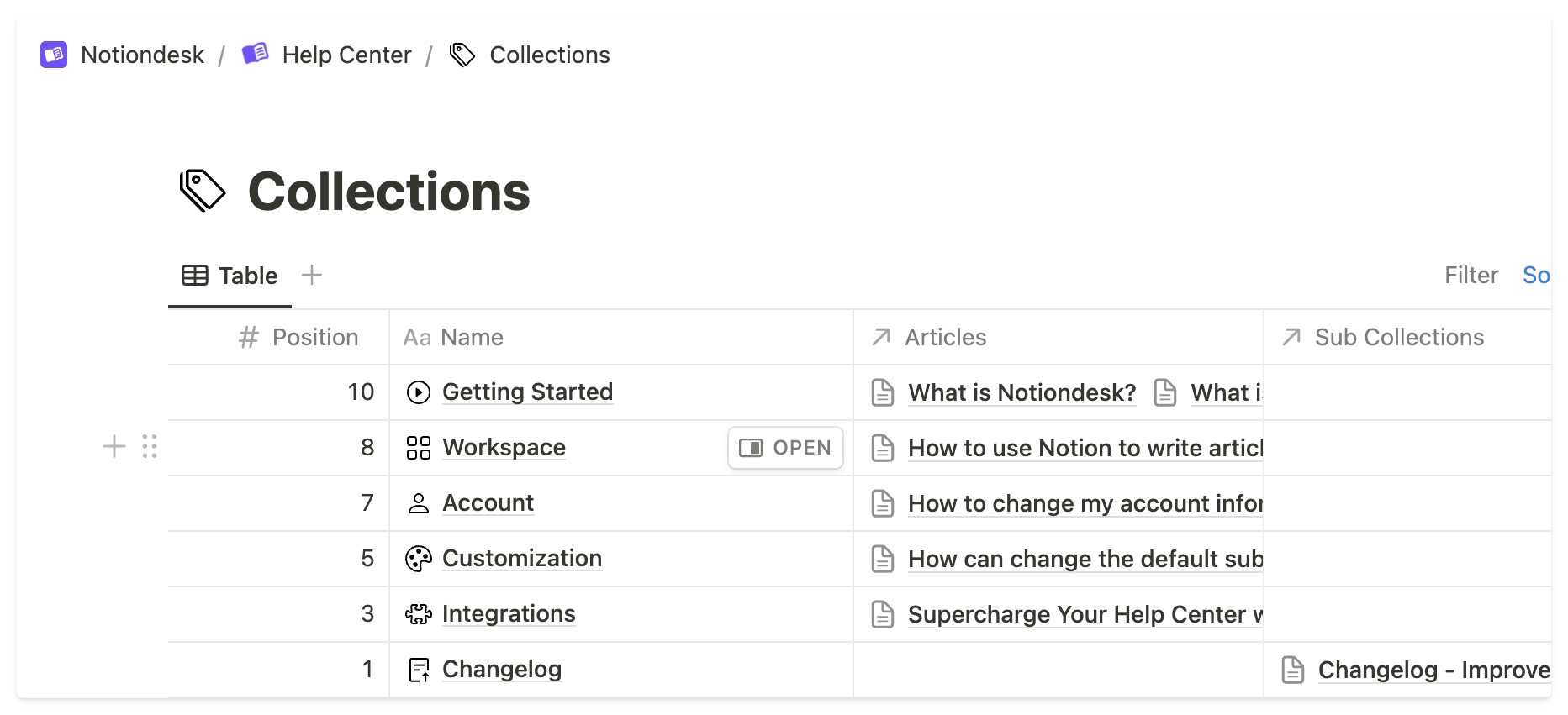
- Verifique a propriedade "Coleções Pai" : Certifique-se de que a propriedade chamada "Coleções Pai" não tenha um limite definido. Se houver um limite, você precisará alterá-lo para "Sem limite" para permitir várias coleções pai para suas subcoleções.

- Adicionar subcoleção a coleções principais : Selecione a coleção que deseja adicionar a várias coleções principais. Em seguida, adicione-a à propriedade "Subcoleções".

Pronto! Você vinculou com sucesso a subcoleção a várias coleções principais. Quando os usuários acessarem as coleções principais, verão a coleção em ambos os locais, sem necessidade de duplicação.