Manter seus clientes informados sobre atualizações de produtos, novos recursos e melhorias é essencial para construir confiança e reduzir as dúvidas do suporte. Sem uma página dedicada ao changelog, os clientes podem perder atualizações importantes ou solicitar repetidamente recursos que você já adicionou.
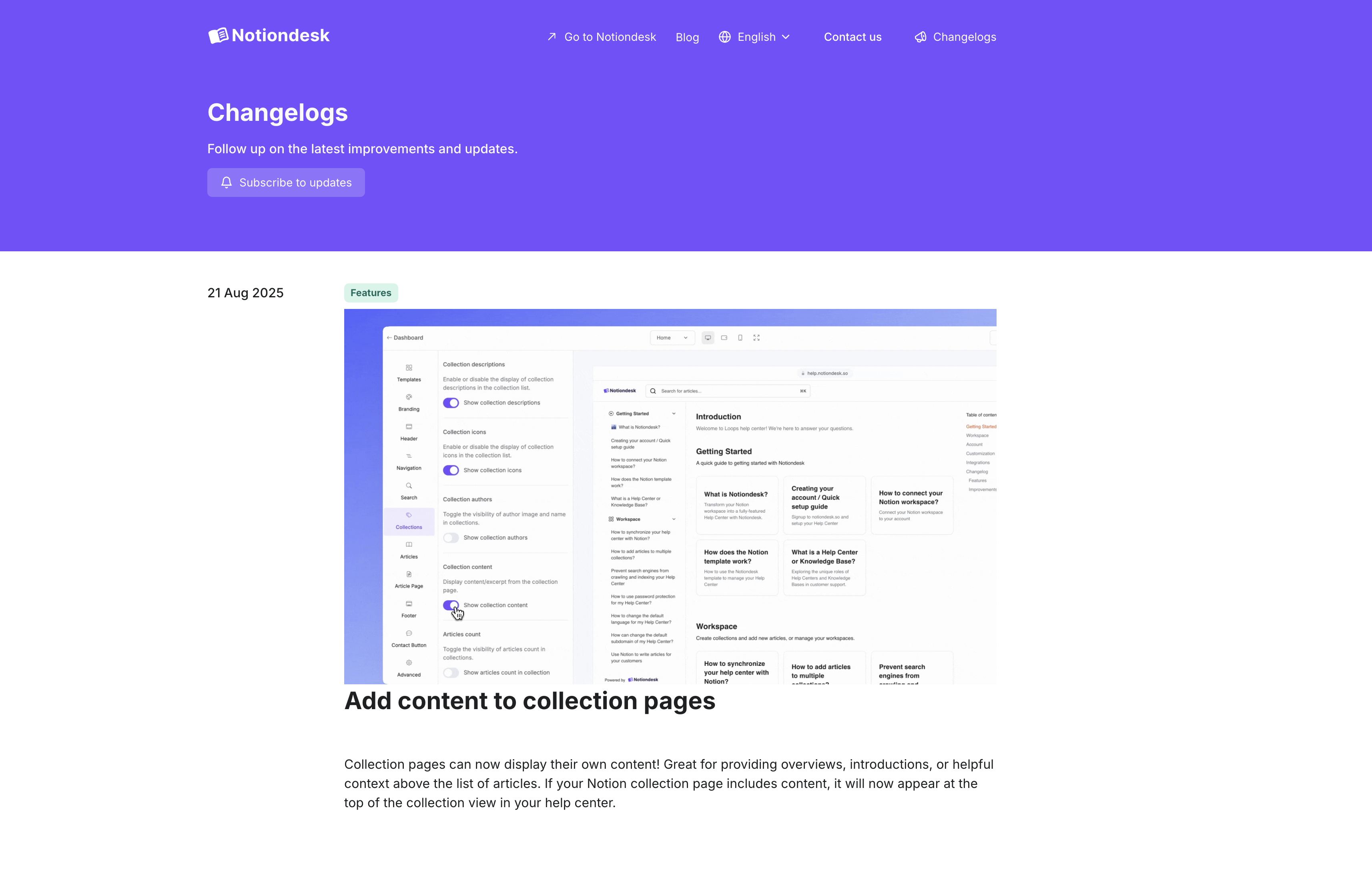
O que são registros de alterações?
Os registros de alterações são páginas dedicadas onde você compartilha atualizações de produtos, novos recursos, correções de bugs e melhorias com seus clientes. Eles servem como um canal de comunicação transparente que mantém os usuários informados sobre como seu produto evolui ao longo do tempo.
Por que adicionar registros de alterações à sua central de ajuda?
Os registros de alterações ajudam a construir confiança por meio da transparência, reduzindo o número de perguntas de suporte sobre novos recursos ou mudanças. Em vez de os clientes ficarem se perguntando o que mudou ou descobrirem atualizações por acaso, eles podem visitar a página de registros de alterações para se manterem informados. Isso fortalece o relacionamento com o cliente e mantém todos atualizados sobre o roadmap do produto.
Ativar registros de alterações
Para começar a usar os registros de alterações na sua central de ajuda, você precisa habilitar o recurso primeiro.
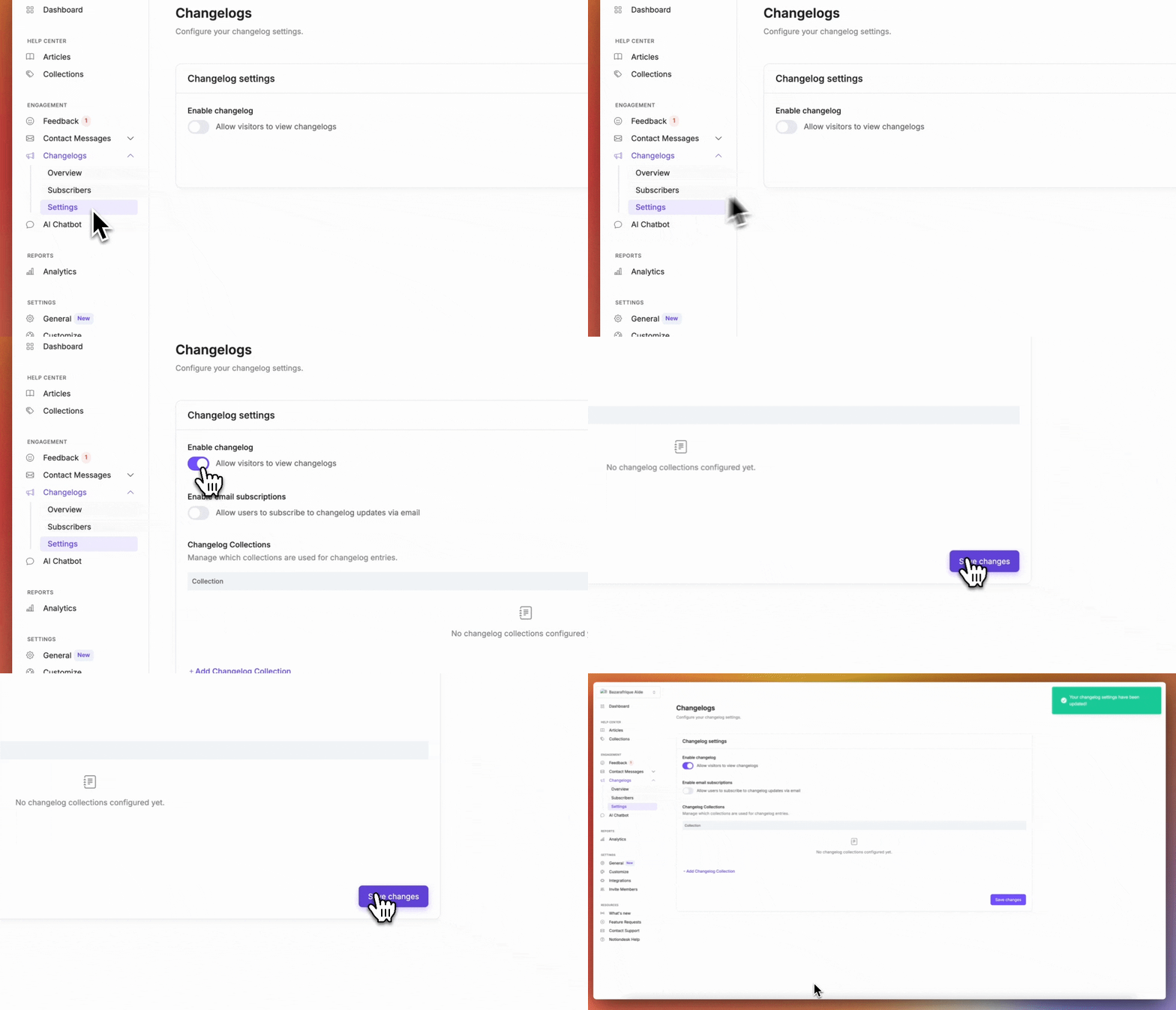
- Faça login no seu painel de controle do Notiondesk
- Acesse "Registro de alterações" > "Configurações" na barra lateral esquerda.
- Clique no botão Ativar
- Clique em Salvar alterações para ativar o recurso de registro de alterações.
Configurando uma coleção de registros de alterações
Após ativar os registros de alterações, você pode configurar quais coleções da sua central de ajuda serão usadas para as entradas do registro de alterações.
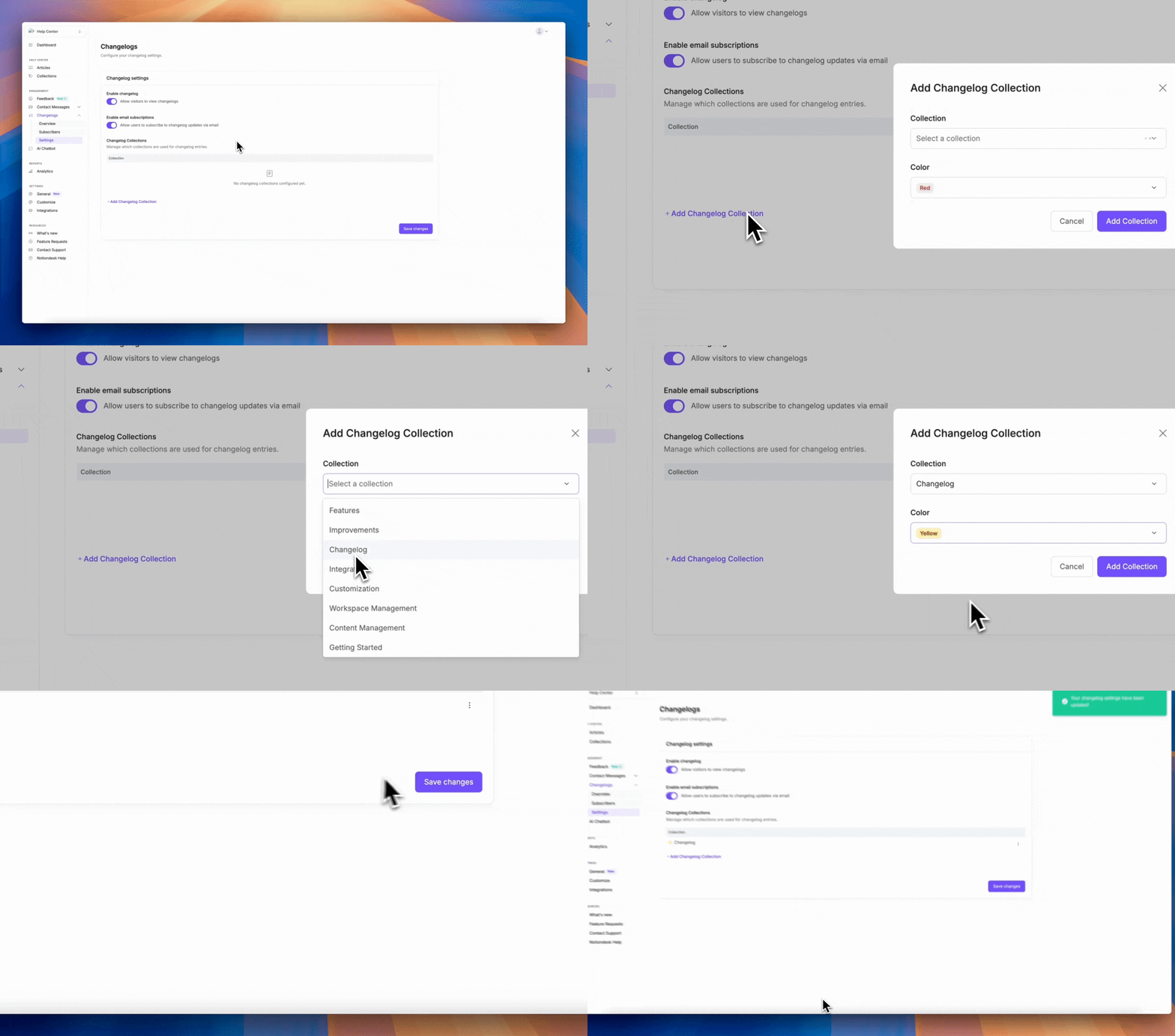
- Na página Configurações de Registros de Alterações, clique em Adicionar Coleção de Registros de Alterações
- Uma janela modal será aberta mostrando todas as coleções disponíveis na sua central de ajuda.
- Selecione a coleção que deseja usar para os registros de alterações.
- Escolha uma cor entre as opções predefinidas (essa cor ajudará a identificar visualmente a coleção na sua página de registro de alterações).
- Clique em Adicionar Coleção para confirmar.
- Clique em Salvar alterações para finalizar sua configuração.
Você pode adicionar quantas coleções precisar. Por exemplo, você pode ter coleções separadas para "Atualizações de Produto", "Correções de Bugs" e "Novos Recursos" para organizar seus registros de alterações por categoria.
Exemplos de uso
Aqui estão algumas maneiras práticas de usar registros de alterações em sua central de ajuda:
Atualizações de produtos e novos recursos
Compartilhe novas funcionalidades interessantes assim que forem lançadas. Os clientes podem descobrir as novidades sem precisar vasculhar seu produto ou entrar em contato com o suporte perguntando "algo mudou?".
Correções de erros e melhorias
Mantenha os usuários informados sobre problemas resolvidos e melhorias de desempenho. Isso demonstra que você está ativamente mantendo o produto e atento ao feedback.
Notas de lançamento por versão
Organize as atualizações por números de versão ou ciclos de sprint para públicos técnicos que precisam de um rastreamento detalhado das alterações.
Resumos mensais
Consolide atualizações menores em resumos mensais fáceis de assimilar, perfeitos para clientes que preferem uma visão geral em vez de cada alteração incremental.