Você pode usar o Nginx para disponibilizar seu centro de ajuda Notiondesk a partir de um subdiretório do seu domínio principal.
Por exemplo, em vez de usar um subdomínio como help.yourdomain.com, você pode disponibilizar sua central de ajuda em:
yourdomain.com/help
yourdomain.com/docs
yourdomain.com/support
Essa configuração é útil se o seu site principal estiver hospedado em um VPS, servidor dedicado ou infraestrutura onde o Nginx já é usado como servidor web ou proxy reverso.
Os visitantes permanecem no seu domínio principal, enquanto o conteúdo da central de ajuda fica em um subdiretório selecionado.
Antes de começar
Antes de configurar o hospedagem de subcaminhos com o Nginx, certifique-se de ter:
- Acesso ao servidor que hospeda seu site principal.
- Acesso à sua configuração do Nginx
- Um subcaminho que você deseja usar para sua central de ajuda, como
/help,/docsou/support.
Você também deve saber qual bloco server do Nginx gerencia o domínio principal do seu site. É nesse bloco que você adicionará a configuração de proxy reverso Notiondesk.
Habilitar hospedagem de subcaminho em Notiondesk
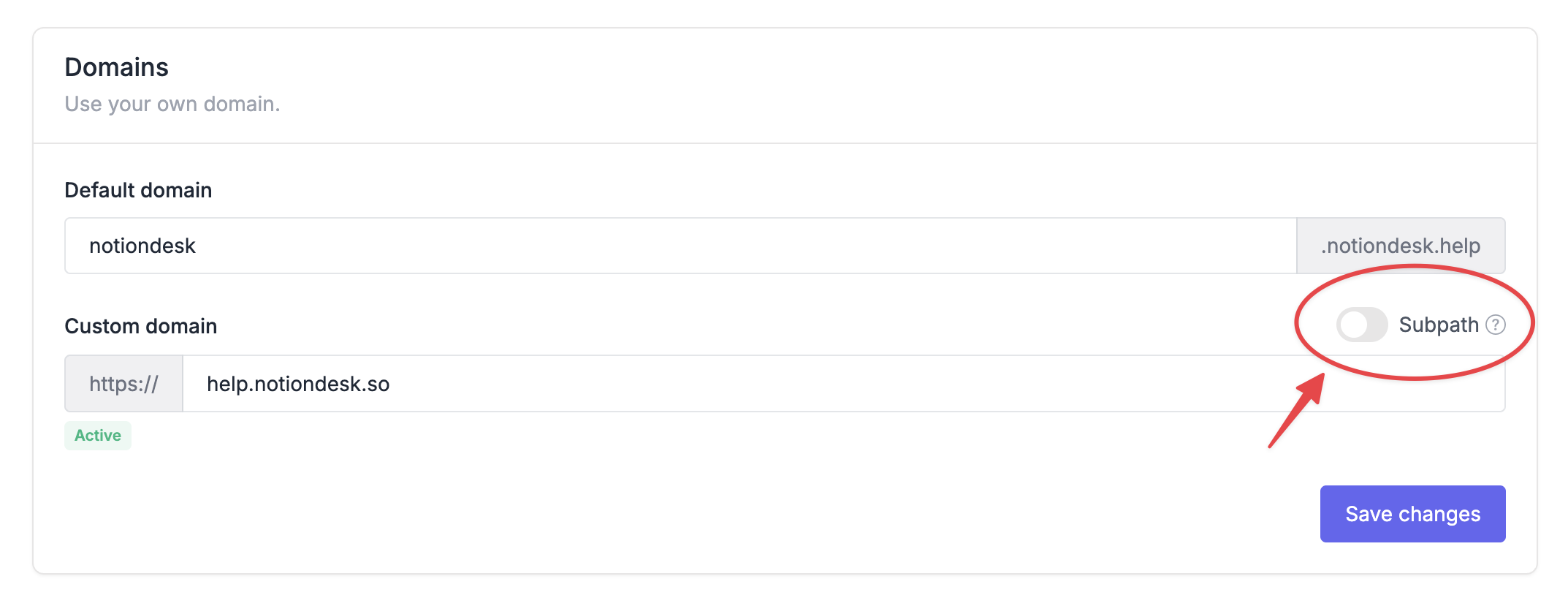
Primeiro, habilite o hospedagem de subcaminhos no seu painel de controle Notiondesk.
- Abra seu painel de controle Notiondesk
- Acesse
Settings > General
- Deslize para a seção
Domains
- Ative a opção
Subpath
- Salvar alterações
- Copie a configuração do Nginx gerada.
Notiondesk gera a configuração com os valores corretos para sua central de ajuda, incluindo o domínio da sua central de ajuda Notiondesk e o subcaminho selecionado.
Adicione a configuração do Nginx
Em seguida, adicione a configuração do Nginx gerada à configuração do servidor do seu site.
Abra o arquivo de configuração do Nginx que gerencia o domínio principal do seu site e encontre o bloco server correto.
O bloco server deve ser aquele que serve o seu domínio principal, por exemplo:
Cole os blocos Notiondesk location gerados dentro deste bloco server.
A configuração deve contemplar:
server {
    server_name yourdomain.com;

    # Your existing website configuration
}- O subcaminho exato da central de ajuda, por exemplo,
/help
- Páginas aninhadas da central de ajuda, por exemplo
/help/
- Notiondesk rotas internas, por exemplo
/_nd/
Exemplo de proxy reverso Nginx
Aqui está um exemplo de configuração de proxy reverso do Nginx.
Este exemplo utiliza:
location = /help {
    proxy_pass https://your-help-center.notiondesk.help;
    proxy_ssl_server_name on;
    proxy_ssl_name your-help-center.notiondesk.help;
    proxy_set_header Host $host;
    proxy_set_header X-Forwarded-Host $host;
    proxy_set_header X-Forwarded-Proto $scheme;
    proxy_set_header X-Site-Path-Prefix /help;
}

location ^~ /help/ {
    proxy_pass https://your-help-center.notiondesk.help;
    proxy_ssl_server_name on;
    proxy_ssl_name your-help-center.notiondesk.help;
    proxy_set_header Host $host;
    proxy_set_header X-Forwarded-Host $host;
    proxy_set_header X-Forwarded-Proto $scheme;
    proxy_set_header X-Site-Path-Prefix /help;
}

location ^~ /_nd/ {
    proxy_pass https://your-help-center.notiondesk.help;
    proxy_ssl_server_name on;
    proxy_ssl_name your-help-center.notiondesk.help;
    proxy_set_header Host $host;
    proxy_set_header X-Forwarded-Host $host;
    proxy_set_header X-Forwarded-Proto $scheme;
}your-help-center.notiondesk.helpcomo o domínio do centro de ajuda Notiondesk
/helpcomo o subcaminho selecionado
Sua configuração pode usar valores diferentes.
Teste e recarregue o Nginx
Após adicionar a configuração, teste sua configuração do Nginx antes de recarregá-la.
Correr:
Se o teste for bem-sucedido, recarregue o Nginx:
Dependendo da configuração do seu servidor, o comando de recarregamento pode ser diferente.
Após recarregar o Nginx, abra a central de ajuda a partir do subdiretório selecionado. Verifique se a página principal da central de ajuda carrega corretamente.
nginx -tsudo systemctl reload nginx