Deseja que uma captura de tela apareça menor na lateral ou que um diagrama ocupe toda a largura? Você pode controlar exatamente como as imagens são exibidas em seus artigos: tamanho, alinhamento e até mesmo detalhes visuais, como sombras.
Adicione uma diretiva à legenda da sua imagem.
Abra a imagem no Notion e escreva uma instrução diretamente no campo da legenda. Qualquer texto que você adicionar antes ou depois dela se tornará a legenda visível; a instrução em si ficará oculta para seus leitores.
Defina a largura
A maneira mais fácil de controlar a largura é com uma predefinição: small, medium, large ou full.
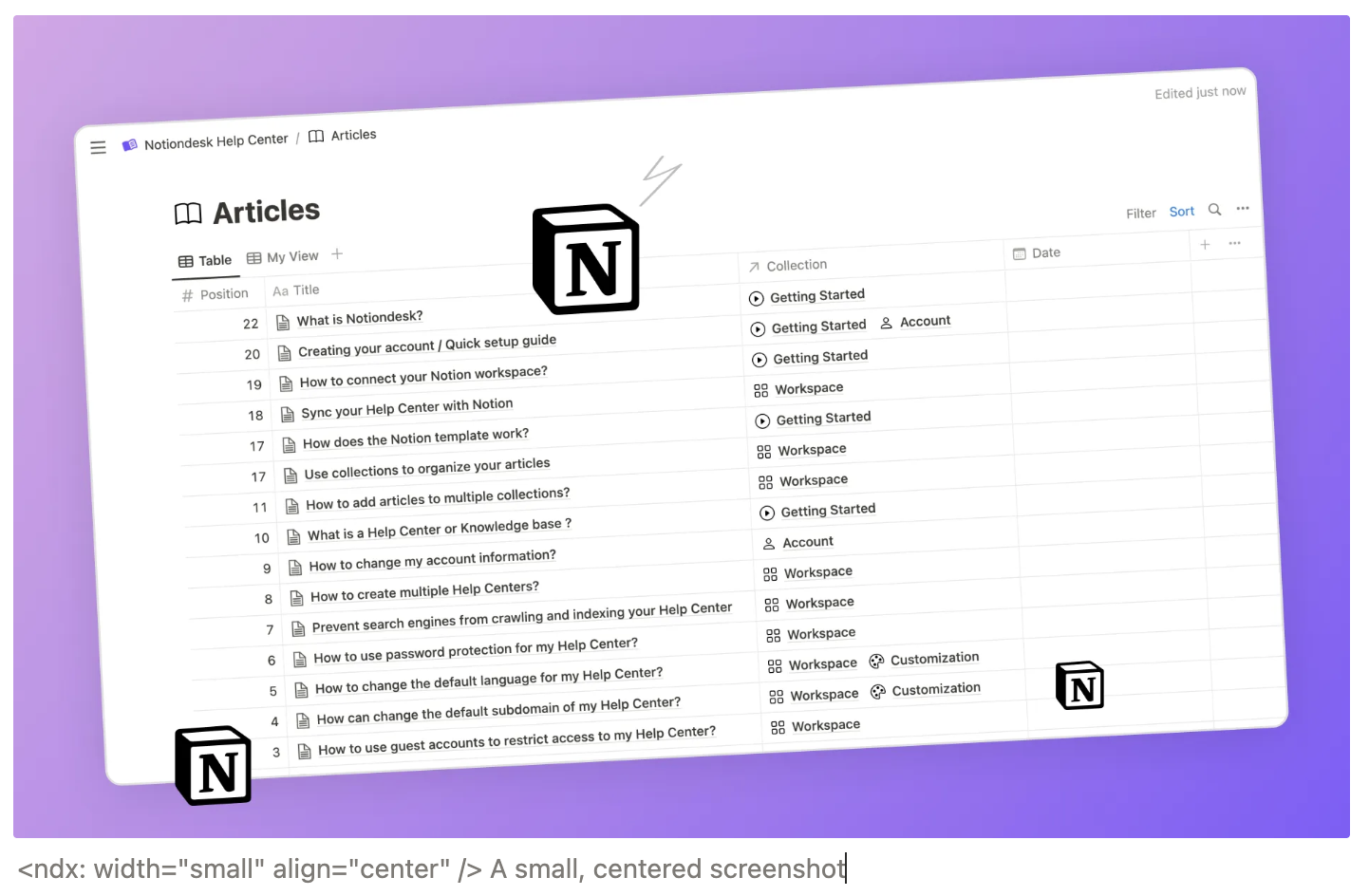
<ndx: width="small" align="center" /> A small, centered screenshot
| Valor | Exemplo |
|---|---|
small | <ndx: width=small /> |
medium | <ndx: width=medium /> |
large | <ndx: width=large /> |
full | <ndx: width=full /> |
Defina o alinhamento.
Depois de definir a largura, você provavelmente também vai querer posicionar a imagem. Use align para colocá-la à esquerda, ao centro ou à direita dentro da coluna do artigo.
| Valor | Exemplo |
|---|---|
left | <ndx: align=left /> |
center | <ndx: align=center /> |
right | <ndx: align=right /> |

Dê o toque final com efeitos visuais.
Duas opções de configuração ajudam a refinar um pouco as suas imagens. shadow adiciona uma sombra suave ao redor da imagem, e rounded arredonda os cantos. Ambas são sutis, mas fazem uma grande diferença, especialmente em capturas de tela.
| Bandeira | Efeito |
|---|---|
shadow | Suave sombra projetada ao redor da imagem |
rounded | Cantos arredondados |
Basta digitar o nome da opção para ativá-la:
Ou seja explícito se quiser desativar uma delas:
Eis como sombras e cantos arredondados ficam juntos:
Legenda da imagem: __PRESERVADO_2__
Combine tudo em uma única diretiva.
Você não precisa de diretivas separadas para cada opção, coloque todas juntas em uma só. A ordem não importa.
<ndx: shadow rounded />
<ndx: shadow=true rounded=false />

<ndx: width=medium align=center shadow rounded />