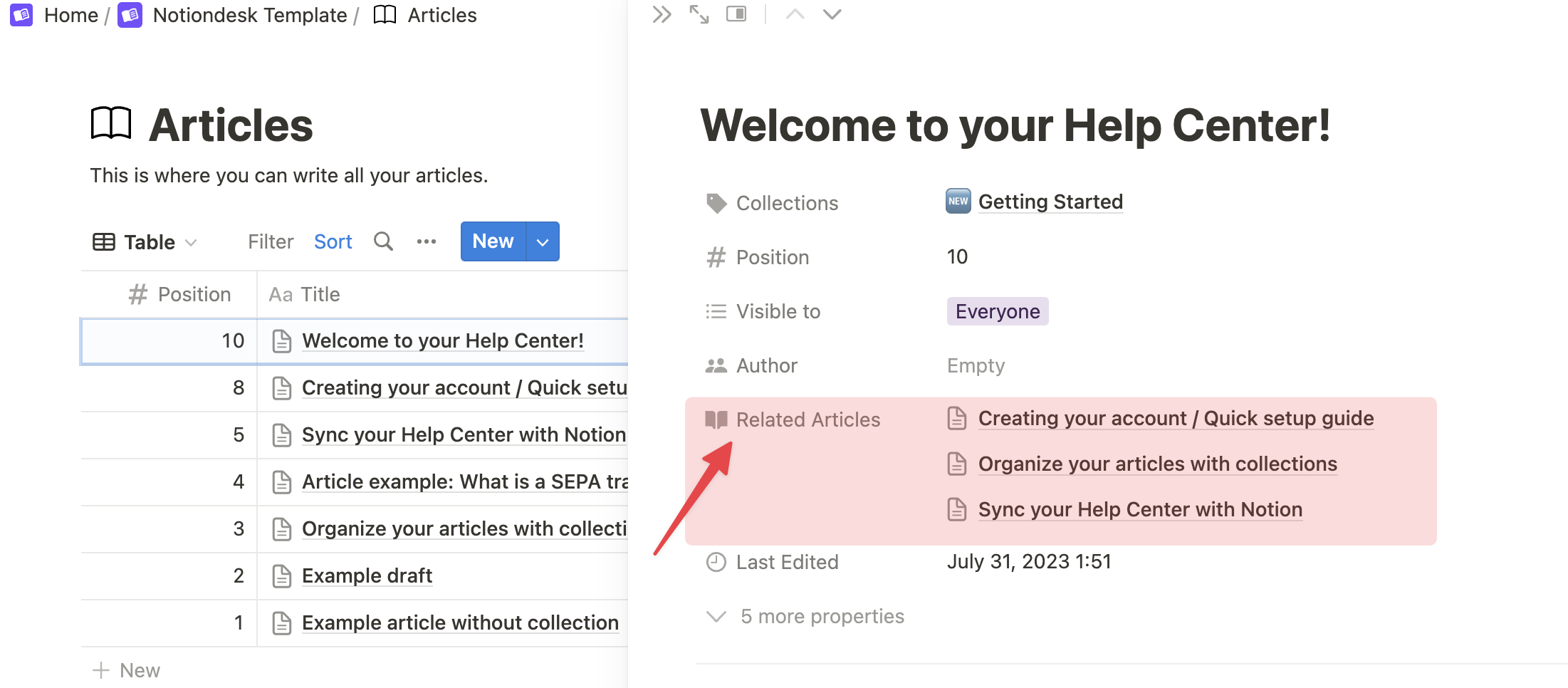
Сделайте навигацию по справочному центру еще проще для ваших клиентов и помогите им найти больше информации с помощью функции «Связанные статьи».
Содержание 👇
- Преимущества связанных статей
- Настройка связанных статей
- Как это работает
- Выбор связанных статей вручную
Преимущества связанных статей
- Автоматическая курация контента: нет необходимости вручную связывать статьи. После настройки Notiondesk выполняет всю работу за вас, предлагая читателям релевантный дополнительный контент.
- Расширенный поиск знаний: ваши клиенты могут быстро углубиться в смежные темы, что делает их поиск информации беспрепятственным и эффективным.
- Повышение вовлеченности: предлагая связанный контент, вы удерживаете читателей на сайте дольше, что приводит к более глубокому пониманию ваших продуктов или услуг.
Настройка связанных статей
Интеграция предложений по связанным статьям в ваш Справочный центр очень проста:
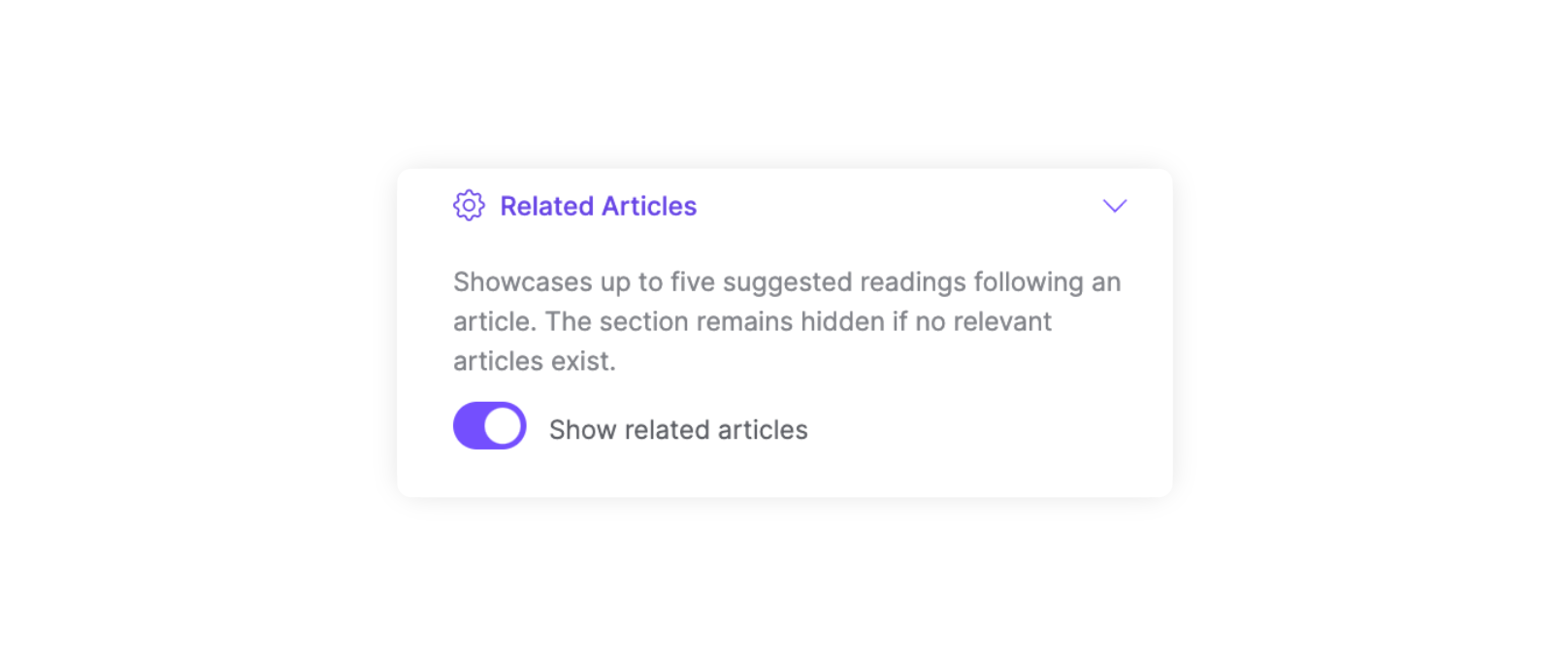
- Перейдите в настройки > Настройка.
- Найдите переключатель «Показать связанные статьи» и включите его.
Как это работает
Если функция «Связанные статьи» активирована, вот что вас ждет:
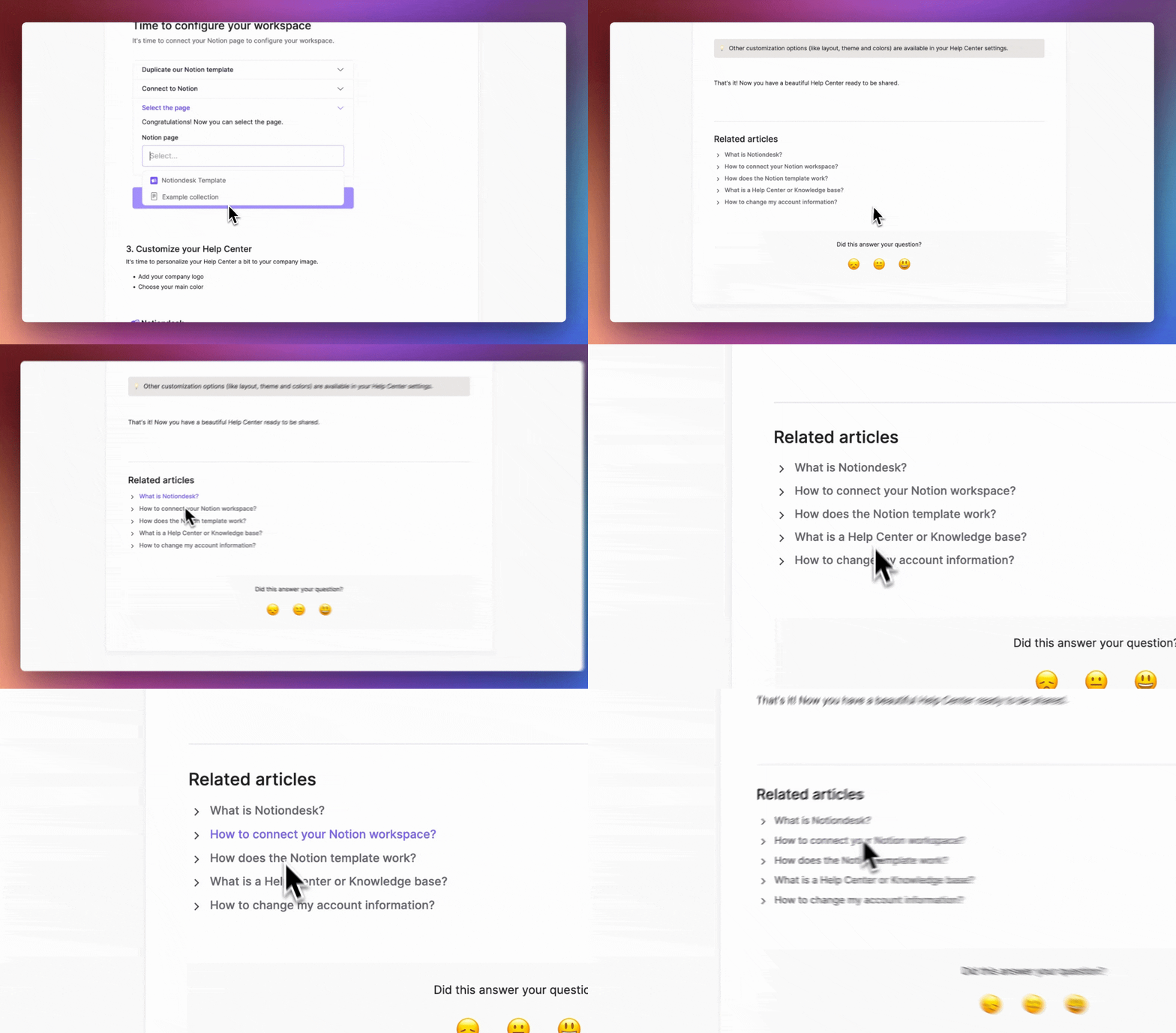
- Автоматические предложения: Notiondesk сканирует ваш контент, чтобы найти до пяти статей с похожими темами или сюжетами. Эти предложения затем динамически отображаются в конце каждой статьи, позволяя читателям беспрепятственно продолжить свое обучение.
- Видимость: раздел «Связанные статьи» не будет отображаться в случаях, когда связанный контент не найден. Это гарантирует, что ваш Справочный центр останется лаконичным и целенаправленным.
Выбор связанных статей вручную
Для тех, кто предпочитает практический подход, Notiondesk предлагает гибкие возможности для ручного отбора связанного контента:
- Доступ к таблице статей Notion: Начните с открытия рабочего пространства Notion, где вы управляете своими статьями.
- Определите свойство «Связанные статьи»: в списке ваших статей будет столбец со свойством «Связанные статьи». Здесь вы сможете вручную устанавливать связи.
- Выберите связанный контент: для любой статьи нажмите на свойство «Связанные статьи». Появится выпадающий список, в котором вы сможете выбрать другие статьи из своего списка, которые, по вашему мнению, имеют отношение к данной статье.