Вы можете вручную создавать и управлять перенаправлениями для статей и подборок, обеспечивая бесперебойную навигацию и сохраняя SEO-оптимизацию. Это позволяет поддерживать существующие URL-адреса и обновлять ссылки без сбоев.
Перенаправления важны при перемещении, переименовании или удалении статей или подборок в вашем справочном центре. Они гарантируют, что посетители, использующие старые ссылки, будут автоматически перенаправлены на правильную страницу, предотвращая путаницу и разочарование.
Ссылки в закладках, общие ссылки и результаты поиска будут продолжать корректно работать, обеспечивая бесперебойный доступ к вашему контенту. Настройка перенаправлений упрощает навигацию по вашему справочному центру для пользователей даже после обновлений и позволяет избежать неработающих ссылок, которые могут негативно повлиять на пользовательский опыт и SEO-показатели.

Создать перенаправление страницы
- Перейдите в свою панель управления Notiondesk .
- Нажмите на «Настройки» .
- Откройте вкладку «Общие» .
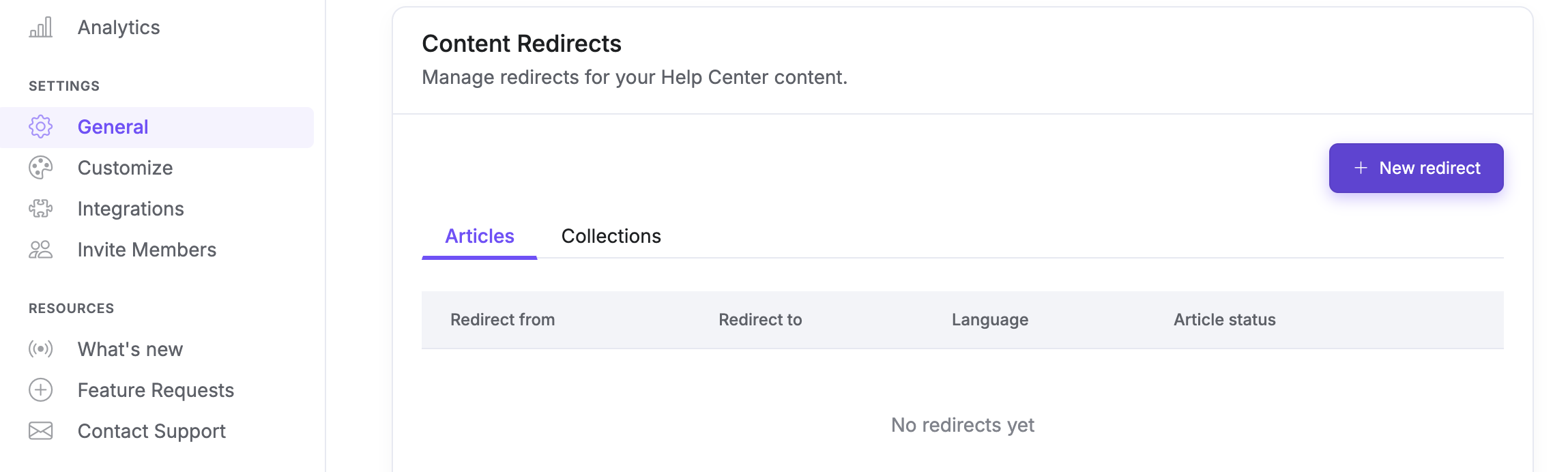
- Прокрутите страницу до раздела «Перенаправления контента» .
- Нажмите «Добавить перенаправление» .
- Введите URL-адрес источника (старая ссылка) и URL-адрес цели (новая ссылка).
- Сохраните изменения.
Посетители, перешедшие по старому URL-адресу, будут автоматически перенаправлены на новую страницу.
Редактировать или удалить перенаправление
Вы можете в любое время обновить или удалить существующие перенаправления:
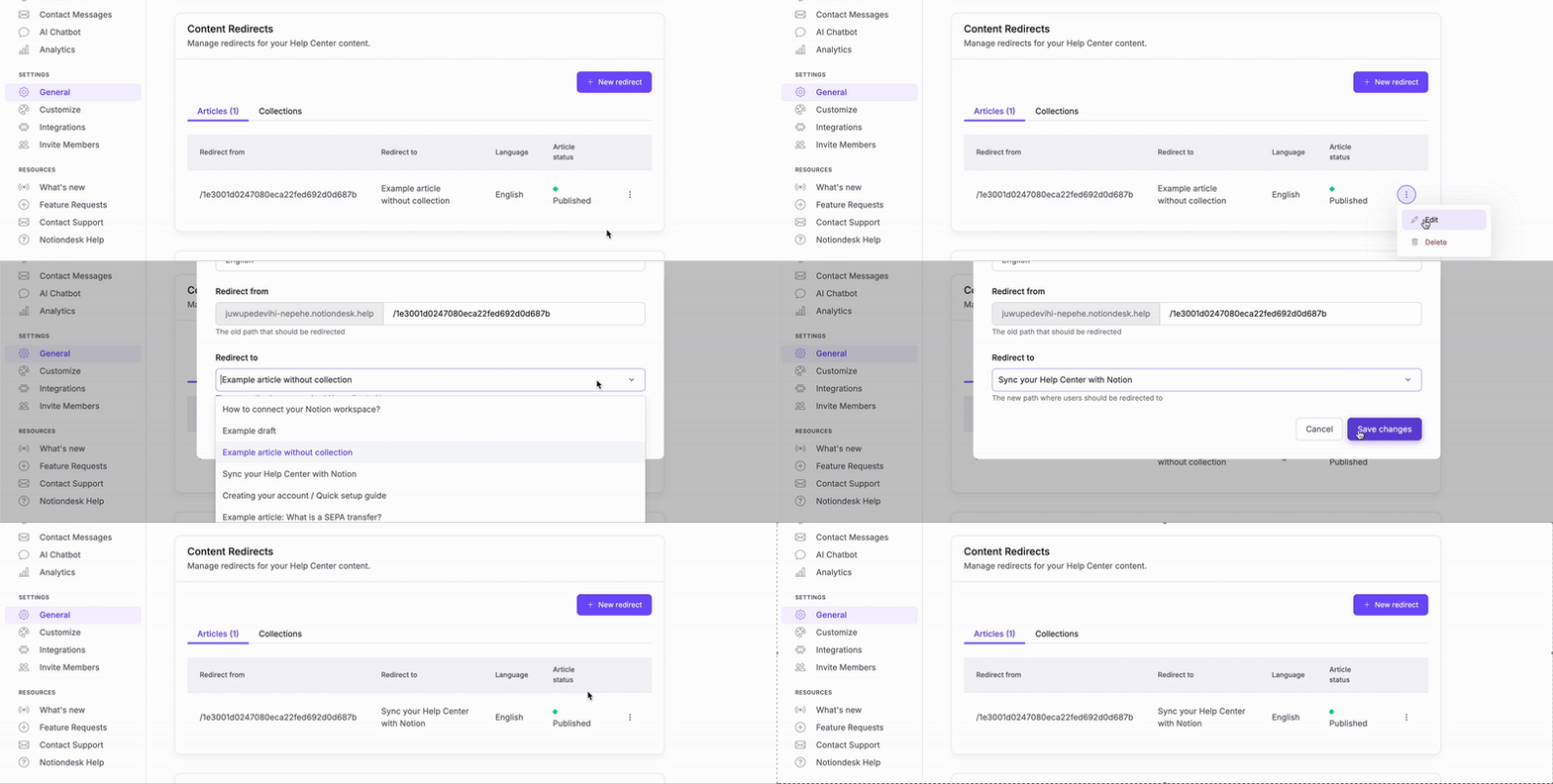
- Изменить перенаправление :
В разделе «Перенаправления контента» найдите перенаправление, которое хотите обновить. Нажмите «Редактировать» , измените исходный или целевой URL-адрес и сохраните изменения.
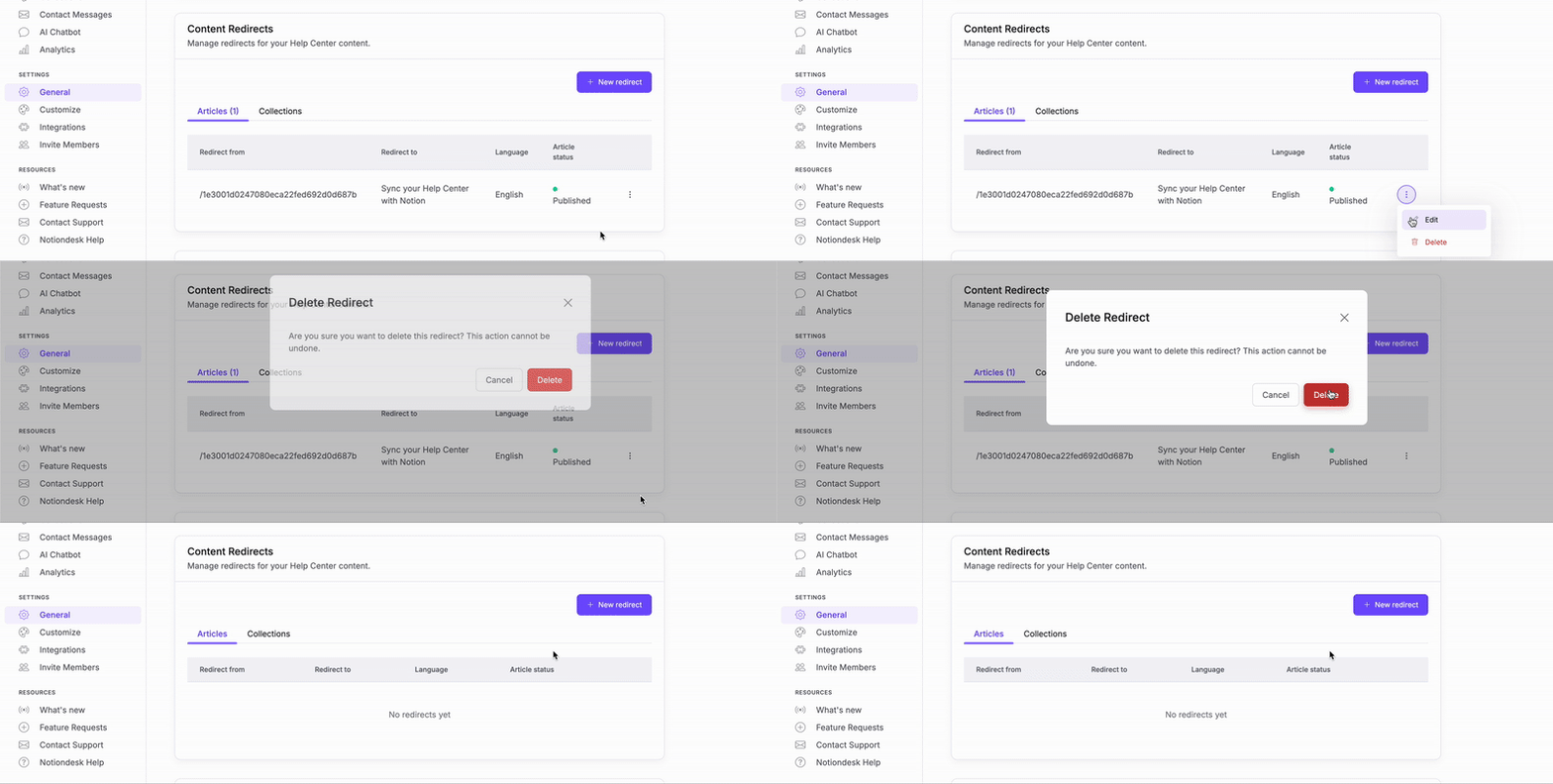
- Удалить перенаправление :
В разделе «Перенаправления контента» нажмите «Удалить» рядом с перенаправлением, которое хотите удалить. Подтвердите свой выбор. Старый URL-адрес больше не будет перенаправляться.