Запустите свой чат-бот с искусственным интеллектом, чтобы он отвечал на вопросы посетителей всего за несколько минут. Это руководство поможет вам включить чат-бота и настроить поиск с помощью ИИ в вашем справочном центре.

Убедитесь, что вы опубликовали статьи, чат-боту нужен контент для обучения. Опубликуйте хотя бы несколько статей, прежде чем включать его.
Шаг 1: Включите чат-бота с искусственным интеллектом.
Для начала включите чат-бота в своей панели управления.
- Перейдите в раздел «Чат-бот с ИИ» → «Настройки» в левой боковой панели.
- Найдите раздел «Общие сведения» .
- Включите переключатель «Включено» .
- Нажмите «Сохранить».
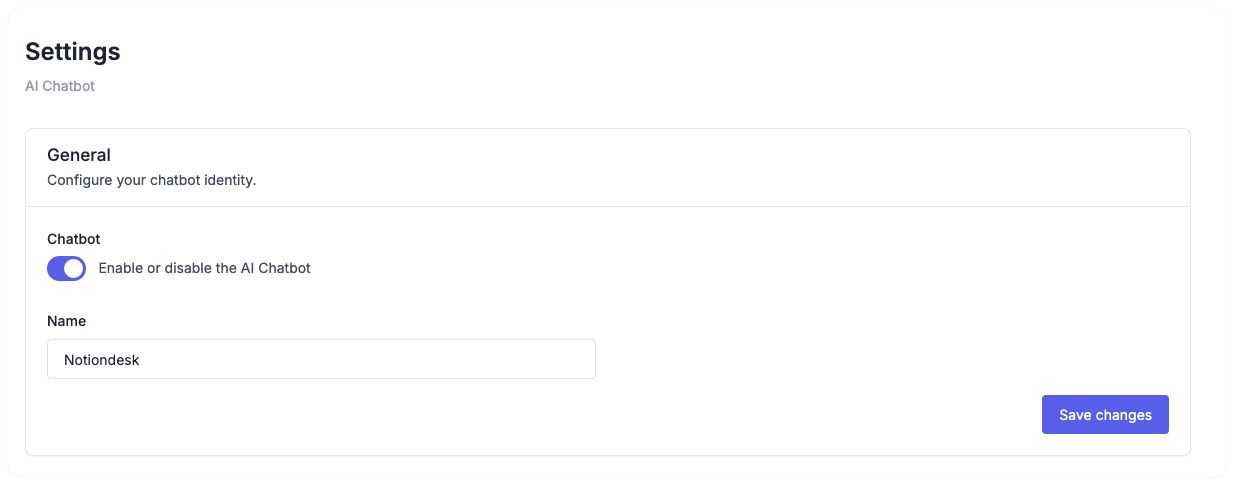
После активации чат-бот начнет индексировать ваши опубликованные статьи.
Задайте пользовательское имя
По умолчанию чат-бот называется "AI Chatbot". Вы можете изменить это название в соответствии с вашим брендом:
- В общем разделе
- Введите желаемое имя в поле «Имя» .
- Нажмите «Сохранить».
Примеры: «Помощник службы поддержки», «Бот помощи», «Спроси Acme» или название вашего продукта.
Шаг 2: Включите поиск с использованием ИИ в вашем справочном центре.
Чат-бот отображается посетителям через поиск с использованием ИИ. Вам необходимо включить эту функцию в настройках персонализации вашего справочного центра.
- Перейдите в «Настройки» → «Настроить» в левой боковой панели.
- Выберите раздел «Чат-бот с искусственным интеллектом».
- Включите поиск с использованием ИИ .
- Нажмите «Сохранить».
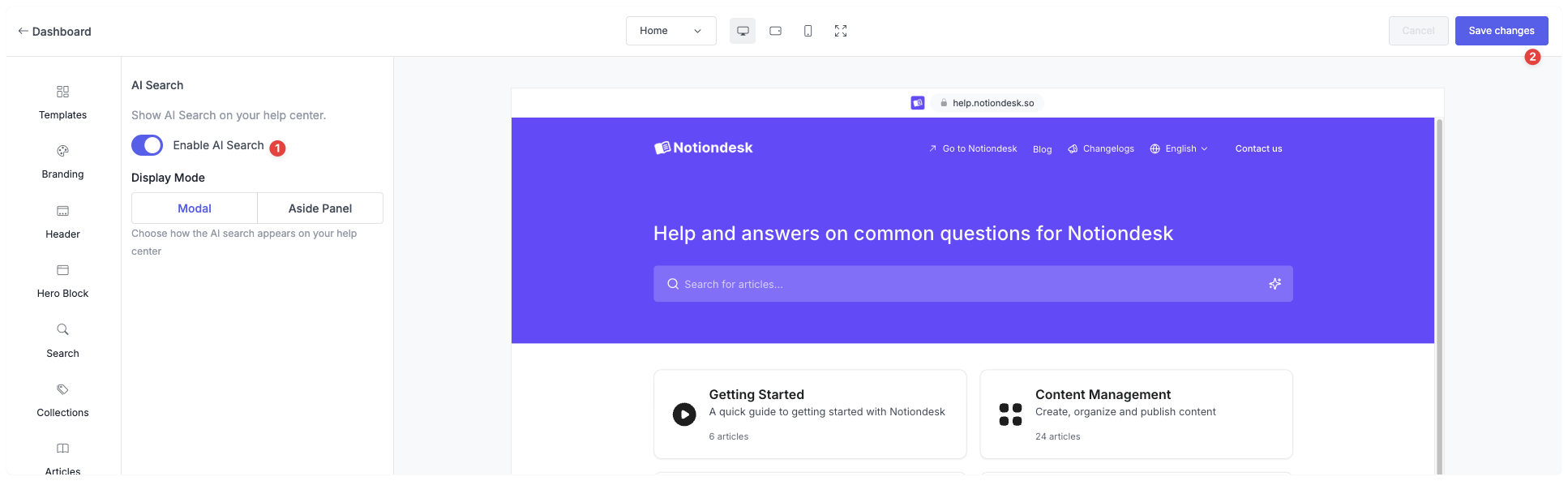
Теперь в вашем справочном центре при поиске посетители будут видеть ответы, созданные с помощью искусственного интеллекта.
Шаг 3: Выберите режим отображения
Определите, как поиск с использованием ИИ будет отображаться для ваших посетителей:
| Режим отображения | Описание | Лучше всего подходит для |
|---|---|---|
| Модальный | Ответ ИИ отображается в центрированном наложении. | Быстрые ответы, целенаправленное взаимодействие. |
| Боковая панель | Ответ ИИ отображается на боковой панели. | Просмотр веб-страниц, изучение различных тем. |
Чтобы установить режим отображения:
- В разделе «Режим отображения» выберите «Модальная» или «Боковая панель» .
- Если вы выбрали боковую панель, укажите ее положение (слева или справа).
- Нажмите «Сохранить».
Поиск неисправностей
Поиск с использованием ИИ не отображается.
- Убедитесь, что чат-бот включен в разделе «Чат-бот с искусственным интеллектом» → «Настройки».
- Убедитесь, что поиск с использованием ИИ включен, в разделе «Настройки» → «Настроить» → «Чат-бот с ИИ».
- Очистите кэш браузера и обновите страницу справки.
Чат-бот дает некачественные или неполные ответы.
- Убедитесь, что вы опубликовали статьи по данной теме.
- Убедитесь, что статьи синхронизированы (перейдите в «Настройки» → «Общие» и нажмите «Синхронизировать сейчас »).
- Чат-бот знает только то, что содержится в ваших опубликованных статьях; добавьте больше контента для более широкого охвата.