Управляйте тем, где и как отображается поиск с использованием ИИ, когда посетители задают вопросы в вашем справочном центре. Выберите между модальным всплывающим окном или боковой панелью и расположите его в соответствии с вашим макетом.
Доступ к настройкам дисплея
Параметры отображения результатов поиска с использованием ИИ находятся в настройках вашего справочного центра:
- Перейдите в «Настройки» → «Настроить» в левой боковой панели.
- Выберите раздел «Чат-бот с искусственным интеллектом».
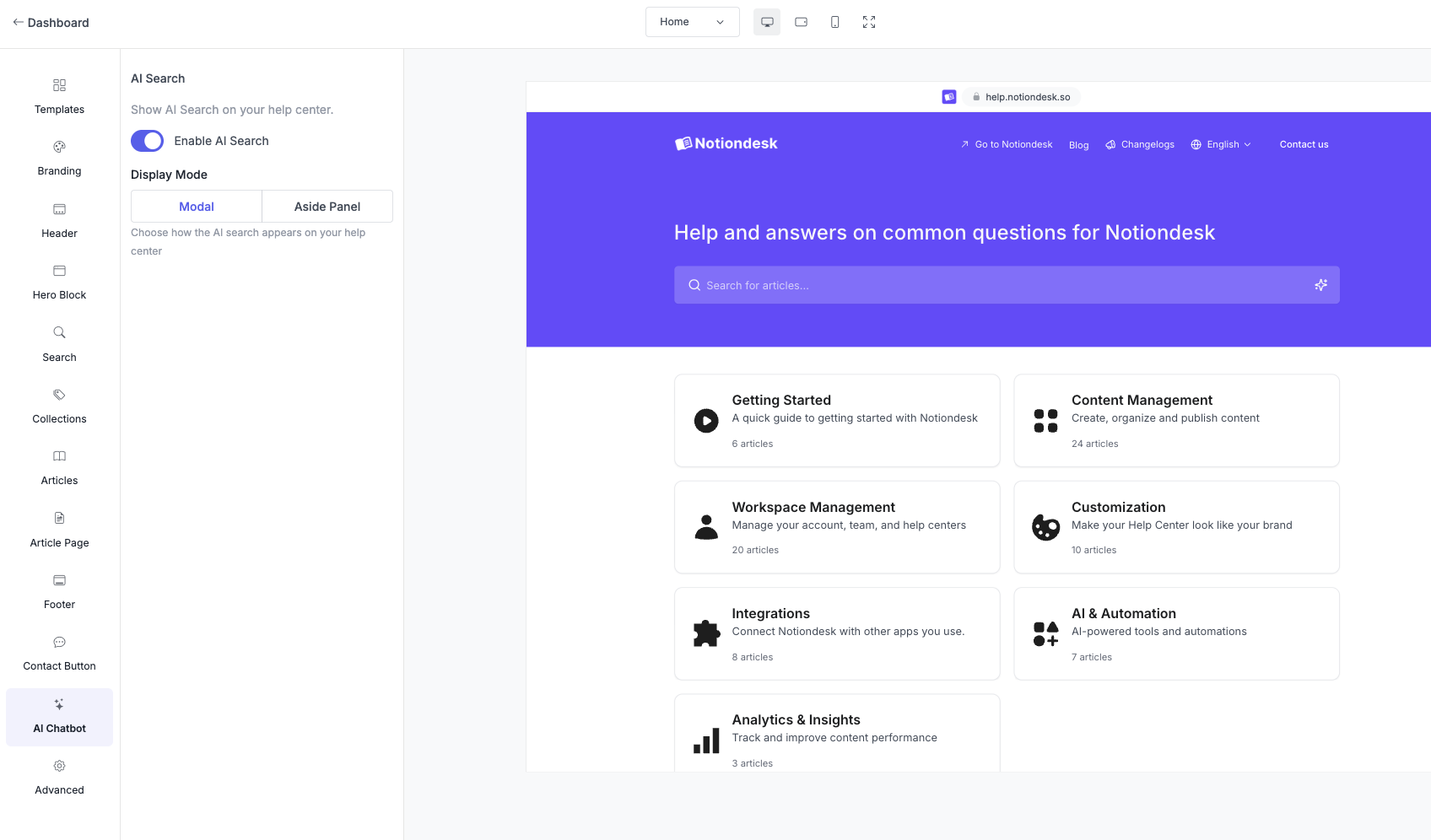
Включить или отключить поиск с использованием ИИ.
Переключатель «Поиск с использованием ИИ» позволяет пользователям видеть ответы, созданные с помощью искусственного интеллекта, во время поиска.
- Включено — Посетители получают ответы, сгенерированные искусственным интеллектом, наряду с традиционными результатами поиска.
- Выкл. — Поиск работает в обычном режиме без ответов ИИ.
Чтобы изменить эту настройку:
- Найдите переключатель « Поиск с использованием ИИ» .
- Нажмите, чтобы включить или выключить.
- Нажмите «Сохранить».

Выберите режим отображения
Режим отображения определяет, как ответы ИИ будут выглядеть в вашем справочном центре.
Установить режим отображения
- В настройках → Настроить → Чат-бот с искусственным интеллектом
- Найти режим отображения
- Выберите модальное окно или боковую панель.
- Нажмите «Сохранить».
Модальный
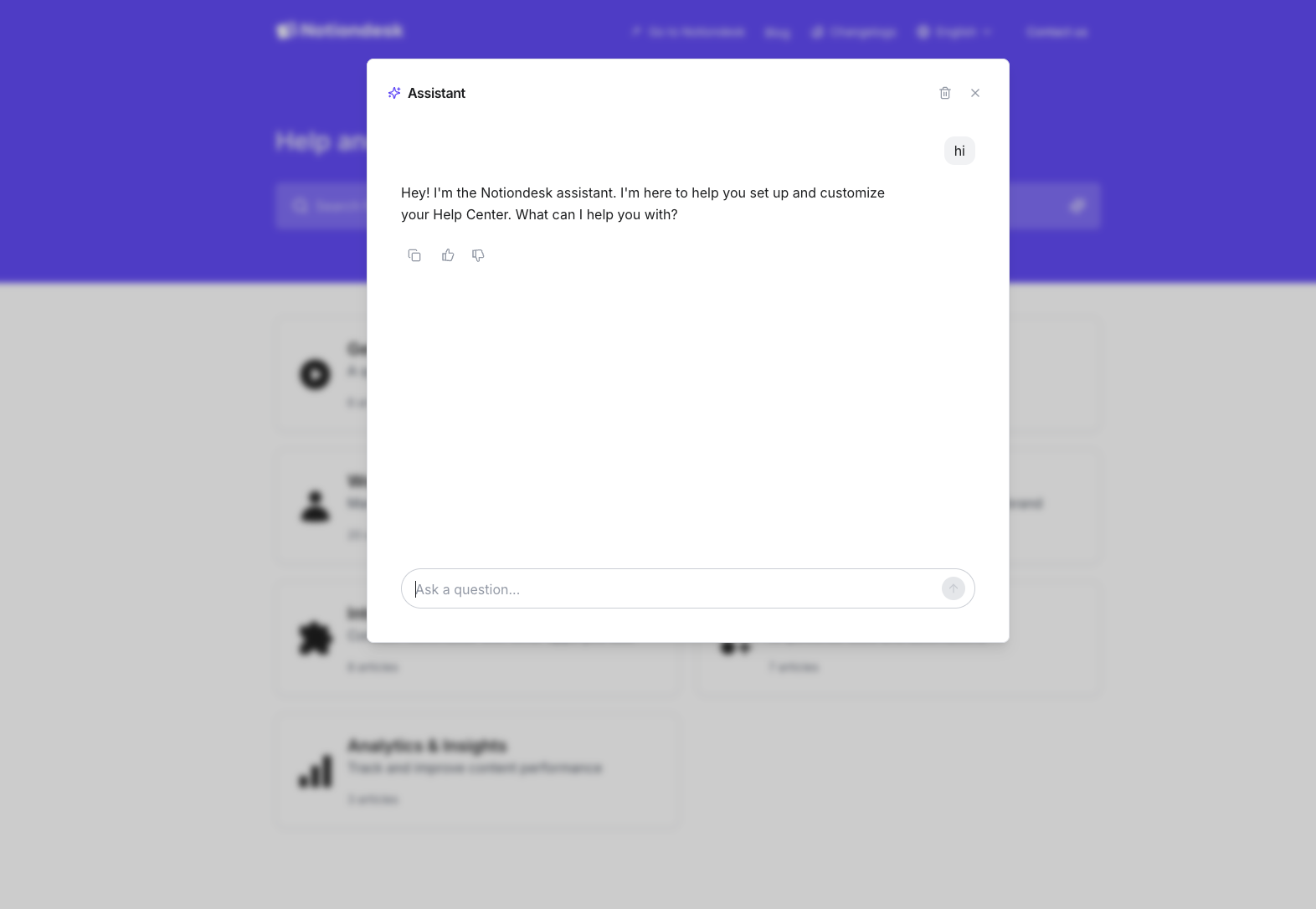
Ответы ИИ отображаются в центрированном всплывающем окне в верхней части страницы.
Лучше всего подходит для:
- Целенаправленное взаимодействие с посетителями, которым нужен быстрый ответ.
- Центры поддержки с перегруженной планировкой
- Удобный интерфейс для мобильных устройств (модальное окно хорошо адаптируется к небольшим экранам)
Как это работает:
- Посетитель вводит вопрос в поисковой выдаче
- Модальное окно открывается с ответом ИИ.
- Посетитель может закрыть модальное окно, чтобы вернуться к просмотру сайта.
- Фоновое содержимое остается видимым, но приглушенным.
Боковая панель
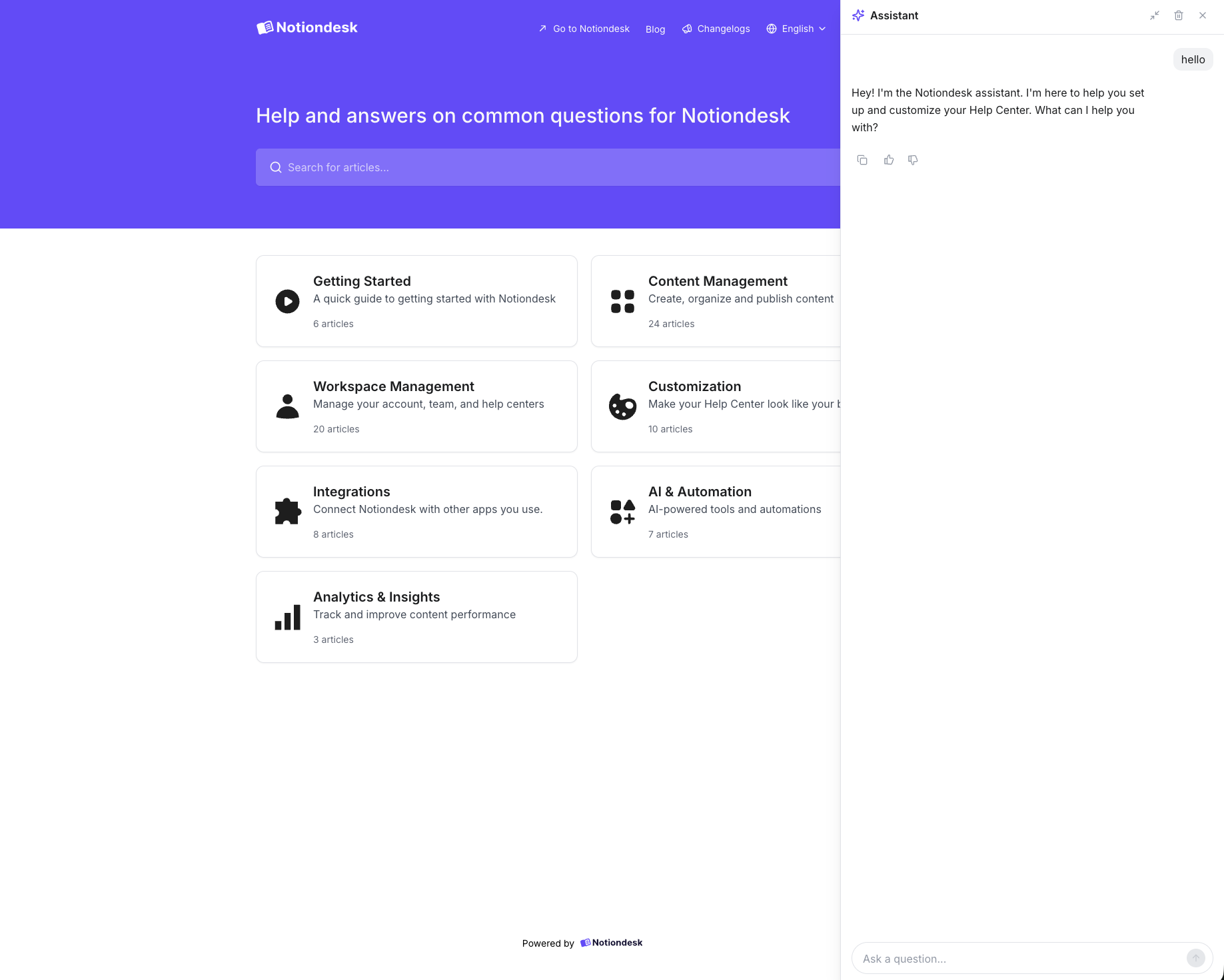
Ответы ИИ отображаются на боковой панели, которая выдвигается слева или справа.
Лучше всего подходит для:
- Просмотр результатов поиска одновременно с их публикацией.
- Посетители, желающие сравнить ответы ИИ со списками статей.
- Пользователи настольных компьютеров с широкими экранами
Как это работает:
- Посетитель вводит вопрос в поисковой выдаче
- Панель выдвигается с заданной стороны.
- Посетитель может продолжить просмотр, пока панель остается открытой.
- Содержание смещается, чтобы освободить место для дискуссии.
Отложить в сторону положение панели
В режиме боковой панели вы можете выбрать, с какой стороны экрана будет отображаться панель.
| Позиция | Поведение |
|---|---|
| Левый | Панель сдвигается с левой стороны. |
| Верно | Панель сдвигается с правой стороны. |
Эта опция появляется только в том случае, если для параметра «Режим отображения» установлено значение «Боковая панель».
Чтобы изменить положение:
- Убедитесь, что в режиме отображения установлено значение «Боковая панель».
- Найти боковую позицию
- Выберите Левый или Правый
- Нажмите «Сохранить».