Google Tag Manager
Google Tag Manager (GTM) — это бесплатный инструмент, который позволяет управлять тегами отслеживания и развертывать их в справочном центре без редактирования кода. С помощью GTM вы можете добавлять Google Analytics, инструменты управления согласием, отслеживание конверсий и другие скрипты с одной центральной панели управления.
Зачем использовать Google Tag Manager?
В отличие от прямого добавления Google Analytics, GTM дает вам больше гибкости:
- Управляйте несколькими инструментами: добавьте Analytics, Hotjar, Facebook Pixel и другие скрипты отслеживания через одну интеграцию.
- Соответствие GDPR: интегрируйте платформы управления согласием, такие как Cookiebot или OneTrust.
- Без изменений кода: обновляйте логику отслеживания в любое время из интерфейса Google, не затрагивая ваш справочный центр.
- Расширенное отслеживание: настройте пользовательские события, триггеры и переменные без помощи разработчиков.
Необходимые условия
Прежде чем начать, вам понадобятся:
- Учетная запись Google Tag Manager (создайте ее на tagmanager.google.com)
- Ваш идентификатор контейнера GTM (формат:
GTM-XXXXXX)
Как добавить Google Tag Manager в ваш справочный центр
- Войдите в свою панель управления Notiondesk
- Перейдите в «Настройки» → «Интеграции».
- Найдите Google Tag Manager в списке
- Вставьте свой идентификатор контейнера GTM (например,
GTM-XXXXXX)
- Нажмите «Сохранить изменения»
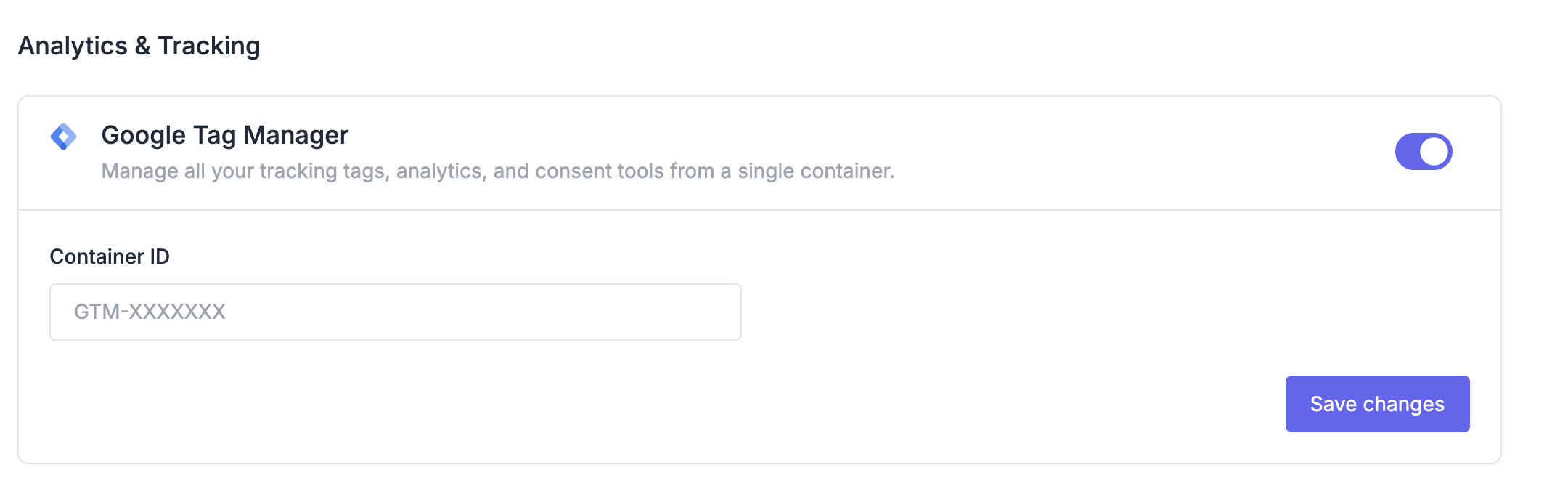
Ваш контейнер GTM теперь активен в вашем центре поддержки. Все теги, настроенные в рабочей области GTM, будут загружаться автоматически.
Поиск идентификатора контейнера GTM
- Войдите в Google Tag Manager
- Выберите свою учетную запись и контейнер
- Идентификатор вашего контейнера отображается в верхней панели навигации (формат:
GTM-XXXXXX)
Проверка интеграции
Чтобы убедиться, что GTM работает:
- Установите расширение для браузера Google Tag Assistant.
- Посетите центр помощи
- Щелкните значок «Помощник по тегам»
- Вы должны увидеть свой контейнер GTM в списке с пометкой «Работает».
В качестве альтернативы откройте консоль разработчика в браузере и введите google_tag_manager — вы должны увидеть объект с данными вашего контейнера.
Что делать дальше
После подключения GTM вы можете добавлять теги из панели управления Google Tag Manager:
- Google Analytics 4: отслеживание просмотров страниц, поисковых запросов и поведения посетителей
- Управление согласием: интегрируйте Cookiebot, OneTrust или аналогичные инструменты для обеспечения соответствия требованиям GDPR.
- Отслеживание конверсий: добавьте пиксель Facebook, тег LinkedIn Insight или отслеживание Google Ads.
- Тепловые карты и записи: подключите Hotjar, Microsoft Clarity или аналогичные инструменты
Все теги управляются из вашего рабочего пространства GTM.
Устранение неполадок
GTM не загружается в моем центре помощи
- Убедитесь, что формат идентификатора контейнера правильный (
GTM-XXXXXX)
- Убедитесь, что ваш контейнер GTM опубликован (не находится в режиме черновика).
- Очистите кэш браузера и проверьте в окне инкогнито.
Теги не срабатывают
- Убедитесь, что теги опубликованы в рабочей области GTM, а не просто сохранены в качестве черновиков.
- Убедитесь, что триггеры тегов настроены правильно в GTM
- Используйте режим предварительного просмотра GTM для отладки срабатывания тегов