Bạn muốn ảnh chụp màn hình hiển thị nhỏ hơn ở cạnh bên, hay sơ đồ trải rộng toàn bộ chiều ngang? Bạn có thể kiểm soát chính xác cách hình ảnh hiển thị trong bài viết của mình, kích thước, căn chỉnh và thậm chí cả các hiệu ứng hình ảnh như đổ bóng.
Thêm chỉ thị vào chú thích hình ảnh của bạn.
Mở hình ảnh trong Notion và viết chỉ thị trực tiếp vào trường chú thích. Bất kỳ văn bản nào bạn thêm trước hoặc sau đó sẽ trở thành chú thích hiển thị, bản thân chỉ thị sẽ được ẩn khỏi người đọc.
Đặt chiều rộng
Cách dễ nhất để điều chỉnh độ rộng là sử dụng các thiết lập sẵn: small, medium, large hoặc full.
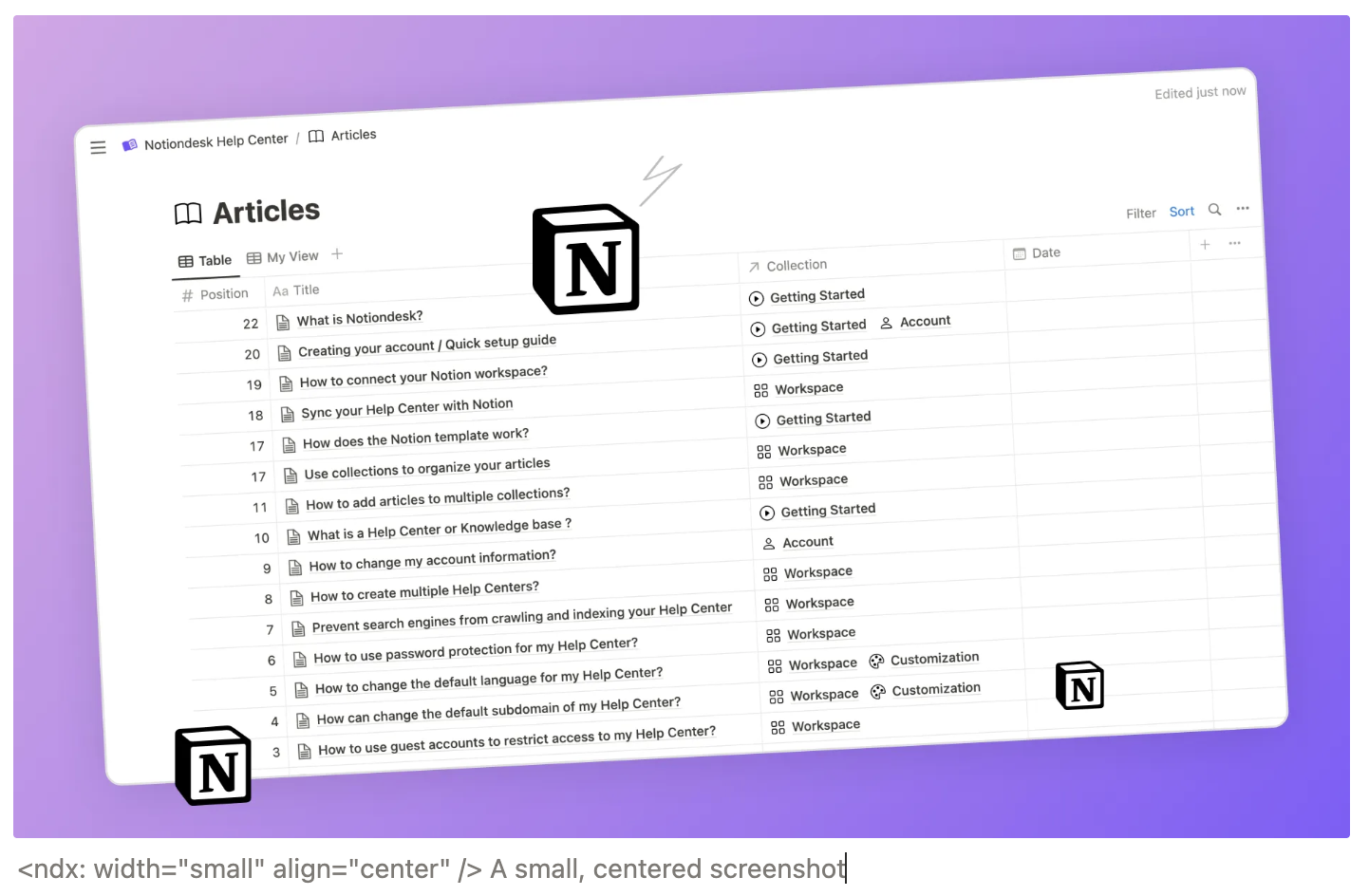
<ndx: width="small" align="center" /> A small, centered screenshot
| Giá trị | Ví dụ |
|---|---|
small | <ndx: width=small /> |
medium | <ndx: width=medium /> |
large | <ndx: width=large /> |
full | <ndx: width=full /> |
Thiết lập căn chỉnh
Sau khi đã thiết lập chiều rộng, bạn có thể muốn định vị hình ảnh nữa. Sử dụng align để đặt hình ảnh ở bên trái, giữa hoặc bên phải trong cột bài viết.
| Giá trị | Ví dụ |
|---|---|
left | <ndx: align=left /> |
center | <ndx: align=center /> |
right | <ndx: align=right /> |

Thêm điểm nhấn cuối cùng bằng hiệu ứng hình ảnh.
Hai cờ tùy chọn giúp hình ảnh của bạn trông tinh tế hơn một chút. shadow thêm hiệu ứng đổ bóng mềm xung quanh hình ảnh, và rounded tạo các góc tròn. Cả hai đều khá tinh tế nhưng tạo ra sự khác biệt đáng kể, đặc biệt là đối với ảnh chụp màn hình.
| Lá cờ | Tác dụng |
|---|---|
shadow | Hiệu ứng đổ bóng mềm mại xung quanh hình ảnh |
rounded | Góc bo tròn |
Chỉ cần viết tên cờ để kích hoạt nó:
Hoặc hãy nói rõ nếu bạn muốn tắt một chức năng nào đó:
Đây là hình ảnh kết hợp giữa bóng đổ và các góc bo tròn:
Chú thích ảnh: __ĐƯỢC BẢO QUẢN_2__
Kết hợp mọi thứ trong một chỉ thị duy nhất
Bạn không cần các chỉ thị riêng biệt cho từng tùy chọn, hãy gộp tất cả chúng lại thành một. Thứ tự không quan trọng.
<ndx: shadow rounded />
<ndx: shadow=true rounded=false />

<ndx: width=medium align=center shadow rounded />