Bạn có thể lưu trữ trung tâm trợ giúp Notiondesk của mình trên một đường dẫn phụ của tên miền chính bằng cách sử dụng Cloudflare Workers .
Ví dụ, thay vì sử dụng tên miền phụ như help.yourdomain.com, bạn có thể cung cấp trung tâm trợ giúp của mình từ:
Cấu hình này hữu ích khi trang web chính của bạn đã sử dụng Cloudflare và bạn muốn nội dung tài liệu hoặc hỗ trợ vẫn nằm dưới cùng một tên miền.
Trước khi bạn bắt đầu
Trước khi thiết lập dịch vụ lưu trữ đường dẫn con với Cloudflare, hãy đảm bảo bạn đã chuẩn bị đầy đủ các điều kiện sau:
yourdomain.com/help
yourdomain.com/docs
yourdomain.com/support
- Trung tâm trợ giúp hiện có của Notiondesk
- Truy cập vào bảng điều khiển Cloudflare của bạn
- Tên miền được quản lý thông qua Cloudflare
- Một đường dẫn phụ bạn muốn sử dụng cho trung tâm trợ giúp của mình, ví dụ:
- __ĐƯỢC BẢO TỒN_13__
- __ĐƯỢC BẢO QUẢN_12__
- __ĐƯỢC BẢO TỒN_11__
- Tính năng lưu trữ đường dẫn con đã được bật trong Notiondesk

Bật tính năng lưu trữ đường dẫn con trong Notiondesk
Trước tiên, hãy bật tính năng lưu trữ đường dẫn con từ bảng điều khiển Notiondesk của bạn.
- Mở bảng điều khiển Notiondesk của bạn.
- Vào Cài đặt > Chung
- Cuộn xuống phần Tên miền .
- Kích hoạt công tắc Đường dẫn phụ
- Chọn Cloudflare làm nhà cung cấp thiết lập của bạn.
- Sao chép mã Cloudflare Worker được tạo bởi Notiondesk
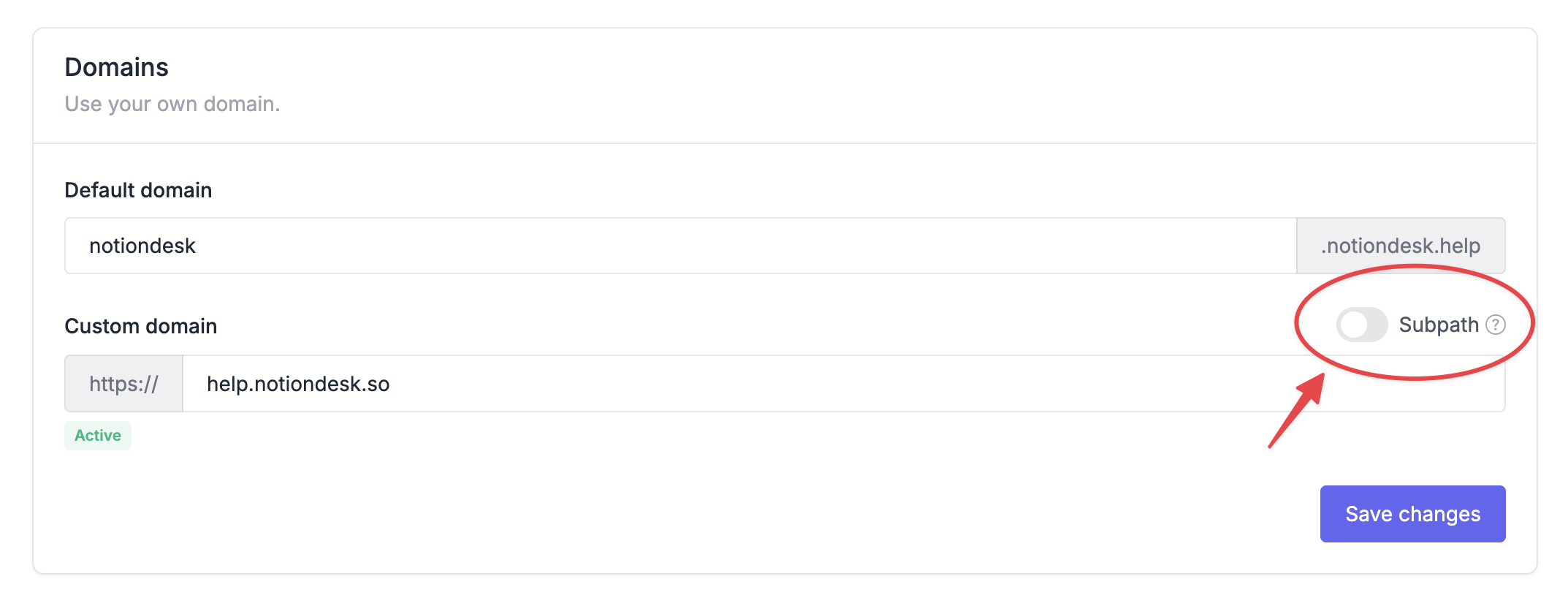
Notiondesk tự động tạo mã Cloudflare Worker với các giá trị chính xác cho trung tâm trợ giúp của bạn.
Bạn nên sao chép mã trực tiếp từ bảng điều khiển của riêng mình, vì nó chứa các giá trị cụ thể cho thiết lập của bạn, chẳng hạn như:
- Máy chủ gốc của bạn Notiondesk
- Tên miền tùy chỉnh của bạn
- Đường dẫn phụ bạn đã chọn
Tạo một Cloudflare Worker
Tiếp theo, hãy tạo một Cloudflare Worker để chuyển tiếp đường dẫn phụ của trung tâm trợ giúp đến Notiondesk.
- Mở bảng điều khiển Cloudflare của bạn
- Vào mục Nhân viên & Trang
- Nhấp vào Tạo ứng dụng
- Chọn người lao động
- Tạo một công nhân mới
- Mở trình chỉnh sửa Người lao động
- Thay thế mã mặc định bằng mã được tạo bởi Notiondesk
- Nhấp vào Lưu và triển khai
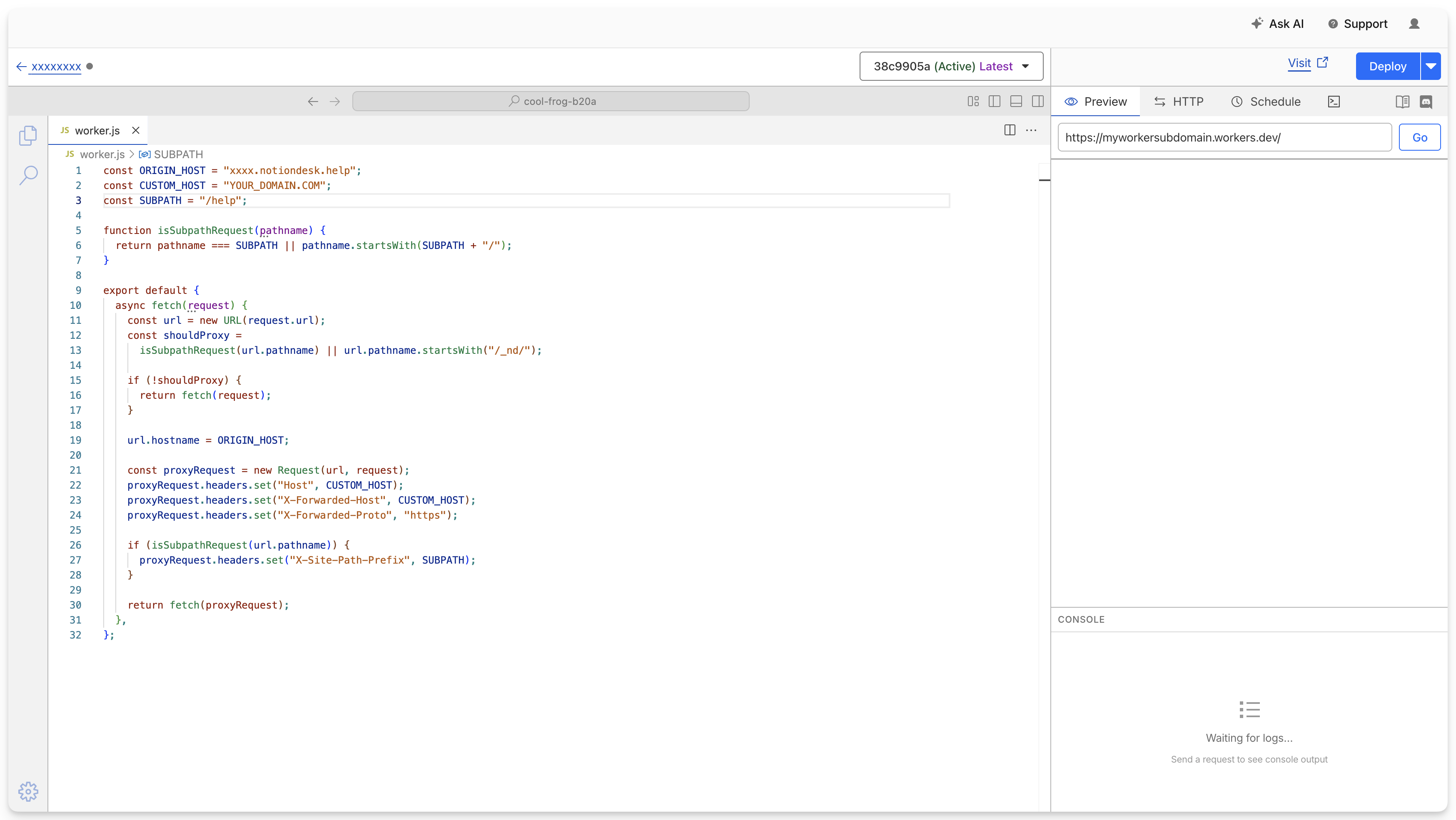
Sau khi triển khai Worker, Cloudflare sẽ cho phép sử dụng nó, nhưng nó sẽ chưa chạy trên URL trung tâm trợ giúp của bạn. Bạn cần cấu hình một tuyến đường để Cloudflare biết khi nào cần kích hoạt Worker.
Cấu hình tuyến đường Cloudflare
Sau khi triển khai Worker, bạn cần cho Cloudflare biết khi nào Worker này nên chạy. Worker chỉ nên chạy trên đường dẫn phụ trung tâm trợ giúp mà bạn đã chọn.
Ví dụ, nếu trung tâm trợ giúp của bạn cần có sẵn tại yourdomain.com/help, hãy thêm một tuyến Worker như thế này yourdomain.com/help*
Điều này khiến Cloudflare chạy Worker cho:
- yourdomain.com/help
- yourdomain.com/help/collections/getting-started
- yourdomain.com/help/articles/example-article
- yourdomain.com/help/contact
Bạn cũng cần đảm bảo rằng tuyến đường nội bộ Notiondesk được xử lý: yourdomain.com/_nd/*
Thêm tuyến đường vào Cloudflare
- Mở Worker của bạn trong bảng điều khiển Cloudflare.
- Vào Cài đặt
- Miền và tuyến đường mở
- Nhấp vào Thêm tuyến đường
- Chọn khu vực của bạn
- Thêm tuyến đường trung tâm trợ giúp của bạn, ví dụ :
yourdomain.com/help*
- Thêm tuyến đường nội bộ Notiondesk, ví dụ:
yourdomain.com/_nd/*
- Lưu các thay đổi của bạn
/docsyourdomain.com/docs*Nếu bạn chọn /support, tuyến đường của bạn sẽ là yourdomain.com/support*.
Tài liệu chính thức của Cloudflare cũng giải thích cách thức hoạt động của các tuyến Worker và tên miền tùy chỉnh cho Worker nếu bạn cần thêm thông tin chi tiết.
Ví dụ về Cloudflare Worker
const ORIGIN_HOST = "your-help-center.notiondesk.help";
const CUSTOM_HOST = "yourdomain.com";
const SUBPATH = "/help";

function isSubpathRequest(pathname) {
  return pathname === SUBPATH || pathname.startsWith(SUBPATH + "/");
}

export default {
  async fetch(request) {
    const url = new URL(request.url);
    const shouldProxy =
      isSubpathRequest(url.pathname) || url.pathname.startsWith("/_nd/");

    if (!shouldProxy) {
      return fetch(request);
    }

    url.hostname = ORIGIN_HOST;

    const proxyRequest = new Request(url, request);
    proxyRequest.headers.set("Host", CUSTOM_HOST);
    proxyRequest.headers.set("X-Forwarded-Host", CUSTOM_HOST);
    proxyRequest.headers.set("X-Forwarded-Proto", "https");

    if (isSubpathRequest(url.pathname)) {
      proxyRequest.headers.set("X-Site-Path-Prefix", SUBPATH);
    }

    return fetch(proxyRequest);
  },
};
Kiểm tra thiết lập của bạn
Sau khi triển khai Worker và cấu hình các tuyến đường, hãy mở trung tâm trợ giúp từ đường dẫn phụ bạn đã chọn. Kiểm tra xem trang chính của trung tâm trợ giúp có tải đúng cách hay không.
Những điều cần kiểm tra
Hãy đảm bảo rằng:
- Trung tâm trợ giúp sẽ được tải trong phần tên miền chính của bạn.
- Các trang bài viết mở đúng cách
- Hình ảnh, tập lệnh và kiểu dáng được tải đúng cách.
- URL trình duyệt vẫn giữ nguyên trên tên miền tùy chỉnh của bạn.