Bạn có thể lưu trữ trung tâm trợ giúp Notiondesk của mình trên một đường dẫn phụ của trang web bằng cách sử dụng Vercel và Next.js.
Ví dụ, thay vì sử dụng tên miền phụ như help.yourdomain.com, bạn có thể cung cấp trung tâm trợ giúp của mình từ: yourdomain.com/help , yourdomain.com/docs hoặc yourdomain.com/support
Cấu hình này hữu ích khi trang web của bạn đã được lưu trữ trên Vercel và bạn muốn tài liệu, cơ sở kiến thức hoặc nội dung hỗ trợ của mình vẫn nằm dưới cùng một tên miền.
Trong hướng dẫn này, bạn sẽ học cách cấu hình proxy Next.js để khách truy cập có thể truy cập trung tâm trợ giúp của bạn trực tiếp từ đường dẫn phụ đã chọn mà không làm thay đổi trang web chính của bạn.
Trước khi bạn bắt đầu
Trước khi thiết lập dịch vụ lưu trữ đường dẫn con với Vercel, hãy đảm bảo bạn đã chuẩn bị đầy đủ các điều kiện sau:
- Trung tâm trợ giúp hiện có của Notiondesk
- Truy cập vào dự án Vercel của bạn
- Quyền truy cập vào mã nguồn trang web của bạn
- Một trang web được triển khai trên nền tảng Vercel.
- Một đường dẫn phụ bạn muốn sử dụng cho trung tâm trợ giúp của mình, ví dụ:
- __ĐƯỢC BẢO QUẢN_21__
- __ĐƯỢC BẢO QUẢN_20__
- __ĐƯỢC BẢO QUẢN_19__
- Tính năng lưu trữ đường dẫn con đã được bật trong Notiondesk

Bật tính năng lưu trữ đường dẫn con trong Notiondesk
Mở bảng điều khiển Notiondesk của bạn và truy cập Settings > General.
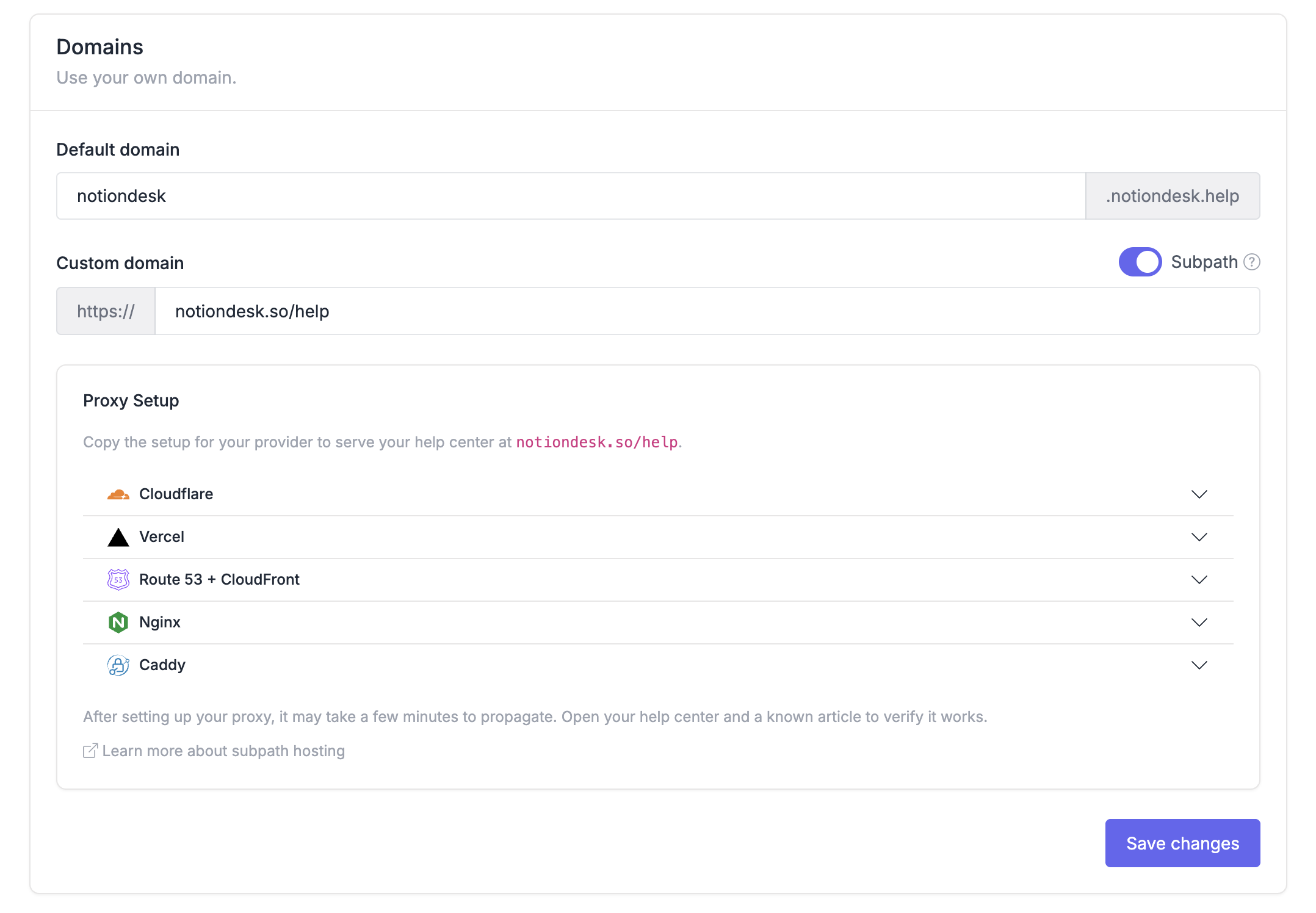
Cuộn xuống phần Domains, sau đó bật công tắc Subpath.
Chọn Vercel làm nhà cung cấp thiết lập. Notiondesk sẽ tạo mã proxy Vercel / Next.js cho trung tâm trợ giúp của bạn.
Sao chép đoạn mã được tạo ra. Bạn sẽ thêm nó vào dự án Next.js của mình ở bước tiếp theo.
Thêm tệp proxy vào dự án Next.js của bạn.
Sau khi sao chép mã được tạo từ Notiondesk, hãy thêm nó vào dự án Next.js của bạn.
Tên tệp phụ thuộc vào phiên bản Next.js của bạn:
- Đối với Next.js phiên bản 15 trở xuống, hãy sử dụng
middleware.ts
- Đối với Next.js phiên bản 16 trở lên, hãy sử dụng
proxy.ts
Thêm tệp này vào thư mục gốc của dự án:
Hoặc, nếu dự án của bạn sử dụng thư mục src:
Đối với Next.js phiên bản 16 trở lên, hãy sử dụng cùng vị trí đó nhưng thay thế bằng proxy.ts.
Dán mã được tạo bởi Notiondesk vào tệp này.
Máy chủ proxy này sẽ chuyển tiếp các yêu cầu từ đường dẫn phụ bạn đã chọn, chẳng hạn như /help, đến trung tâm trợ giúp Notiondesk của bạn mà không thay đổi URL trong trình duyệt.
Cấu hình bộ so khớp
Bộ so khớp cho Next.js biết những tuyến đường nào nên được xử lý bởi proxy Notiondesk.
Đối với trung tâm trợ giúp được lưu trữ tại /help, bộ so khớp cần bao gồm:
Nếu bạn đang sử dụng một đường dẫn con khác, chẳng hạn như /docs hoặc /support, hãy thay thế /help bằng đường dẫn con bạn đã chọn.
middleware.tssrc/middleware.tsmatcher: ["/help", "/help/:path*", "/_nd/:path*"]/_nd/:path*Ví dụ về proxy Vercel / Next.js
Dưới đây là ví dụ về cấu hình proxy Next.js cho trung tâm trợ giúp được lưu trữ tại /help.
// Next.js <= 15: middleware.ts
// Next.js 16+: proxy.ts with export function proxy
import { NextResponse } from "next/server";
import type { NextRequest } from "next/server";

const ORIGIN = "https://your-help-center.notiondesk.help";
const CUSTOM_HOST = "yourdomain.com";
const SUBPATH = "/help";

function isSubpathRequest(pathname: string) {
  return pathname === SUBPATH || pathname.startsWith(SUBPATH + "/");
}

export function middleware(request: NextRequest) {
  const isSubpath = isSubpathRequest(request.nextUrl.pathname);
  const target = new URL(request.nextUrl.pathname + request.nextUrl.search, ORIGIN);

  const headers = new Headers(request.headers);
  headers.set("Host", CUSTOM_HOST);
  headers.set("X-Forwarded-Host", CUSTOM_HOST);
  headers.set("X-Forwarded-Proto", "https");

  if (isSubpath) {
    headers.set("X-Site-Path-Prefix", SUBPATH);
  }

  return NextResponse.rewrite(target, { request: { headers } });
}

export const config = {
  matcher: ["/help", "/help/:path*", "/_nd/:path*"],
};Triển khai dự án Vercel của bạn
Sau khi bạn đã thêm tệp proxy và cấu hình bộ so khớp, hãy triển khai các thay đổi lên Vercel.
- Lưu lại các thay đổi của bạn
- Đẩy mã của bạn lên kho lưu trữ Git.
- Chờ quá trình triển khai Vercel hoàn tất.
Sau khi quá trình triển khai hoàn tất, các yêu cầu đến đường dẫn phụ bạn đã chọn sẽ được định tuyến qua máy chủ proxy và được phục vụ bởi trung tâm trợ giúp Notiondesk của bạn.
Kiểm tra thiết lập của bạn
Sau khi quá trình triển khai hoàn tất, hãy xác minh rằng trung tâm trợ giúp của bạn hoạt động chính xác.
Mở trang chủ trung tâm trợ giúp của bạn. Sau đó, mở một URL bài viết quen thuộc và xác nhận rằng trang tải thành công.
Xác nhận rằng:
- Trung tâm trợ giúp sẽ được tải trong phần tên miền chính của bạn.
- Các trang bài viết mở đúng cách
- Hình ảnh, kiểu dáng và tập lệnh được tải đúng cách
- URL trình duyệt vẫn giữ nguyên trên tên miền tùy chỉnh của bạn.
- Trang web chính vẫn hoạt động bình thường ngay cả khi không truy cập vào đường dẫn phụ trung tâm trợ giúp.
Nếu mọi thứ tải đúng cách, quá trình thiết lập máy chủ đường dẫn phụ của bạn đã hoàn tất!