Sie können die Standard-URL Notiondesk durch Ihre Domain ersetzen, z. B. „ help.yourcompany.com “. Dies wirkt professioneller und erleichtert Ihren Kunden das Auffinden Ihres Hilfecenters.
Dieser Artikel führt Sie durch die Einrichtung einer benutzerdefinierten Domain für Ihr Notiondesk Hilfecenter!
1. Hinzufügen eines neuen CNAME-Eintrags zu Ihrem Anbieter
Bevor Sie Ihre benutzerdefinierte Domain mit Notiondesk verbinden, müssen Sie einen CNAME-Eintrag für Ihre Domain erstellen, der auf das Notiondesk CDN verweist. Dadurch wird der Datenverkehr über unser globales Edge-Netzwerk geleitet, was zu schnelleren Ladezeiten führt.
Ein CNAME-Eintrag (Canonical Name) ist ein DNS-Eintrag, der Ihre benutzerdefinierte Domain mit einer anderen Domain verknüpft. In diesem Fall müssen wir einen CNAME-Eintrag erstellen, der Ihre benutzerdefinierte Domain auf die CDN-Domain von Notiondesk verweist, die " cname.notiondesk.help " lautet.
Um einen CNAME-Eintrag zu erstellen, müssen Sie auf die DNS-Einstellungen Ihres Domainanbieters zugreifen. Dieser Vorgang kann je nach Anbieter variieren, aber wir haben unten Links zu Anleitungen für gängige Anbieter bereitgestellt:
- Google Domains: Erstellen Sie einen CNAME-Eintrag
- GoDaddy: Einen CNAME-Eintrag hinzufügen
- Namecheap: So erstellen Sie einen CNAME-Eintrag
- Planethoster: Domainverwaltung
- Cloudflare: DNS-Einträge verwalten
Sobald Sie auf Ihre DNS-Einstellungen zugegriffen haben, befolgen Sie diese Schritte, um einen CNAME-Eintrag für Ihre benutzerdefinierte Domain zu erstellen:
- Suchen Sie in Ihren DNS-Einstellungen nach dem Abschnitt „CNAME“ oder „Alias“ und klicken Sie auf „Eintrag hinzufügen“ oder „CNAME hinzufügen“.
- Geben Sie im Feld „Name“ oder „Host“ Ihre Subdomain ein (z. B. „help“ für „ help.yourcompany.com “).
- Geben Sie im Feld „Wert“ oder „Zeigt auf“ cname.notiondesk.help ein.
- Änderungen speichern.
Die Aktualisierung Ihres CNAME-Eintrags kann je nach DNS-Anbieter 5 bis 60 Minuten dauern. Sobald die Aktualisierung abgeschlossen ist, können Sie mit dem nächsten Schritt fortfahren und Ihre benutzerdefinierte Domain mit Notiondesk verbinden.
2. Verbinden der Domäne mit Notiondesk
Sobald Sie den CNAME-Eintrag für Ihre benutzerdefinierte Domain hinzugefügt haben, besteht der nächste Schritt darin, diese mit Ihrem Notiondesk Hilfecenter zu verbinden.
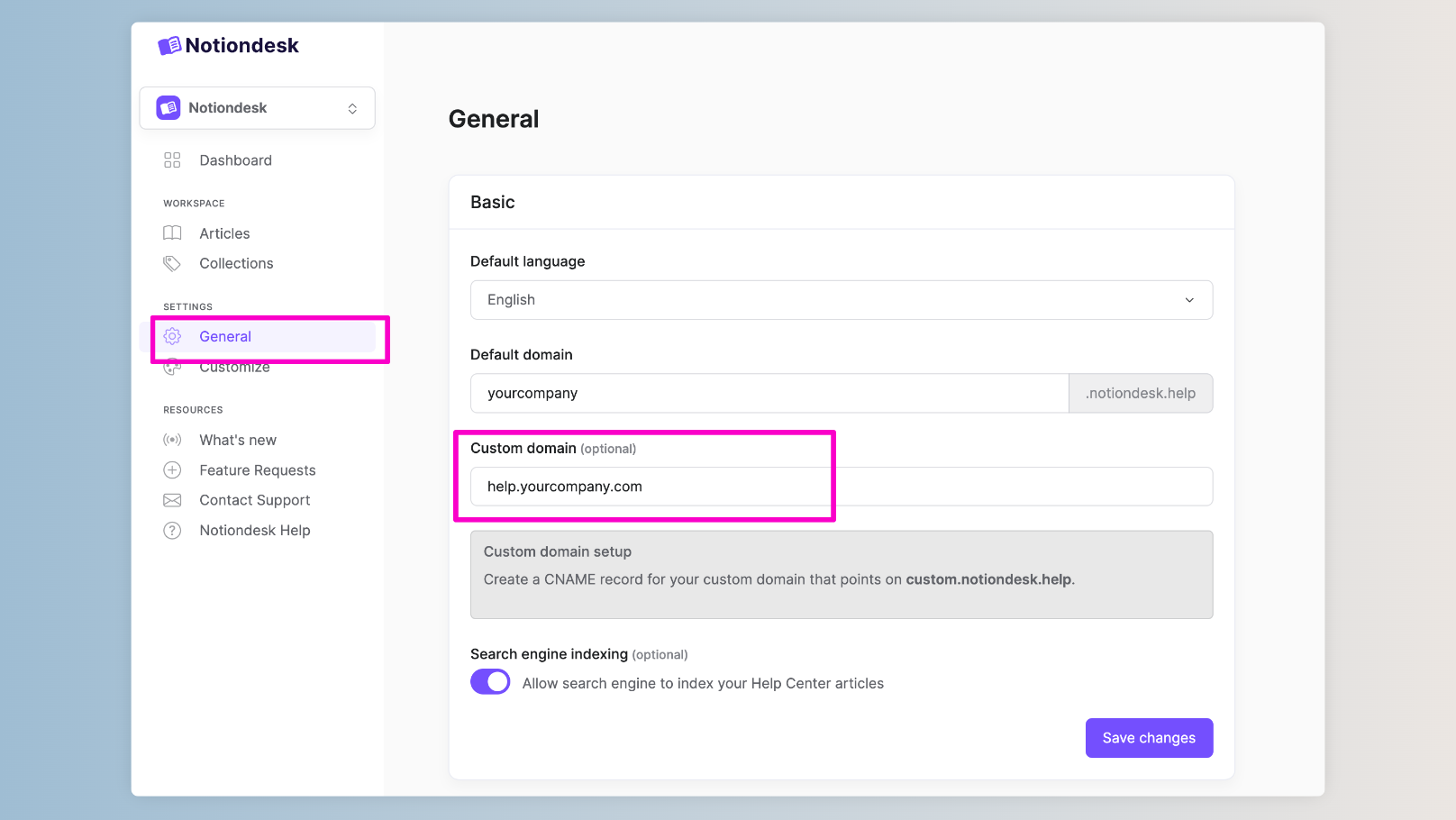
Gehen Sie dazu wie folgt vor:
- Melden Sie sich bei Ihrem Notiondesk-Konto an und gehen Sie zur Seite Allgemeine Einstellungen .
- Geben Sie Ihre benutzerdefinierte Domäne im Feld „Benutzerdefinierte Domäne“ ein, z. B. „ help.yourcompany.com “.
- Klicken Sie auf die Schaltfläche „Änderungen speichern“.
Das war's! Ihre benutzerdefinierte Domain ist jetzt mit Ihrem Notiondesk Hilfecenter verbunden.
Als Nächstes überprüfen wir, ob alles ordnungsgemäß funktioniert.
3. Überprüfen, ob alles funktioniert
Sobald Sie Ihre benutzerdefinierte Domäne mit Notiondesk verbunden haben, besteht der letzte Schritt darin, zu überprüfen, ob alles funktioniert.
Rufen Sie dazu Ihre benutzerdefinierte Domain in einem Webbrowser auf. Ihr Hilfecenter sollte nun über Ihre benutzerdefinierte Domain erreichbar sein. Sie werden feststellen, dass die URL mit „https://“ beginnt. Dies zeigt an, dass Ihre benutzerdefinierte Domain jetzt HTTPS verwendet, eine sichere und verschlüsselte Verbindung.
Das war's! Sie haben erfolgreich eine benutzerdefinierte Domain für Ihr Notiondesk Hilfecenter eingerichtet. Herzlichen Glückwunsch!
Migration vom alten CNAME
Wenn Sie Ihre benutzerdefinierte Domain vor Februar 2026 eingerichtet haben, verwenden Sie möglicherweise noch den alten CNAME-Eintrag. Um von unserer neuen CDN-Infrastruktur für eine schnellere globale Performance zu profitieren, müssen Sie Ihre DNS-Einstellungen aktualisieren.
Migrationsschritte:
- Greifen Sie auf die Einstellungen Ihres DNS-Anbieters zu (derselbe Anbieter, bei dem Sie den CNAME ursprünglich eingerichtet haben).
- Suchen Sie Ihren bestehenden CNAME-Eintrag, der auf
custom.notiondesk.helpverweist.
- Aktualisieren Sie das Feld „Wert“ oder „Zeigt auf“ von:
- Alt:
custom.notiondesk.help
- Neu:
cname.notiondesk.help
- Alt:
- Speichern Sie Ihre Änderungen
Die DNS-Propagation dauert in der Regel 5–60 Minuten. Nach Abschluss der Propagation wird Ihr Hilfecenter über unser globales CDN mit weltweit kürzeren Ladezeiten bereitgestellt.
Wenn Sie Unterstützung bei der Migration benötigen, wenden Sie sich an unser Support-Team .