Das Übersetzungsglossar ermöglicht Ihnen die präzise Steuerung der automatischen KI-Übersetzung bestimmter Begriffe in Ihrem Hilfecenter. Sie können Markennamen, Produktnamen und Fachbegriffe vor der Übersetzung schützen oder für wichtige Terminologie spezifische Übersetzungen erzwingen.
Dadurch wird sichergestellt, dass die automatische KI-Übersetzung konsistente und präzise Übersetzungen für Begriffe liefert, die für Ihre Marke von größter Bedeutung sind.
Was ist ein Übersetzungsglossar?
Ein Glossar ist eine Liste von Begriffen mit speziellen Regeln, die steuern, wie die automatische KI-Übersetzung mit ihnen umgeht:
- Geschützte Begriffe werden niemals übersetzt (wie beispielsweise Ihr Markenname).
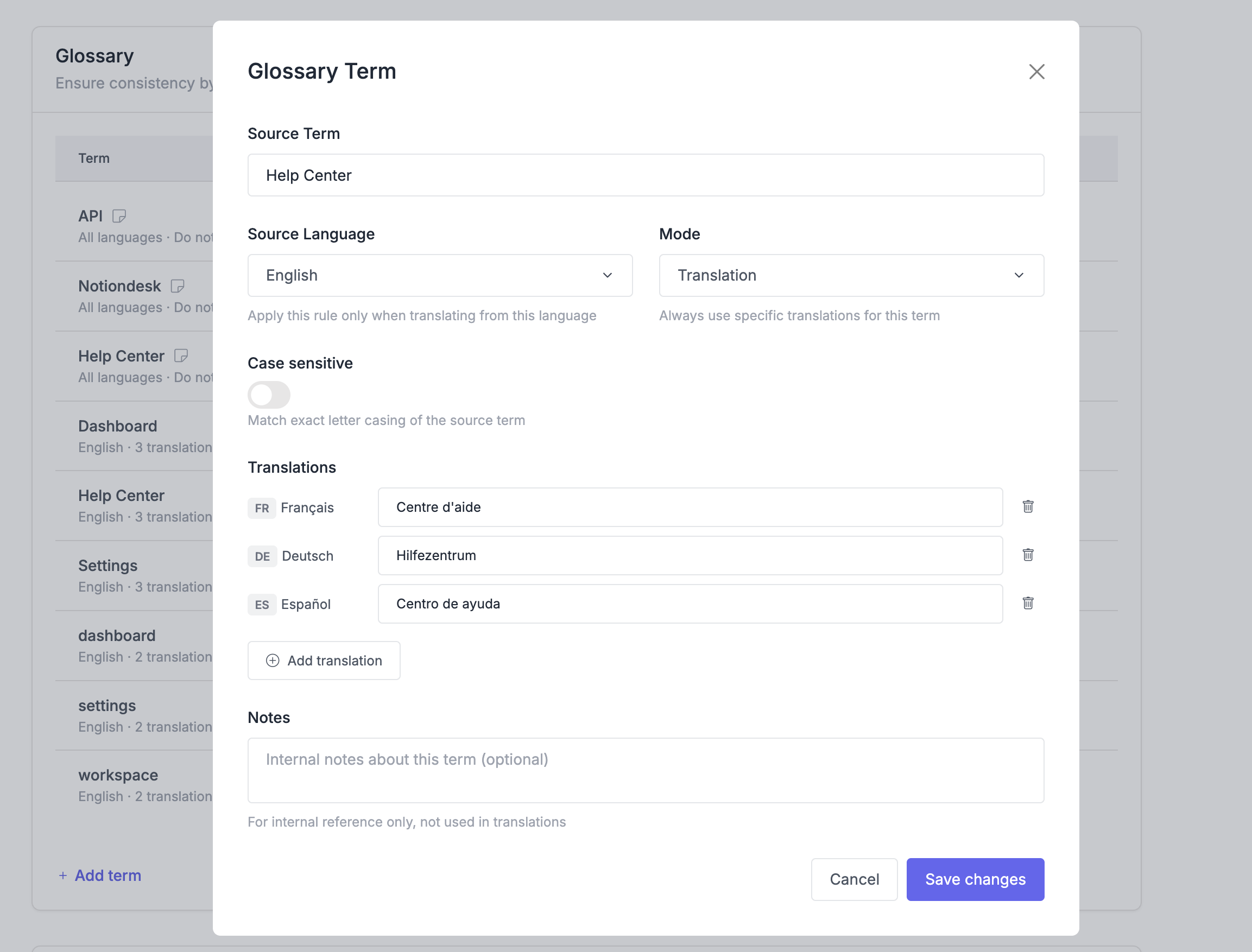
- Bei erzwungenen Übersetzungen wird immer die von Ihnen angegebene Übersetzung verwendet (z. B. wird "Help Center" ins Französische als "Centre d'aide" übersetzt).
Das Glossar gilt für alle automatischen KI-Übersetzungen und gewährleistet so die Einheitlichkeit in Ihrem gesamten Hilfecenter.
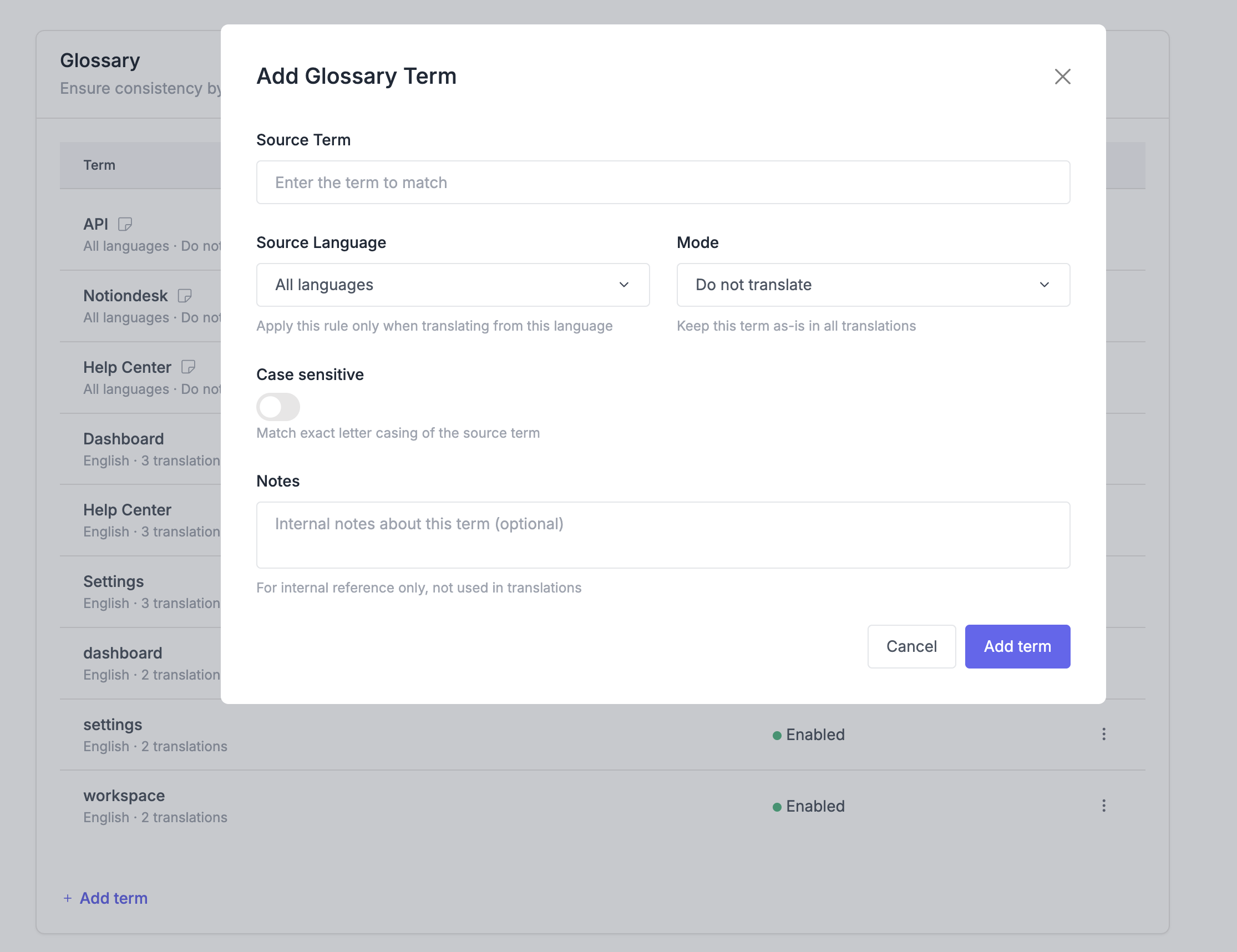
Füge einen Glossareintrag hinzu
- Gehen Sie zu Einstellungen → Übersetzung
- Finde die Glossarkarte
- Klicken Sie auf „Begriff hinzufügen“.
- Geben Sie den Begriff ein, den Sie steuern möchten.
- Modus auswählen ( Nicht übersetzen oder Übersetzung )
- Wenn Sie die Übersetzungsfunktion verwenden, fügen Sie Übersetzungen für jede Sprache hinzu.
- Klicken Sie auf „Begriff hinzufügen“.
Geschützte Begriffe
Geschützte Begriffe werden niemals übersetzt. Sie erscheinen immer in ihrer Originalform, unabhängig von der Sprache.
Ideal für:
- Markennamen (Slack, Stripe, Apple)
- Produktnamen (iPhone, WordPress, Salesforce)
- Eigennamen (Firmennamen, Personennamen)
- Fachbegriffe, die auf Englisch bleiben sollten (API, SDK, Webhook).
Erzwungene Übersetzungen
Durch erzwungene Übersetzungen wird sichergestellt, dass die automatische KI-Übersetzung immer Ihre festgelegte Übersetzung für einen Begriff verwendet. Sie definieren genau, wie ein Begriff in jeder Sprache übersetzt werden soll.
Ideal für:
- Fachbegriffe mit bevorzugten Übersetzungen
- Branchenspezifische Terminologie
- Begriffe, bei denen die Standardübersetzung nicht korrekt ist
- Produktmerkmale mit spezifischer Benennung
Erzwungene Übersetzungen hinzufügen
- Wählen Sie beim Erstellen eines Glossareintrags die Option „Übersetzung“ als Modus aus.
- Klicken Sie für jede Sprache auf „Übersetzung hinzufügen“ .
- Wählen Sie die Zielsprache aus
- Geben Sie die genaue Übersetzung ein, die verwendet werden soll.
- Klicken Sie auf „Änderungen speichern“ .
Sie können für beliebig viele Sprachen erzwungene Übersetzungen hinzufügen. Sprachen ohne erzwungene Übersetzungen verwenden standardmäßig die automatische KI-Übersetzung.
Glossareinträge bearbeiten oder entfernen
Eintrag bearbeiten
- Gehen Sie zu Einstellungen → Übersetzung
- Suchen Sie den Begriff in der Glossarliste.
- Klicken Sie neben dem Begriff auf „Bearbeiten “.
- Aktualisieren Sie den Begriff, den Typ oder die Übersetzungen.
- Klicken Sie auf „Änderungen speichern“ .
Einen Eintrag entfernen
- Suchen Sie den Begriff in der Glossarliste.
- Klicken Sie neben dem Begriff auf „Löschen“ .
- Entfernung bestätigen
Die Änderungen gelten nur für neue automatische KI-Übersetzungen. Bestehende Übersetzungen werden nicht automatisch aktualisiert, wenn Sie Glossareinträge ändern oder entfernen.
Wie Glossareinträge angewendet werden
Glossareinträge gelten für Ihr gesamtes Hilfecenter:
- Artikel: Textinhalt, Titel, Beschreibungen
- Sammlungen: Namen und Beschreibungen
Das Glossar kann die Groß- und Kleinschreibung ignorieren. Wenn Sie „Dashboard“ zum Glossar hinzufügen, wird es auch mit „dashboard“ oder „DASHBOARD“ in Ihren Inhalten übereinstimmen.
Bewährte Verfahren
Beginnen Sie mit den wichtigsten Markenbestandteilen. Fügen Sie zuerst Ihren Firmennamen, Ihre Produktnamen und wichtige Markenbegriffe hinzu. Diese sind am wichtigsten, um sie vor Fehlern der automatischen KI-Übersetzung zu schützen.
Verwenden Sie „geschützt“ für Eigennamen. Markennamen, Produktnamen und Fachbegriffe, die in englischer Sprache bleiben sollten, eignen sich am besten als geschützte Einträge.
Verwenden Sie „erzwungen“ für bestimmte Übersetzungen. Wenn die automatische KI-Übersetzung nicht mit Ihrer bevorzugten Terminologie übereinstimmt, verwenden Sie erzwungene Übersetzungen, um Konsistenz zu gewährleisten. Legen Sie beispielsweise fest, dass „Wissensdatenbank“ in jeder Sprache immer mit Ihrem bevorzugten Begriff übersetzt wird.
Konzentriere dich darauf Fügen Sie nicht jedes Wort Ihrem Glossar hinzu. Konzentrieren Sie sich auf Begriffe, die wirklich eine besondere Behandlung erfordern. Zu viele Einträge können die Ausgabe der automatischen KI-Übersetzung unflexibel wirken lassen.
Testen Sie Ihr Glossar Nach dem Hinzufügen von Einträgen übersetzen Sie einen Beispielartikel und überprüfen Sie, ob die automatische KI-Übersetzung im Glossar wie erwartet funktioniert. Nehmen Sie gegebenenfalls Anpassungen vor.
Regelmäßig überprüfen Aktualisieren Sie Ihr Glossar, sobald Sie neue Produkte oder Funktionen hinzufügen. Entfernen Sie Einträge für veraltete Begriffe, um die Liste aktuell zu halten und die Genauigkeit der automatischen KI-Übersetzung zu gewährleisten.