Sobald die MCP-Suche aktiviert ist, können Sie Ihr Notiondesk-Hilfecenter über eine einzige Verbindungs-URL mit Claude, ChatGPT, Cursor und anderen KI-Assistenten verbinden.
Falls Sie dies noch nicht aktiviert haben, lesen Sie bitte zuerst den Abschnitt „MCP-Suche aktivieren“ in Ihren Hilfecenter-Einstellungen .
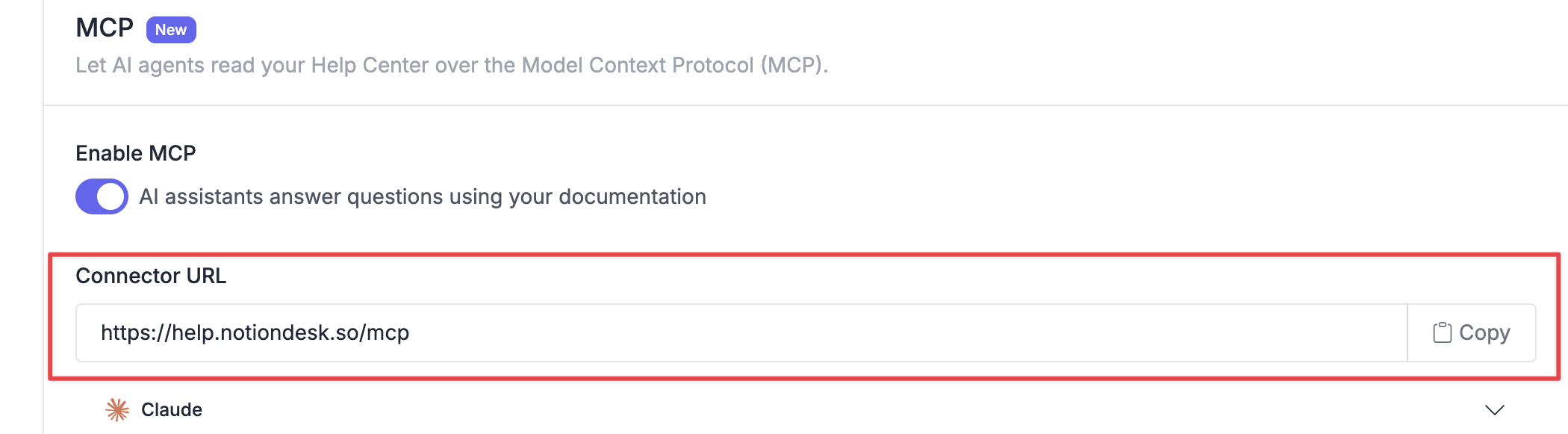
Schritt 1: Kopieren Sie Ihre Connector-URL.
- Gehen Sie zu Einstellungen → Allgemein .
- Finden Sie die MCP- Karte.
- Klicken Sie neben Ihrer Connector-URL auf „Kopieren “.
Schritt 2: Fügen Sie es Ihrem KI-Assistenten hinzu.
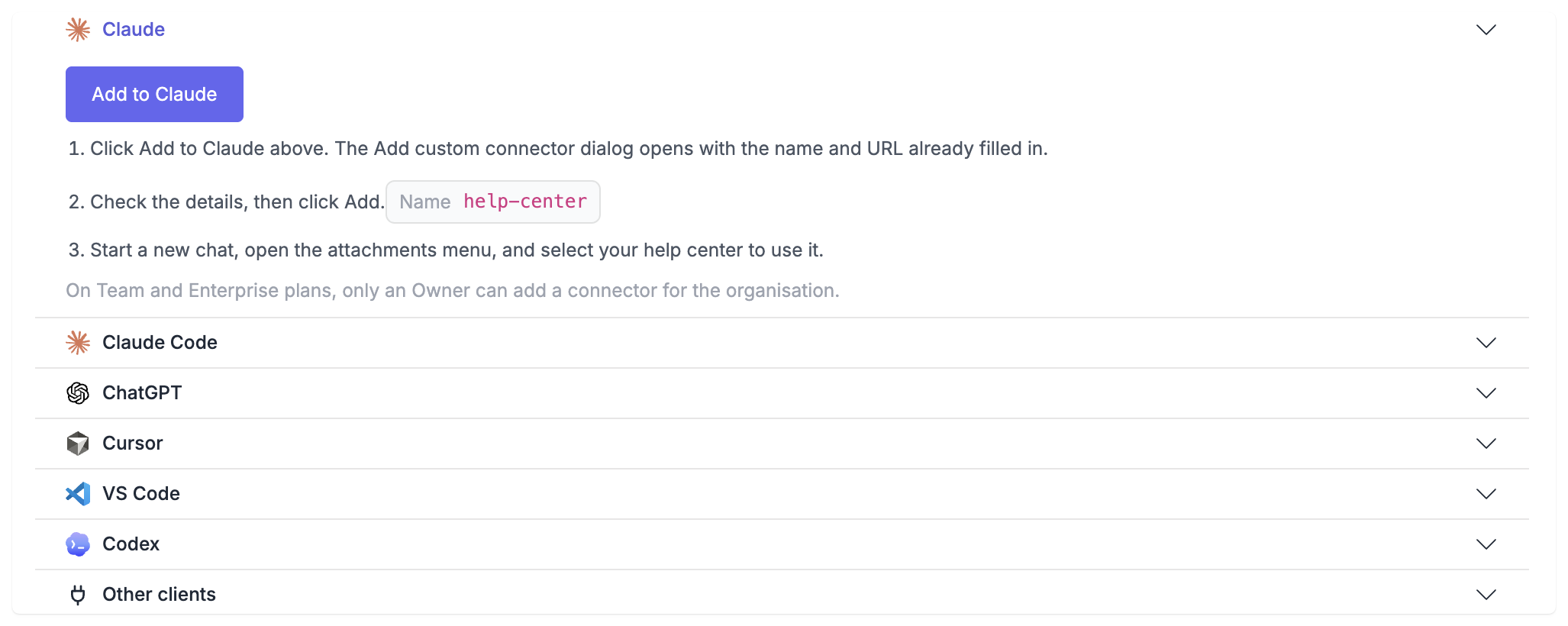
Auf derselben MCP- Karte finden Sie Installationsanweisungen für jeden unterstützten Assistenten. Öffnen Sie das Bedienfeld für den von Ihnen verwendeten Assistenten und folgen Sie dem bereitgestellten Installationsbefehl oder der Konfiguration.
Notiondesk unterstützt Claude, Claude Code, ChatGPT, Cursor, VS Code und Codex , mit einer zusätzlichen Option für andere MCP-Clients.
Ein paar Dinge, die Sie wissen sollten:
- Claude Team oder Enterprise: Nur ein Inhaber kann einen benutzerdefinierten Konnektor für die Organisation hinzufügen. Falls Ihnen die Option zum Hinzufügen eines solchen Konnektors nicht angezeigt wird, wenden Sie sich bitte an Ihren Claude-Arbeitsbereichsinhaber.
- ChatGPT: MCP-Konnektoren erfordern den Entwicklermodus, den Sie in Ihren ChatGPT-Einstellungen aktivieren können.
- Cursor und VS Code: Sie können die Ein-Klick-Installationsoption der MCP-Karte nutzen, anstatt den Connector manuell zu konfigurieren.
Überprüfen Sie Ihre Verbindung.
Sobald die Verbindung hergestellt ist, stellen Sie Ihrem KI-Assistenten eine Frage, von der Sie wissen, dass sie in Ihrem Hilfecenter beantwortet wird. Er sollte dann Ihre Dokumentation durchsuchen und die relevanten veröffentlichten Inhalte in seiner Antwort verwenden.
Wenn Ihr Hilfecenter keine Verbindung herstellt
Prüfen Sie Folgendes:
- Stellen Sie sicher, dass die MCP-Suche aktiviert ist und Ihre Änderungen unter Einstellungen → Allgemein gespeichert wurden.
- Wenn Sie die URL manuell eingegeben haben, stellen Sie sicher, dass sie mit
https://und nicht mithttp://beginnt.
- Stellen Sie sicher, dass Ihr Hilfezentrum öffentlich ist. Die MCP-Suche funktioniert nur mit öffentlichen Hilfezentren.
- Wenn Sie Cloudflare auf Ihrer eigenen benutzerdefinierten Domain verwenden, überprüfen Sie, ob Ihre Firewall oder WAF Anfragen von KI-Assistenten blockiert.
Sollten Sie weiterhin Probleme haben, wenden Sie sich bitte an unser Support-Team.
Worauf kann der verbundene Assistent zugreifen?
Die MCP-Suche ist schreibgeschützt. Ein verbundener Assistent kann Ihre öffentlichen, veröffentlichten Hilfecenter-Inhalte durchsuchen und lesen, aber er kann nichts erstellen, bearbeiten, veröffentlichen oder löschen.
Weitere Informationen finden Sie unter Verbinden Sie Ihr Hilfecenter mit KI-Agenten mithilfe von MCP Search .
Häufig gestellte Fragen
Wo finde ich meine MCP-Connector-URL?
Gehen Sie zu Einstellungen → Allgemein , suchen Sie die MCP- Karte und verwenden Sie die Schaltfläche Kopieren , um Ihre Connector-URL zu kopieren.
Benötige ich ein Konto oder einen API-Schlüssel, um eine Verbindung herzustellen?
Nein. MCP Search stellt eine anonyme Verbindung zu öffentlichen Hilfezentren her, daher ist weder ein Login noch ein API-Schlüssel erforderlich.
Kann ich mehr als einen KI-Assistenten verbinden?
Ja. Sie können dieselbe Konnektor-URL mit mehreren unterstützten KI-Assistenten verwenden.
Wird die Anbindung eines KI-Assistenten mein Hilfecenter verändern?
Nein. MCP Search ist eine separate, schreibgeschützte Verbindung und ändert weder Ihr Hilfecenter noch die Seiten, die Ihre Besucher sehen.