Mit Subpath Hosting können Sie Ihr Hilfecenter auf Ihrer Hauptwebsite-Domain veröffentlichen, indem Sie einen Pfad wie yourdomain.com/help, yourdomain.com/docs oder yourdomain.com/support verwenden.
Anstatt Besucher auf eine separate Subdomain wie help.yourdomain.com weiterzuleiten, bleibt Ihr Hilfecenter innerhalb Ihrer bestehenden Website-Struktur. Dies ist vorteilhaft, wenn Sie Ihre Dokumentation, Supportartikel oder FAQ-Inhalte aus SEO-, Branding- und Benutzerfreundlichkeitsgründen unter Ihrer Hauptdomain hosten möchten.
Mit Notiondesk können Sie Subpath-Hosting von Ihrem Dashboard aus aktivieren und es dann über einen Proxy, ein CDN oder eine Serverkonfiguration mit Ihrer Website verbinden.
Was ist Subpath-Hosting?
Subpath Hosting ermöglicht es Ihnen, Ihr Hilfecenter über einen Pfad auf Ihrer bestehenden Website-Domain bereitzustellen.
Zum Beispiel:
Das bedeutet, dass Ihre Hauptwebsite weiterhin für den Rest Ihrer Seiten zuständig ist, während Notiondesk nur den Pfad zum Hilfezentrum verwaltet.
Subpfad vs. Subdomäne
Es gibt zwei gängige Methoden, ein Hilfezentrum zu betreiben:
yourdomain.com/help
| Typ | Beispiel | So funktioniert es |
|---|---|---|
| Subdomain | Ihr Hilfecenter wird auf einer separaten Subdomain gehostet. | help.yourdomain.com |
| Unterpfad | Ihr Hilfecenter wird innerhalb Ihrer Hauptwebsite-Domain gehostet. | yourdomain.com/help |
Bevor Sie beginnen
Bevor Sie das Subpath-Hosting aktivieren, stellen Sie sicher, dass Sie alles Notwendige haben, um Ihre Website zu verbinden.
Anforderungen
Sie benötigen:
- Ein bestehendes Notiondesk Hilfezentrum
- Zugriff auf Ihre Haupt-Website-Konfiguration
- Zugriff auf Ihre Hosting-, Proxy-, CDN- oder Servereinstellungen
- Ein Unterpfad, den Sie für Ihr Hilfecenter verwenden möchten, zum Beispiel:
/help,/docsoder/support
Unterpfad-Hosting in Notiondesk aktivieren
Sie können das Subpath-Hosting über Ihr Notiondesk-Dashboard aktivieren.
1. Öffnen Sie die Einstellungen Ihres Hilfecenters.
Gehen Sie von Ihrem Notiondesk-Dashboard zu: Settings > General und scrollen Sie dann zum Abschnitt Domains.
2. Aktivieren Sie die Option „Unterpfad“.
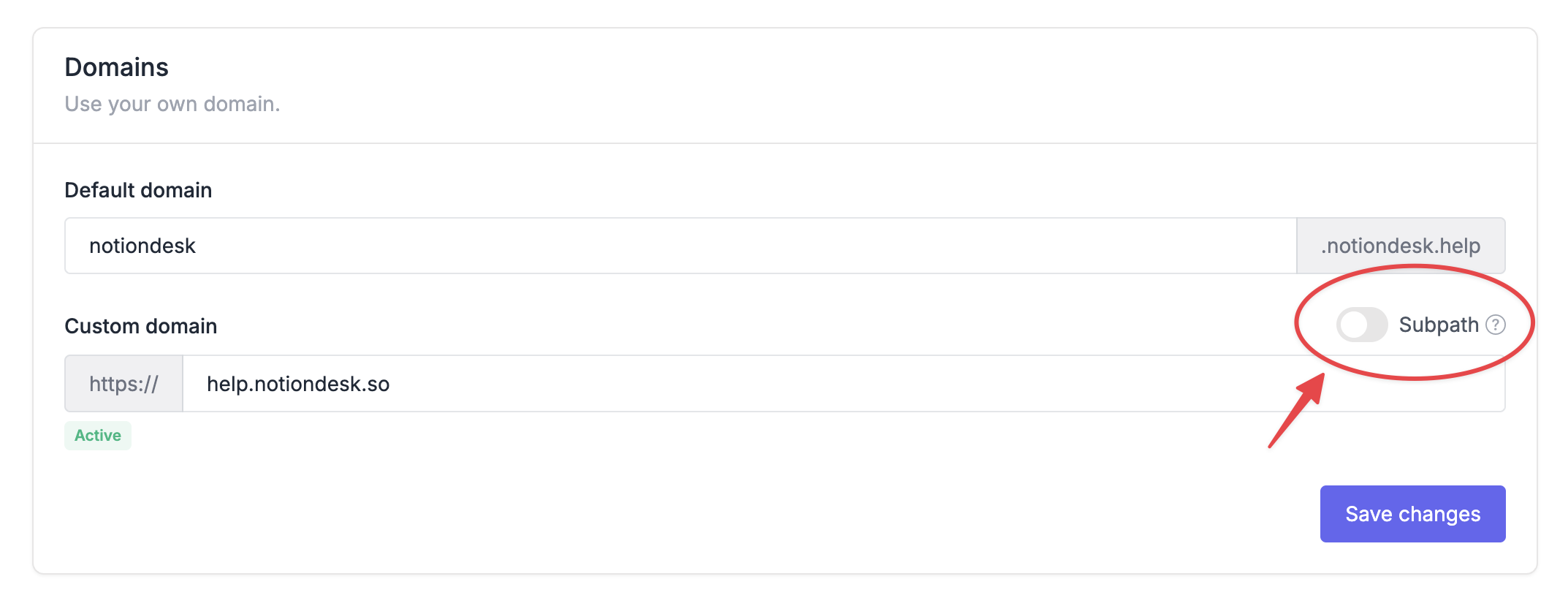
Aktivieren Sie im Abschnitt Domains den Schalter Subpath.
Nach der Aktivierung werden Ihnen die Einrichtungsanweisungen für Ihr Hilfecenter angezeigt.
3. Wählen Sie Ihren Anbieter.
Wählen Sie die Anweisungen für den Anbieter aus, bei dem Ihre Hauptwebsite gehostet wird, oder kopieren Sie diese.
Notiondesk enthält Installationsanweisungen für:
- Cloudflare
- Vercel / Next.js
- AWS CloudFront
- Nginx
- Caddie
Verwenden Sie die generierten Anweisungen, um Ihren Website-Proxy, Ihr CDN oder Ihren Server zu konfigurieren.
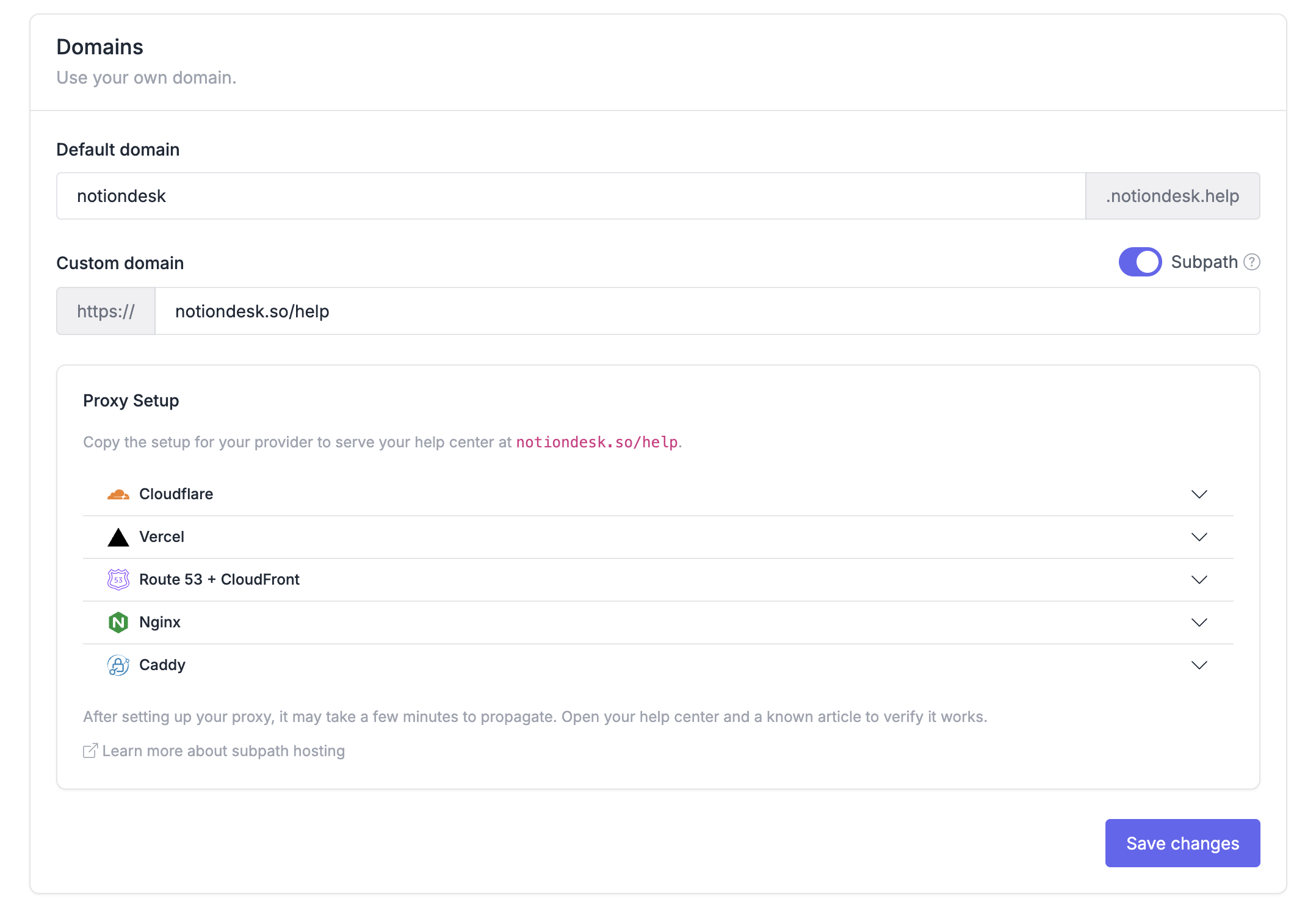

Unterstützte Einrichtungsanleitungen
Die Einrichtung hängt vom Anbieter ab, den Sie für Ihre Website nutzen.
Nutzen Sie den speziellen Leitfaden für Ihren Anbieter: