Ein Webhook sendet jedes Mal eine Anfrage an Ihren Server, wenn in Notiondesk etwas passiert, z. B. eine neue Kontaktnachricht oder ein veröffentlichter Artikel. Nutzen Sie ihn, um Ihr CRM, Data Warehouse oder Ihre internen Tools auf dem neuesten Stand zu halten, ohne Notiondesk selbst überprüfen zu müssen.

Bevor Sie beginnen
- Sie sind der Inhaber des Arbeitsbereichs oder ein Administrator. Andere Rollen können die Webhooks-Seite nicht öffnen.
- Sie haben eine öffentliche Adresse auf Ihrem Server, die mit
https://beginnt, einen Domänennamen (keine IP-Adresse) verwendet und POST-Anfragen akzeptiert.
Füge einen Endpunkt hinzu
- Klicken Sie in Ihrem Notiondesk-Dashboard auf Einstellungen .
- Unter Workspace öffnen Sie Developers und anschließend Webhooks .
- Klicken Sie auf „Endpunkt hinzufügen“ .
- Geben Sie die URL ein, die die Anfragen empfangen soll, zum Beispiel
https://hooks.acme-support.com/notiondesk.
- Geben Sie einen Namen ein, der den Zweck des Endpunkts angibt, zum Beispiel
CRM sync.
- Klicken Sie unter „Ereignisse“ auf „Ereignis hinzufügen“ und wählen Sie die Ereignisse aus, die dieser Endpunkt empfangen soll. Geben Sie im Suchfeld einen Suchbegriff ein, um schnell ein passendes Ereignis zu finden.
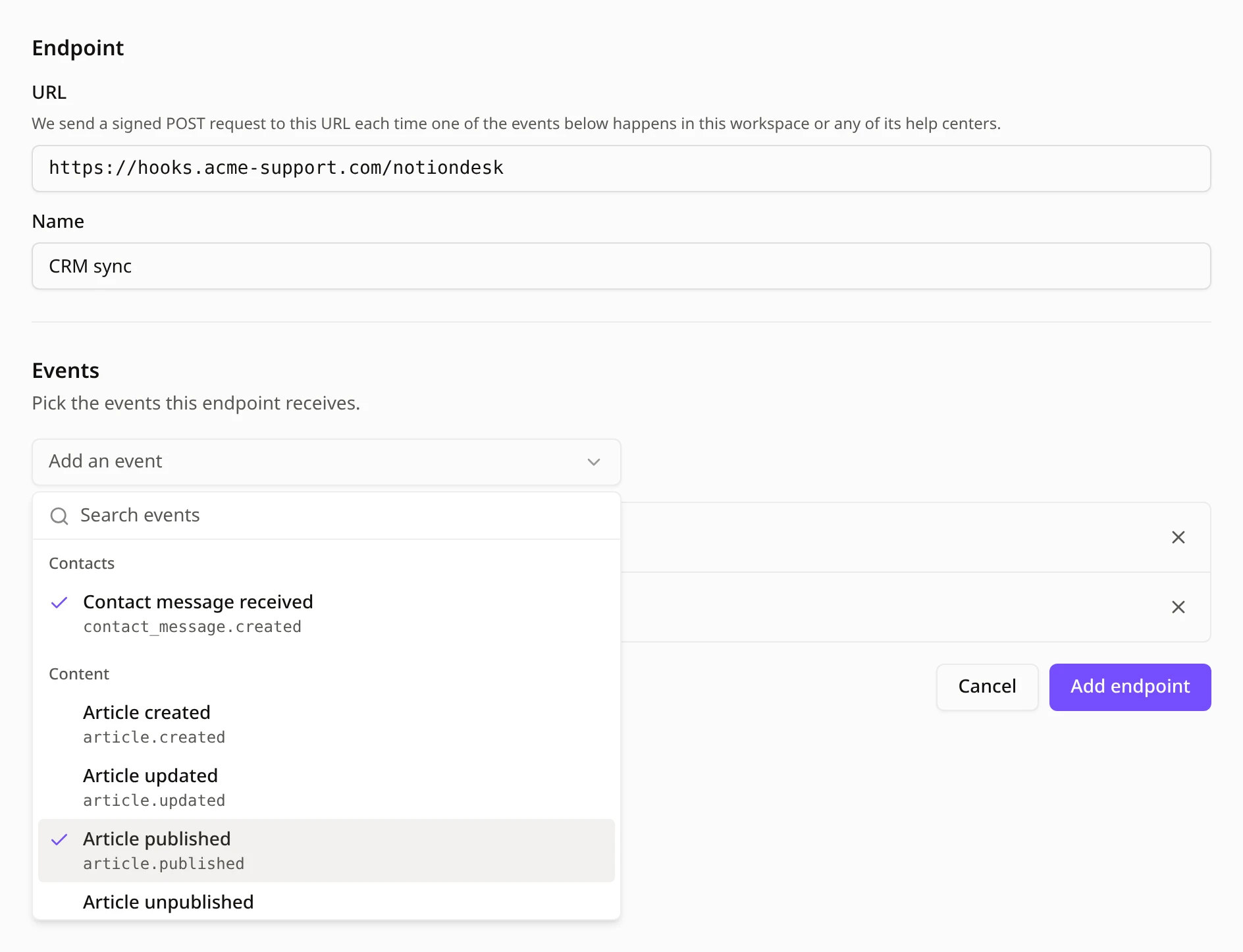
- Klicken Sie auf „Endpunkt hinzufügen“ .
Ein einziger Endpunkt empfängt Ereignisse aus Ihrem Arbeitsbereich und von jedem darin enthaltenen Hilfezentrum, sodass Sie nicht für jedes Hilfezentrum einen eigenen Endpunkt benötigen. Sie können bis zu 10 Endpunkte hinzufügen.
Kopieren Sie das Signaturgeheimnis
Unmittelbar nach dem Hinzufügen des Endpunkts zeigt Notiondesk sein Signaturgeheimnis an. Ihr Server verwendet dieses, um zu überprüfen, ob jede Anfrage tatsächlich von Notiondesk stammt.
- Klicken Sie auf Kopieren .
- Speichern Sie das Geheimnis an einem Ort, wo Ihr Server es lesen kann, beispielsweise in einer Umgebungsvariablen oder einem Geheimnismanager.
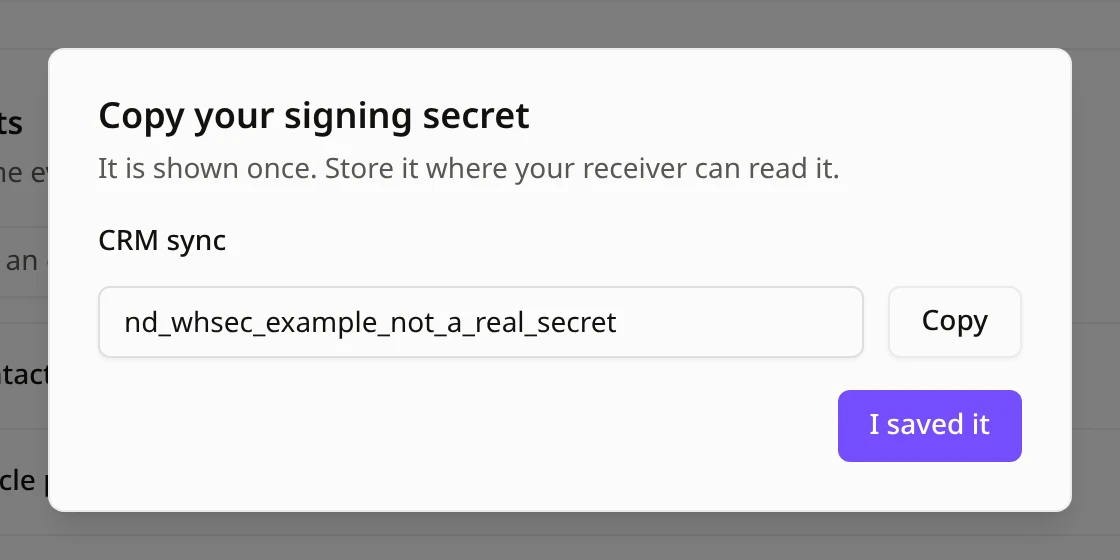
- Ich habe es gespeichert .

Sende ein Testereignis
- Klicken Sie auf der Endpunktseite auf „Testereignis senden“ .
- Prüfen Sie unter „Letzte Lieferungen“ , ob das Testereignis mit einem grünen Häkchen und dem Antwortcode
200gekennzeichnet ist. Dies bedeutet, dass Ihr Server die Lieferung erhalten hat.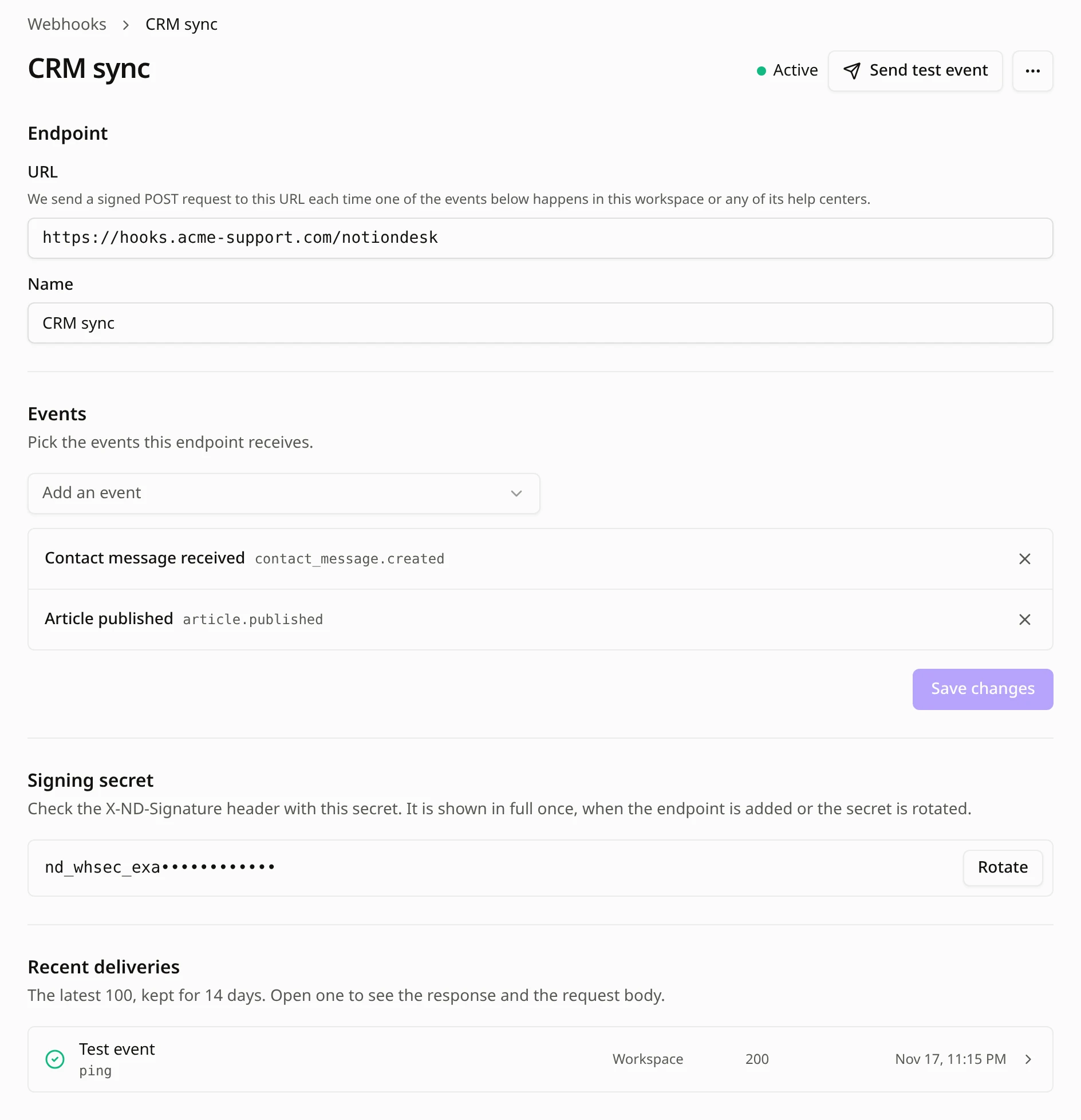
Klicken Sie auf eine Zustellung, um die Antwort Ihres Servers und die gesendete Anfrage Notiondesk anzuzeigen. Falls der Test fehlschlägt, prüfen Sie, ob Ihr Server innerhalb weniger Sekunden mit dem Code 2xx antwortet.
Häufig gestellte Fragen
Benötige ich einen Endpunkt pro Hilfezentrum?
Nein. Ein einziger Endpunkt empfängt Ereignisse aus Ihrem Arbeitsbereich und aus allen zugehörigen Hilfezentren. Unter „Letzte Zustellungen“ wird angezeigt, aus welchem Hilfezentrum das jeweilige Ereignis stammt.
Wie viele Endpunkte kann ich hinzufügen?
Bis zu 10 pro Arbeitsbereich.
Wer kann Endpunkte hinzufügen?
Nur der Workspace-Inhaber und Administratoren können Endpunkte hinzufügen, ändern und löschen.
Welche URLs kann ich verwenden?
Eine öffentliche Adresse, die mit https:// beginnt und einen Domainnamen verwendet. Adressen in Ihrem privaten Netzwerk und einfache IP-Adressen werden nicht akzeptiert. Notiondesk folgt keinen Weiterleitungen; geben Sie daher die endgültige Adresse ein.
Was passiert, wenn ich das Signaturgeheimnis verliere?
Öffnen Sie die Endpunktseite und klicken Sie unter „Signaturgeheimnis“ auf „Rotieren “. Das neue Geheimnis wird einmalig angezeigt, das alte funktioniert sofort nicht mehr. Aktualisieren Sie daher gleichzeitig Ihren Server.
Kann ich die Ereignisse später ändern?
Ja. Öffnen Sie die Endpunktseite, fügen Sie unter „Ereignisse“ Ereignisse hinzu oder entfernen Sie diese und klicken Sie anschließend auf „Änderungen speichern“ .