Jeder Endpunkt protokolliert die an ihn gesendeten Anfragen. Mithilfe dieses Protokolls können Sie sehen, was Ihr Server empfangen hat, warum eine Anfrage fehlgeschlagen ist und wann sie erneut versucht wird.

Lesen Sie die neuesten Lieferungen
- Gehen Sie zu Einstellungen > Entwickler > Webhooks .
- Klicken Sie auf den Endpunkt.
- Scrollen Sie zu „Letzte Lieferungen“ .
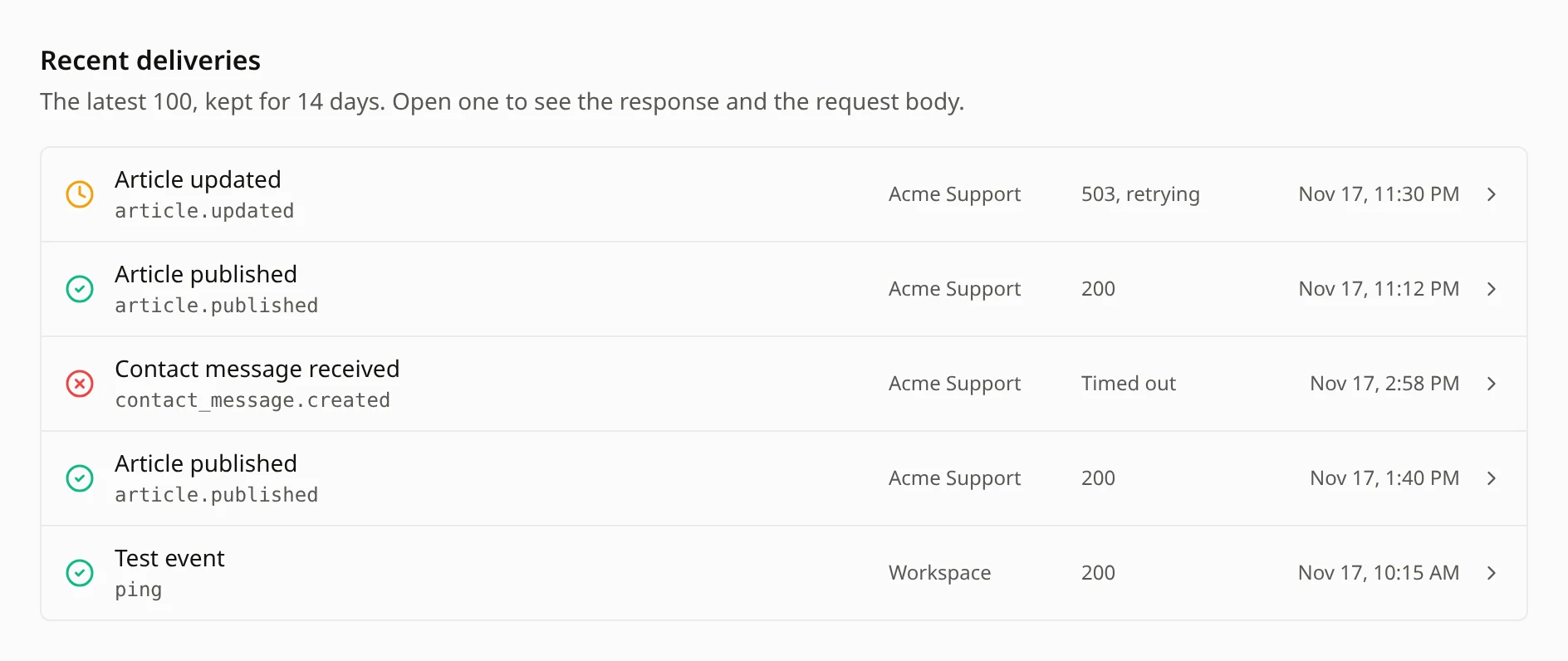
Die Liste zeigt die 100 neuesten Lieferungen der letzten 14 Tage. Jede Zeile zeigt das Ereignis, das zugehörige Hilfecenter (oder den Workspace ), das Ergebnis und die Uhrzeit.
| Symbol | Status | Was es bedeutet |
|---|---|---|
| Grünes Häkchen | Geliefert | Ihr Server antwortete mit dem Statuscode 2xx. |
| Orangefarbene Uhr | Ausstehend | Noch nicht gesendet oder wartet auf den nächsten Versuch. Ein fehlgeschlagener Versuch zeigt das Ergebnis gefolgt von einem erneuten Versuch an , z. B. 503, erneuter Versuch. |
| Rotes Kreuz | Fehlgeschlagen | Alle Versuche schlugen fehl. Die Zeile zeigt das letzte Ergebnis. |
| Grau minus | Abgesagt | Die Nachricht wurde nicht gesendet, da der Endpunkt pausiert oder ausgeschaltet war oder dessen Hilfecenter vor dem nächsten Versuch keine Ereignisse mehr empfangen konnte. |
Lieferung öffnen
Klicken Sie auf eine Zeile, um sie zu öffnen:
- Delivery ID : Derselbe Wert wie im
X-ND-Delivery-Header, damit Sie die Anfrage in den Serverprotokollen finden können.
- Antwort : der Statuscode bzw. der Grund für den Fehler, die benötigte Zeit auf Ihrem Server und die Anzahl der Versuche.
- Anfragetext : Der exakte JSON-Code, der gesendet wurde. Klicken Sie auf „Kopieren“ , um ihn zu kopieren.
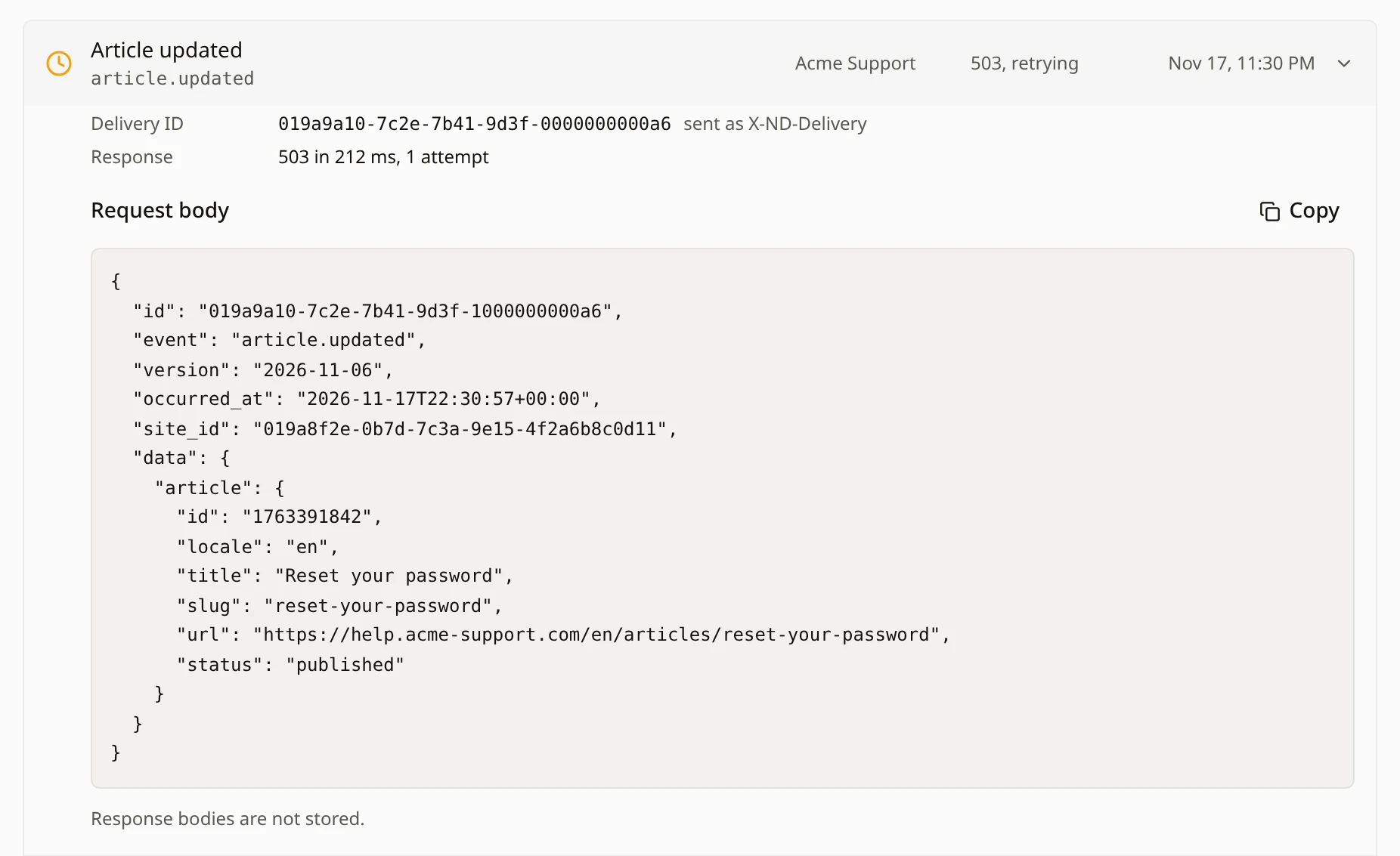
Antworttexte werden nicht gespeichert. Bei Ereignissen, die personenbezogene Daten enthalten, wie Kontaktnachrichten, Feedback, Teammitglieder und Beitrittsanfragen, wird der Anfragetext nach Abschluss der Übermittlung gelöscht.
Wiederholungsversuche
Eine Zustellung schlägt fehl, wenn Ihr Server mit einem anderen Statuscode als 2xx antwortet, eine Weiterleitung durchführt, nicht innerhalb von 5 Sekunden antwortet oder insgesamt länger als 10 Sekunden benötigt. Notiondesk versucht es dann erneut:
| Versuchen | Wann |
|---|---|
| 1 | Sofort |
| 2 | 1 Minute nach dem ersten Versuch |
| 3 | 10 Minuten nach dem zweiten Versuch |
| 4 | 1 Stunde nach dem dritten Versuch |
| 5 | 6 Stunden nach dem vierten Versuch |
Nach fünf fehlgeschlagenen Versuchen wird die Zustellung als „Fehlgeschlagen“ markiert. Testereignisse und Zustellungen, bei denen die Signierung fehlgeschlagen ist, werden nicht wiederholt.
Wenn viele Ereignisse gleichzeitig auftreten, beispielsweise während einer umfangreichen Synchronisierung, kann es zu Verzögerungen beim Versand von Paketen kommen: in der Regel einige Minuten, bei langsamen Serverantworten bis zu einer Stunde. Die Pakete bleiben im Status „Ausstehend“ und werden nicht verworfen.
Wenn ein Endpunkt pausiert wird
Notiondesk pausiert einen Endpunkt, wenn 10 Zustellungen in Folge nach allen Versuchen fehlgeschlagen sind und der erste dieser Fehlschläge mindestens 24 Stunden zurückliegt. Testereignisse werden nicht berücksichtigt.
Wenn ein Endpunkt pausiert wird:
- Es wird der Status „Pausiert“ angezeigt und es werden keine Ereignisse mehr empfangen. Bereits geplante Versuche werden abgebrochen.
- Der Workspace-Inhaber und die Administratoren erhalten eine E-Mail mit dem Betreff „Webhook-Endpunkt pausiert“, die den Namen des Endpunkts, seinen Host und einen Link zu Ihren Webhook-Einstellungen enthält.
- Ereignisse aus der Pausenzeit werden nicht später gesendet.
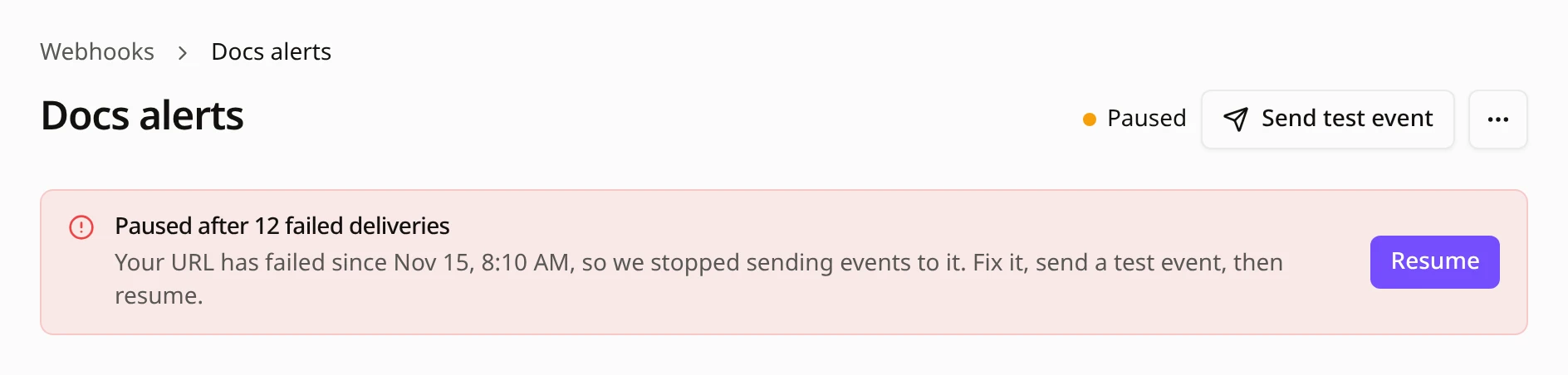
Um es zusammenzufassen:
- Reparieren Sie Ihren Server. Die Fehlergründe unter „Letzte Lieferungen“ geben Aufschluss darüber, was schiefgelaufen ist.
- Klicken Sie auf „Testereignis senden“ und prüfen Sie, ob es als „Zugestellt“ angezeigt wird.
- Klicken Sie auf „Fortsetzen“ .
Der Endpunkt empfängt wieder neue Ereignisse, und die Fehlerzählung beginnt von neuem.
Wenn Ihr Endpunkt noch aktiv ist, die Zustellungen aber weiterhin fehlschlagen, wird auf der Endpunktseite „Fehlgeschlagen seit“ mit dem Datum des ersten Fehlers als Warnung angezeigt, bevor der Endpunkt pausiert wird.
Behebung von Zustellungsfehlern
Wenn Ihr Server geantwortet hat, wird in der Zeile der Statuscode angezeigt. Andernfalls wird der Grund angezeigt.
| Grund | Was Sie sehen | Was ist passiert | Wie man es behebt |
|---|---|---|---|
| Fehlerstatus | Der Statuscode, zum Beispiel 500 oder 401 | Ihr Server hat mit einem Fehler geantwortet. | Prüfen Sie die Serverprotokolle für diesen Zeitraum. Stellen Sie sicher, dass der Endpunkt POST-Anfragen akzeptiert und Ihre Signaturprüfung das richtige Geheimnis verwendet. |
| Weiterleitung abgelehnt | Ein Weiterleitungscode, wie 301 oder 302 | Ihr Server hat die Anfrage umgeleitet | Geben Sie die endgültige URL in den Endpunkteinstellungen ein. |
| Adresse gesperrt | Adresse gesperrt | Ihre Domain verweist auf eine private oder interne Adresse | Verweisen Sie die Domain auf einen öffentlichen Server |
| Verbindung fehlgeschlagen | Verbindung fehlgeschlagen | Notiondesk konnte Ihren Server nicht erreichen. | Prüfen Sie, ob die Domain aufgelöst werden kann, das TLS-Zertifikat gültig ist und Port 443 oder 8443 geöffnet ist. |
| Zeitüberschreitung | Zeitüberschreitung | Ihr Server hat innerhalb von 5 Sekunden nicht geantwortet oder es hat länger als 10 Sekunden gedauert. | Beantworten Sie zuerst mit 200, und führen Sie die Arbeit anschließend im Hintergrund aus. |
| Unterzeichnung fehlgeschlagen | Unterzeichnung fehlgeschlagen | Notiondesk konnte die Anfrage nicht signieren. | Das Problem liegt an uns und wird nicht wiederholt. Senden Sie ein Testereignis und kontaktieren Sie uns, falls das Problem erneut auftritt. |
Sende ein Testereignis
Klicken Sie auf der Endpunktseite auf „Testereignis senden“, um ein ping-Ereignis an diesen Endpunkt zu senden. Es wird oben unter „Letzte Lieferungen“ angezeigt.
- Ein Testereignis wird einmalig gesendet, ohne Wiederholungsversuche.
- Sie können die Nachricht senden, während der Endpunkt pausiert ist, um Ihre Korrektur zu überprüfen, bevor Sie fortfahren.
- Jeder Arbeitsbereich kann bis zu 20 Testereignisse pro Stunde senden. Bei Überschreitung dieser Grenze wird die Meldung „Zu viele Testereignisse. Bitte versuchen Sie es später erneut.“ angezeigt.
Häufig gestellte Fragen
Kann ich eine fehlgeschlagene Zustellung erneut senden?
Nein. Öffnen Sie die Lieferung und klicken Sie auf Kopieren, um den Anforderungstext zu erhalten, falls Sie ihn selbst bearbeiten müssen.
Warum fehlt der Anforderungstext der Lieferung?
Da die Veranstaltung personenbezogene Daten enthielt, wurde ihr Inhalt nach Abschluss der Zustellung entfernt.
Wie lange werden die Lieferungen aufbewahrt?
14 Tage. Die letzten Lieferungen zeigen die 100 aktuellsten an.
Wird ein pausierter Endpunkt nach einem erfolgreichen Testereignis fortgesetzt?
Nein. Es prüft nur Ihren Server. Klicken Sie auf „Fortsetzen“ , um wieder Ereignisse zu empfangen.
Was geschieht mit in der Warteschlange befindlichen Ereignissen, wenn ich einen Endpunkt lösche?
Sie werden nicht gesendet, und das Zustellungsprotokoll des Endpunkts wird damit gelöscht.