Sie können Caddy verwenden, um Ihr Notiondesk Hilfezentrum von einem Unterpfad Ihrer Hauptdomäne aus bereitzustellen.
Anstatt beispielsweise eine Subdomain wie help.yourdomain.com zu verwenden, können Sie Ihr Hilfezentrum wie folgt erreichbar machen:
yourdomain.com/help
yourdomain.com/docs
yourdomain.com/support
Diese Konfiguration ist sinnvoll, wenn Ihre Hauptwebsite auf einem Server gehostet wird, auf dem Caddy bereits als Webserver oder Reverse-Proxy eingesetzt wird.
Bevor Sie beginnen
Bevor Sie das Subpfad-Hosting mit Caddy einrichten, stellen Sie sicher, dass Sie Folgendes haben:
- Zugriff auf Ihren Server
- Zugriff auf Ihre Caddyfile
- Ein Unterpfad, den Sie für Ihr Hilfecenter verwenden möchten, zum Beispiel:
-
/help
- __PREVIERT_18__
-
/support
-
Sie sollten außerdem sicherstellen, dass Ihre Hauptwebsite bereits ordnungsgemäß funktioniert, bevor Sie die Unterpfadkonfiguration Notiondesk hinzufügen.
Unterpfad-Hosting in Notiondesk aktivieren
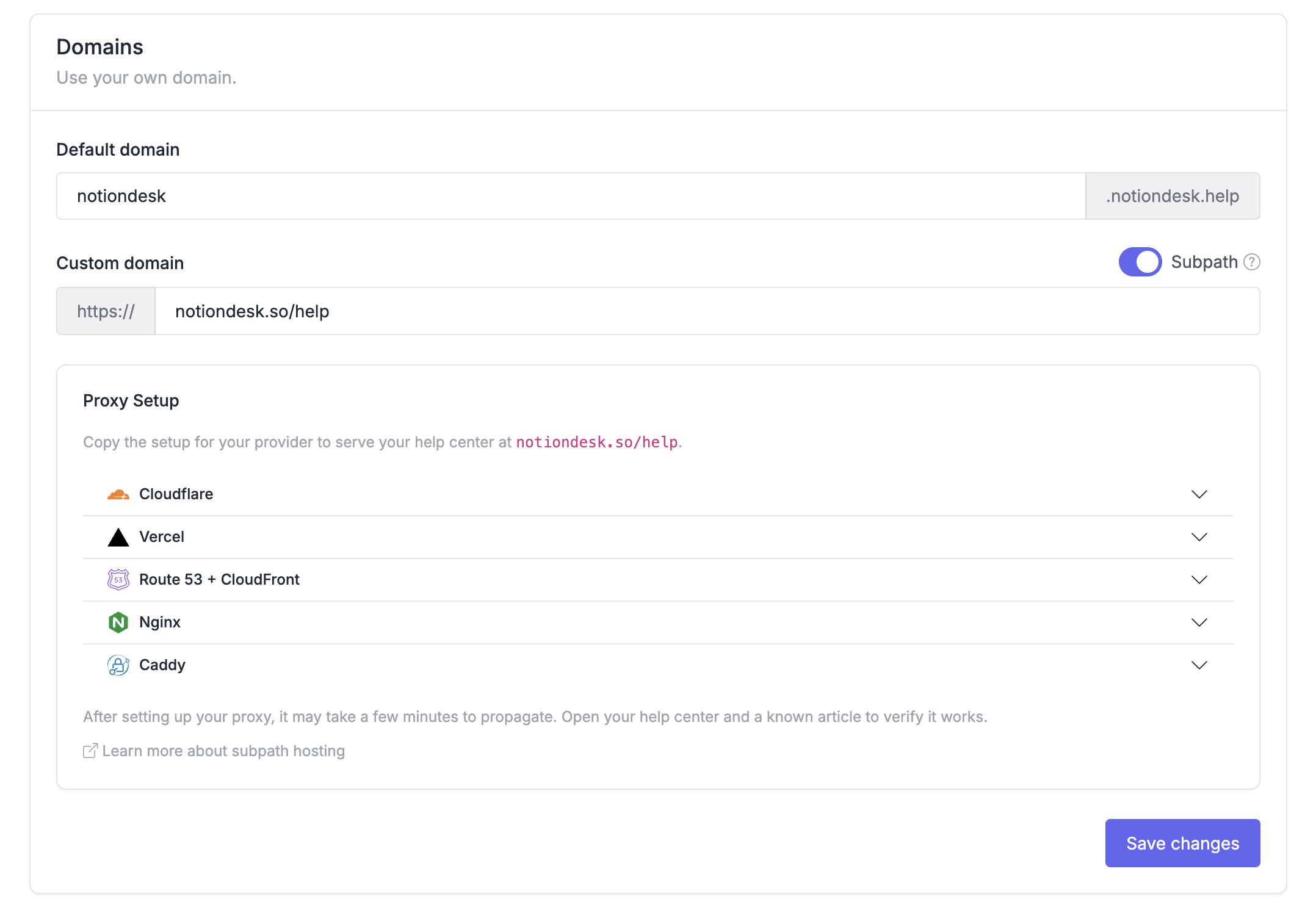
Aktivieren Sie zunächst das Subpath-Hosting in Ihrem Notiondesk-Dashboard.
- Öffnen Sie Ihr Notiondesk Dashboard
- Gehe zu
Settings > General
- Scrollen Sie zum Abschnitt
Domains.
- Aktivieren Sie den Schalter
Subpath.
- Änderungen speichern
- Kopieren Sie die generierte Caddy-Konfiguration
Notiondesk generiert eine Caddy-Konfiguration mit den korrekten Werten für Ihr Hilfecenter. Diese Konfiguration müssen Sie im nächsten Schritt Ihrer Caddyfile hinzufügen.
Fügen Sie die Caddy-Konfiguration hinzu.
Nachdem Sie die Konfiguration aus Notiondesk kopiert haben, fügen Sie sie Ihrer Caddyfile hinzu.
Öffnen Sie den Caddy-Site-Block, der Ihre Hauptwebsite-Domain verwaltet.
Zum Beispiel:
Fügen Sie die generierte Route Notiondesk in diesen Site-Block ein.
Die Konfiguration sollte Folgendes berücksichtigen:
yourdomain.com {
    # Your main website configuration
}- Ihr ausgewählter Hilfecenter-Unterpfad, z. B.
/help
- Verschachtelte Hilfeseiten, wie z. B.
/help/*
- Notiondesk interne Routen, wie z. B.
/_nd/*
Alle anderen Pfade sollten weiterhin über Ihre Hauptwebsite abgewickelt werden.
Wenn Ihr Hilfecenter beispielsweise /help verwendet, sollten nur /help, /help/* und /_nd/* an Notiondesk weitergeleitet werden.
Caddy Reverse-Proxy-Beispiel
Hier ist ein Beispiel für eine Caddy-Konfiguration für ein Hilfecenter, das von /help bereitgestellt wird.
Sie sollten die generierte Konfiguration von Ihrem eigenen Notiondesk-Dashboard kopieren. Die Werte für die Hilfecenter-Domäne, den Unterpfad und den Proxy sind spezifisch für Ihre Konfiguration.
Caddy neu laden
Nachdem Sie die Konfiguration zu Ihrer Caddyfile hinzugefügt haben, laden Sie Caddy neu, um die Änderungen anzuwenden.
Der genaue Befehl hängt von Ihrer Serverkonfiguration ab. Wenn Caddy mit systemd verwaltet wird, können Sie es normalerweise mit folgendem Befehl neu laden:
Vor dem Neuladen können Sie auch Ihre Caddyfile überprüfen:
Wenn die Validierung erfolgreich ist, laden Sie Caddy neu und testen Sie Ihren Hilfecenter-Unterpfad.
Überprüfen Sie Ihre Konfiguration
Nach dem Neuladen von Caddy öffnen Sie den Unterpfad Ihres Hilfezentrums in Ihrem Browser.
Testen Sie anschließend einige Seiten, um sicherzustellen, dass alles einwandfrei funktioniert:
route {
    @subpath path /help /help/*
    handle @subpath {
        reverse_proxy your-help-center.notiondesk.help:443 {
            header_up Host {http.request.host}
            header_up X-Forwarded-Host {http.request.host}
            header_up X-Forwarded-Proto https
            header_up X-Site-Path-Prefix /help
            transport http {
                tls
                tls_server_name your-help-center.notiondesk.help
            }
        }
    }

    handle /_nd/* {
        reverse_proxy your-help-center.notiondesk.help:443 {
            header_up Host {http.request.host}
            header_up X-Forwarded-Host {http.request.host}
            header_up X-Forwarded-Proto https
            transport http {
                tls
                tls_server_name your-help-center.notiondesk.help
            }
        }
    }

    # Let your main app handle every other path.
}
sudo systemctl reload caddycaddy validate- Öffnen Sie die Startseite des Hilfezentrums
- Öffnen Sie eine bekannte Artikelseite
- Öffnen Sie Ihre Hauptwebseite.