Sie können Nginx verwenden, um Ihr Notiondesk Hilfezentrum von einem Unterpfad Ihrer Hauptdomain aus bereitzustellen.
Anstatt beispielsweise eine Subdomain wie help.yourdomain.com zu verwenden, können Sie Ihr Hilfezentrum wie folgt erreichbar machen:
yourdomain.com/help
yourdomain.com/docs
yourdomain.com/support
Diese Konfiguration ist sinnvoll, wenn Ihre Hauptwebsite auf einem VPS, einem dedizierten Server oder einer Infrastruktur gehostet wird, auf der Nginx bereits als Webserver oder Reverse-Proxy verwendet wird.
Die Besucher bleiben auf Ihrer Hauptdomain, während die Inhalte des Hilfecenters hinter dem ausgewählten Unterpfad zu finden sind.
Bevor Sie beginnen
Bevor Sie Subpath-Hosting mit Nginx einrichten, stellen Sie sicher, dass Sie Folgendes haben:
- Zugriff auf den Server, auf dem Ihre Hauptwebsite gehostet wird
- Zugriff auf Ihre Nginx-Konfiguration
- Ein Unterpfad, den Sie für Ihr Hilfecenter verwenden möchten, z. B.
/help,/docsoder/support
Sie sollten außerdem wissen, welcher Nginx-server-Block Ihre Hauptwebsite-Domain verwaltet. Dort fügen Sie die Notiondesk-Reverse-Proxy-Konfiguration hinzu.
Unterpfad-Hosting in Notiondesk aktivieren
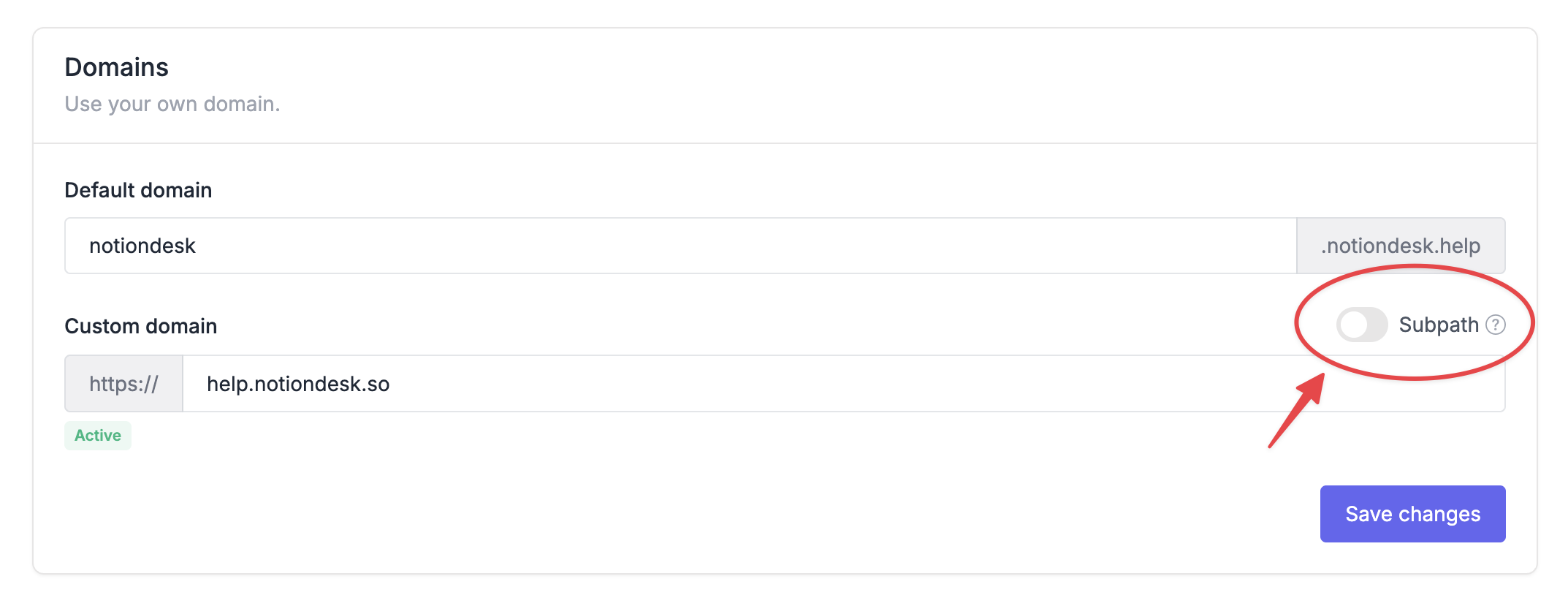
Aktivieren Sie zunächst das Subpath-Hosting in Ihrem Notiondesk-Dashboard.
- Öffnen Sie Ihr Notiondesk Dashboard
- Gehe zu
Settings > General
- Scrollen Sie zum Abschnitt
Domains.
- Aktivieren Sie den Schalter
Subpath.
- Änderungen speichern
- Kopieren Sie die generierte Nginx-Konfiguration
Notiondesk generiert die Konfiguration mit den korrekten Werten für Ihr Hilfecenter, einschließlich Ihrer Notiondesk Hilfecenterdomäne und des ausgewählten Unterpfads.
Fügen Sie die Nginx-Konfiguration hinzu.
Fügen Sie als Nächstes die generierte Nginx-Konfiguration zu Ihrer Webserver-Konfiguration hinzu.
Öffnen Sie die Nginx-Konfigurationsdatei, die Ihre Hauptwebsite-Domain verwaltet, und suchen Sie dann den richtigen server-Block.
Der server-Block sollte derjenige sein, der Ihre Hauptdomain bedient, zum Beispiel:
Fügen Sie die generierten Notiondesk location Blöcke in diesen server Block ein.
Die Konfiguration sollte Folgendes berücksichtigen:
server {
    server_name yourdomain.com;

    # Your existing website configuration
}- Der genaue Unterpfad des Hilfecenters, zum Beispiel
/help
- Verschachtelte Hilfeseiten, zum Beispiel
/help/
- Notiondesk interne Routen, zum Beispiel
/_nd/
Nginx Reverse-Proxy-Beispiel
Hier ist ein Beispiel für die Konfiguration eines Nginx Reverse-Proxys.
Dieses Beispiel verwendet:
location = /help {
    proxy_pass https://your-help-center.notiondesk.help;
    proxy_ssl_server_name on;
    proxy_ssl_name your-help-center.notiondesk.help;
    proxy_set_header Host $host;
    proxy_set_header X-Forwarded-Host $host;
    proxy_set_header X-Forwarded-Proto $scheme;
    proxy_set_header X-Site-Path-Prefix /help;
}

location ^~ /help/ {
    proxy_pass https://your-help-center.notiondesk.help;
    proxy_ssl_server_name on;
    proxy_ssl_name your-help-center.notiondesk.help;
    proxy_set_header Host $host;
    proxy_set_header X-Forwarded-Host $host;
    proxy_set_header X-Forwarded-Proto $scheme;
    proxy_set_header X-Site-Path-Prefix /help;
}

location ^~ /_nd/ {
    proxy_pass https://your-help-center.notiondesk.help;
    proxy_ssl_server_name on;
    proxy_ssl_name your-help-center.notiondesk.help;
    proxy_set_header Host $host;
    proxy_set_header X-Forwarded-Host $host;
    proxy_set_header X-Forwarded-Proto $scheme;
}your-help-center.notiondesk.helpals Notiondesk Hilfecenter-Domäne
/helpals ausgewählter Unterpfad
Ihre eigene Konfiguration verwendet möglicherweise andere Werte.
Testen und Nginx neu laden
Nach dem Hinzufügen der Konfiguration sollten Sie Ihre Nginx-Konfiguration testen, bevor Sie sie neu laden.
Laufen:
Wenn der Test erfolgreich ist, laden Sie Nginx neu:
Je nach Serverkonfiguration kann der Befehl zum Neuladen unterschiedlich sein.
Nach dem Neuladen von Nginx öffnen Sie Ihr Hilfezentrum über den von Ihnen ausgewählten Unterpfad. Prüfen Sie, ob die Hauptseite des Hilfezentrums korrekt geladen wird.
nginx -tsudo systemctl reload nginx