Formatee sus artículos de manera eficaz en Notiondesk para mejorar la legibilidad para sus clientes. Con los bloques de Notion, puede estructurar su contenido sin esfuerzo. Descubra qué bloques son compatibles y cómo utilizarlos de la mejor manera.
Bloques compatibles
Admitimos una gran variedad de bloques de Notion para ayudarte a crear artículos de ayuda visualmente atractivos y fáciles de navegar. A continuación se muestra un desglose de estos bloques compatibles y cómo sacarles el máximo partido.
Bloques básicos
Texto
Con Notiondesk, se admiten todo tipo de estilos de texto. Por ejemplo, puede poner el texto en negrita, poner palabras en cursiva o incluso tachar ciertas frases. Los bloques básicos text pueden considerarse similares a las etiquetas HTML <p>. El poder del texto reside en su capacidad para transmitir información sin perder el atractivo visual.
Encabezados
Los encabezados ayudan a dividir el contenido en secciones, lo que facilita su seguimiento y comprensión.
Encabezado H1
Este es el encabezado más grande y es ideal para los títulos de las secciones.
Encabezado H2
Un subtítulo que se utiliza a menudo para subsecciones o para dividir temas.
Encabezado H3
Desglose aún más el contenido en áreas más específicas.
Imagen
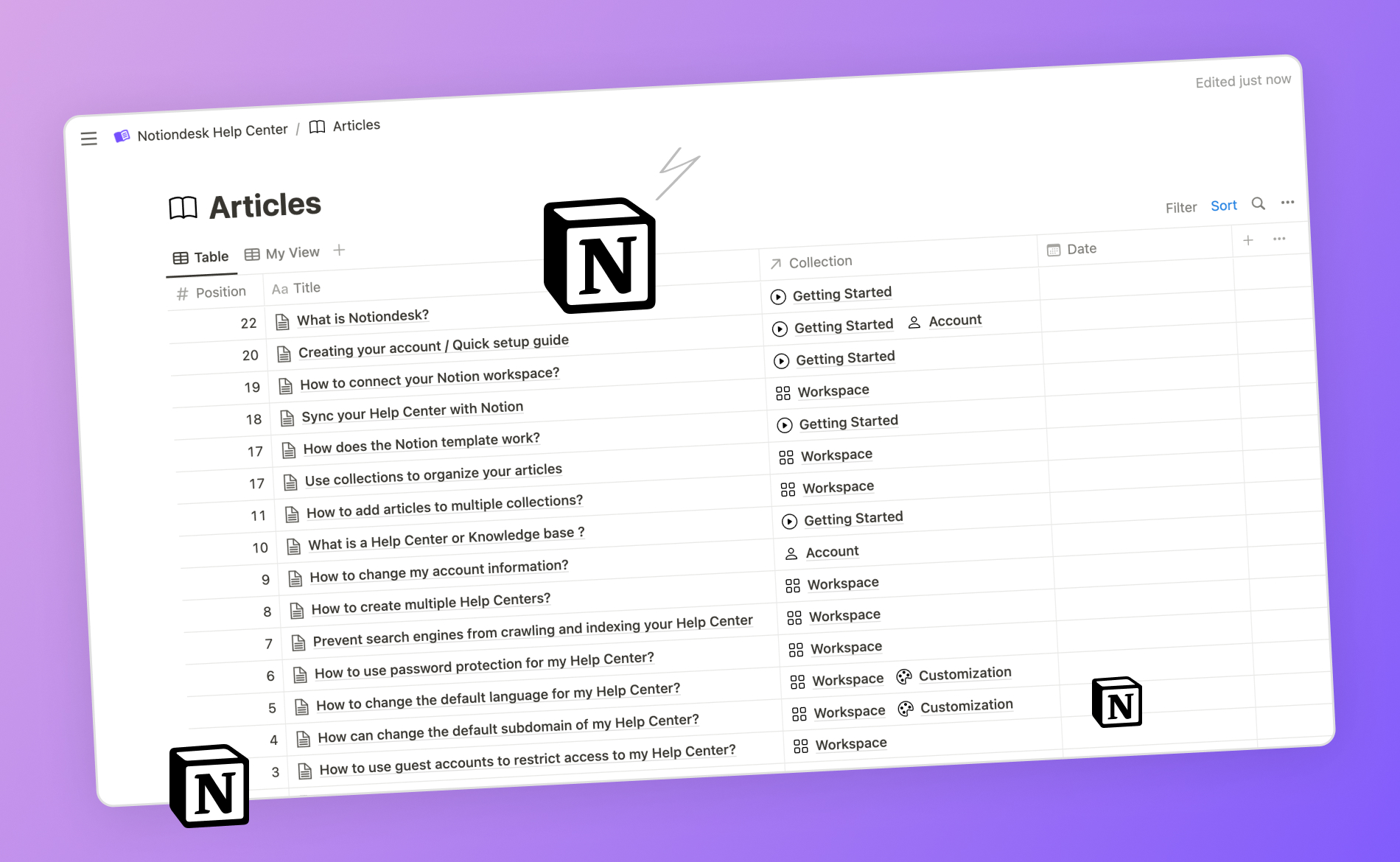
Puedes subir una imagen a tu página de Notion, que se reflejará en tu centro de ayuda.
Cita
¿Quieres enfatizar un punto o compartir comentarios? Utiliza el bloque de citas. Es perfecto para resaltar información importante.
«Así es como aparecerá una cita en tu artículo».
Alternar
Los alternadores son excelentes para preguntas frecuentes o secciones en las que deseas proporcionar información adicional sin abrumar al lector. Los lectores pueden hacer clic en el alternador para revelar el contenido que hay dentro.
¿Qué hay dentro de un Toggle?
El contenido oculto aparece aquí cuando el toggle está abierto.
Llamada
Capta la atención de tus lectores con una llamada. Destaca del resto del contenido, por lo que es perfecta para notas importantes o consejos.
Divisor
Separa las diferentes secciones o temas de tu artículo utilizando separadores. Esto ayuda a dividir el contenido y hacerlo más legible.
👆 Esto es un divisor
Bloques de lista
Las listas son fantásticas para organizar la información, ya sea para anotar pasos, características o puntos clave.
Lista con viñetas
Ideal para elementos no secuenciales.
- Punto A
- Punto B
- Punto C
Lista numerada
Ideal para información secuencial o pasos.
- Paso uno
- Paso dos
- Paso tres
Bloques avanzados
Índice
Cuando añades un bloque de índice en Notion, este rellena automáticamente los enlaces a todos los encabezados de tu artículo, lo que permite a los lectores saltar a secciones específicas con facilidad.
Aquí está el índice de este artículo 😉
- Bloques compatibles
- Bloques básicos
- Encabezado H1
Marcadores
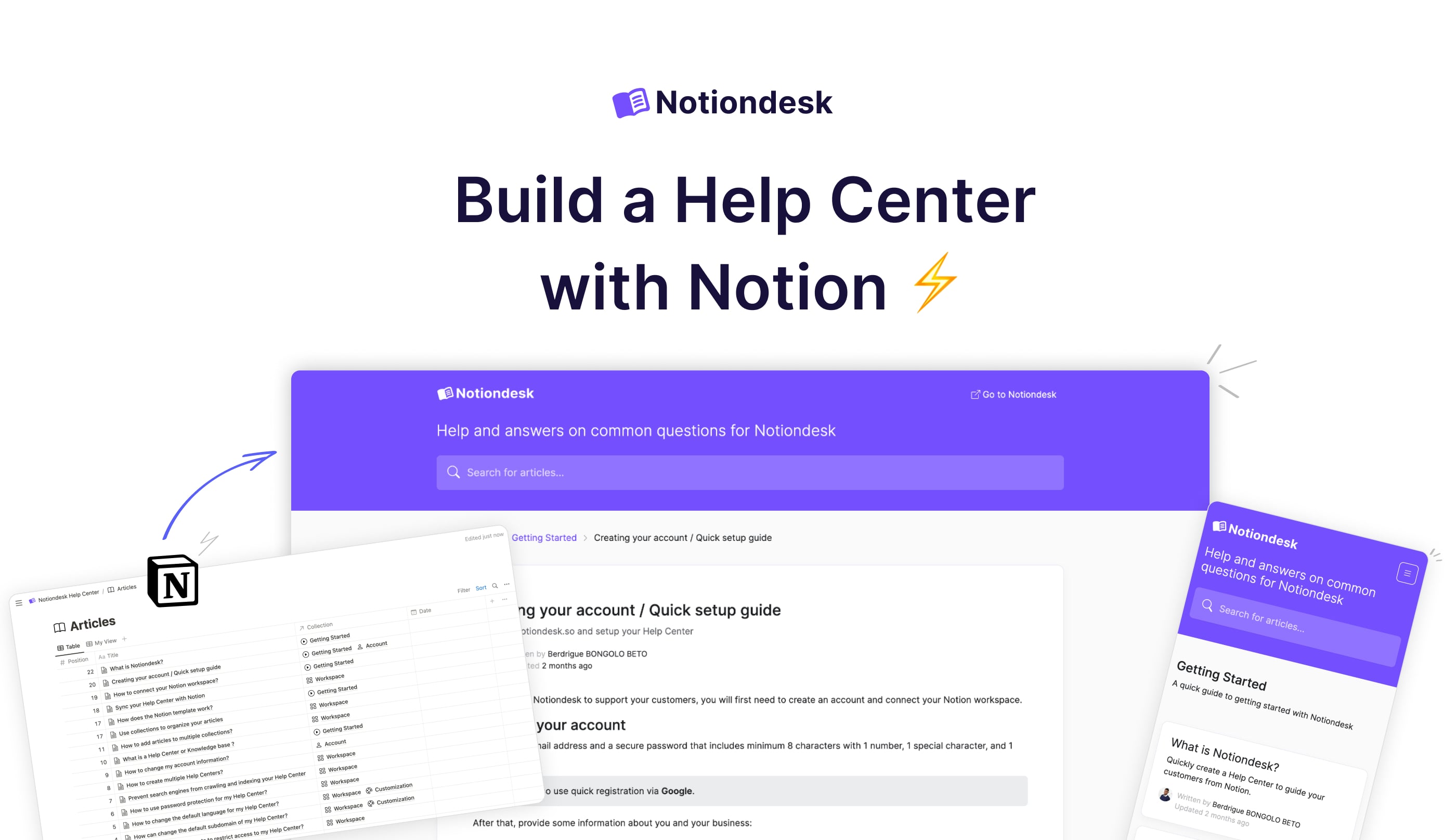
Mantén los recursos externos u otras páginas importantes a solo un clic de distancia incorporando marcadores directamente en tus artículos.
Notiondesk: crea un centro de ayuda con Notion
Convierta los documentos de Notion en una potente base de conocimientos con Notiondesk. Personalice, optimice el SEO, admita varios idiomas y mejore la atención al cliente en cuestión de minutos.
Enlaces externos
Dirija a sus lectores a otros sitios web o recursos en línea. Se pueden configurar para que se abran en una nueva pestaña, lo que garantiza que su artículo permanezca abierto para su consulta.
Enlaces internos
Enlace a otros artículos de su centro de ayuda para guiar a los usuarios y mejorar la navegación.
Listas de verificación
Ideales para guías paso a paso o listas de tareas pendientes.
Galería de imágenes
Muestra una colección de imágenes en un formato de cuadrícula estructurado. Es ideal para imágenes de productos, pasos de tutoriales o cualquier secuencia visual.
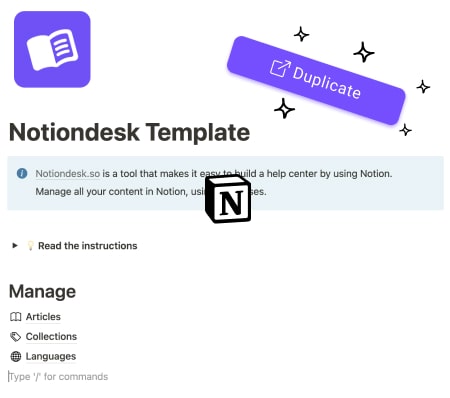
Imagen 1
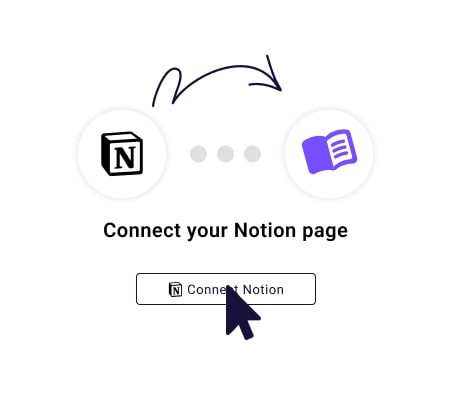
Imagen 2
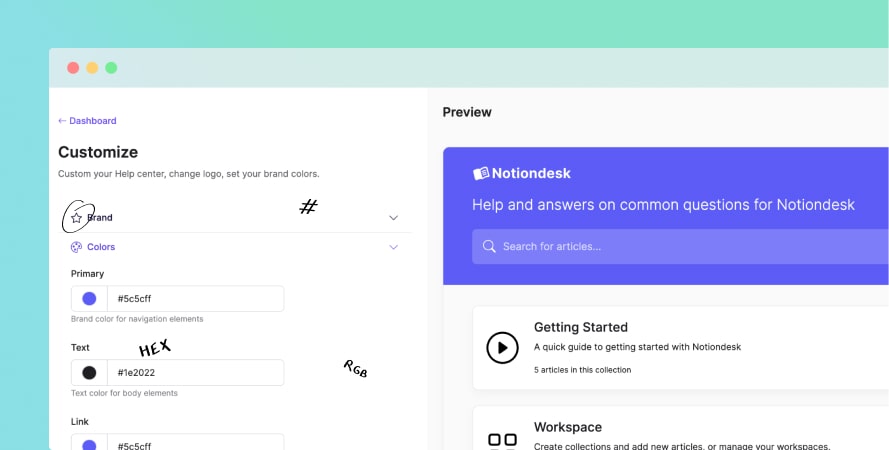
Imagen 3
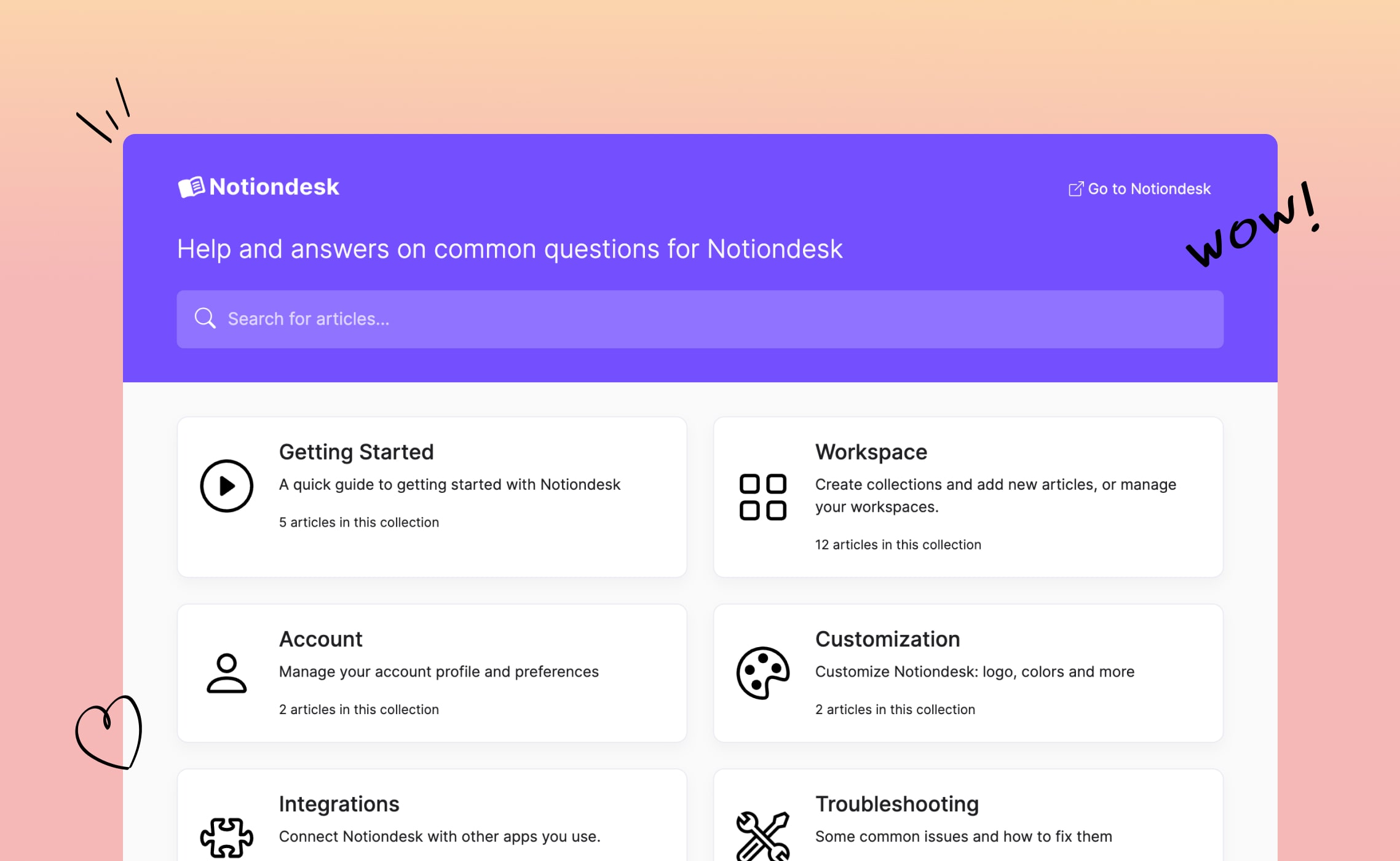
Imagen 4
Vídeo
Mejora tus artículos con contenido multimedia subiendo un vídeo o incrustando vídeos directamente desde YouTube, Loom o Vimeo.
Audio
Los bloques de audio incorporan diversos contenidos de audio, mejorando los artículos con archivos adjuntos o fuentes externas como Spotify y YouTube.
Archivo de audio
Spotify
Youtube
Descarga de archivos
Adjunte recursos, plantillas o materiales de lectura adicionales directamente a sus artículos. Estos aparecerán como archivos adjuntos de la siguiente manera:

Diseños de columnas
Organice su contenido en formatos de varias columnas. Esto resulta especialmente útil para realizar comparaciones paralelas o mostrar información en paralelo.
Columna 1

uno
Columna 2

dos
Tabla
Las tablas ayudan a organizar y presentar los datos de forma clara. También se pueden combinar con una serie de opciones de formato para mayor claridad.
| Elemento | Descripción | Ejemplo |
|---|---|---|
| Negrita | Texto en negrita para enfatizar | Esto está en negrita |
| Cursiva | Texto inclinado para matices | Esto está en cursiva. |
| Tachado | Texto tachado | Esto está tachado |
Code | Fuente monoespaciada para código | This is code |
| Enlace | Texto con hipervínculo | Haga clic aquí |
| Texto en color | Texto con un color específico | Esto es naranja |
Bloques sincronizados
Garantiza la coherencia sincronizando el contenido en varias páginas. Actualiza en una ubicación y el cambio se reflejará en todos los lugares donde esté integrado el bloque.
Sincronizar bloque
Este contenido está sincronizado con otra página.
Bloques de código
Presente fragmentos de código o comandos técnicos en un formato distinto. Esto resulta especialmente útil para desarrolladores o guías técnicas.
Ejemplo de JavaScript:
Ejemplo de Markdown:
Ecuaciones matemáticas
Esto le permite integrar expresiones matemáticas en sus artículos, lo que resulta perfecto para tutoriales, documentación técnica o cualquier contenido que requiera precisión matemática.
Ejemplo de ecuación en bloque:
\int_0^\infty e^{-x^2} \, dx = \frac{\sqrt{\pi}}{2}Ejemplo de ecuación en línea:
La fórmula para el área de un círculo es C = \pi r^2
Bloques no compatibles
Aunque Notiondesk admite una amplia gama de bloques Notion para facilitar la documentación completa, hay ciertos bloques que actualmente no son compatibles. Aquí está la lista:
function sayHello() {
    console.log("Hello, world!");
}
# Table of Contents
* [Introduction](#introduction)
* [Features](#features)
* [Installation](#installation)
## Introduction
Welcome to Notiondesk's documentation.
> Note: This is a markdown example.
## Features
- Dynamic updating
- Rich formatting support
## Installation
Follow our [guide](https://notiondesk.so) to get started.- Incrustaciones (Twitter, Google Drive, Airtable y Google Maps)
