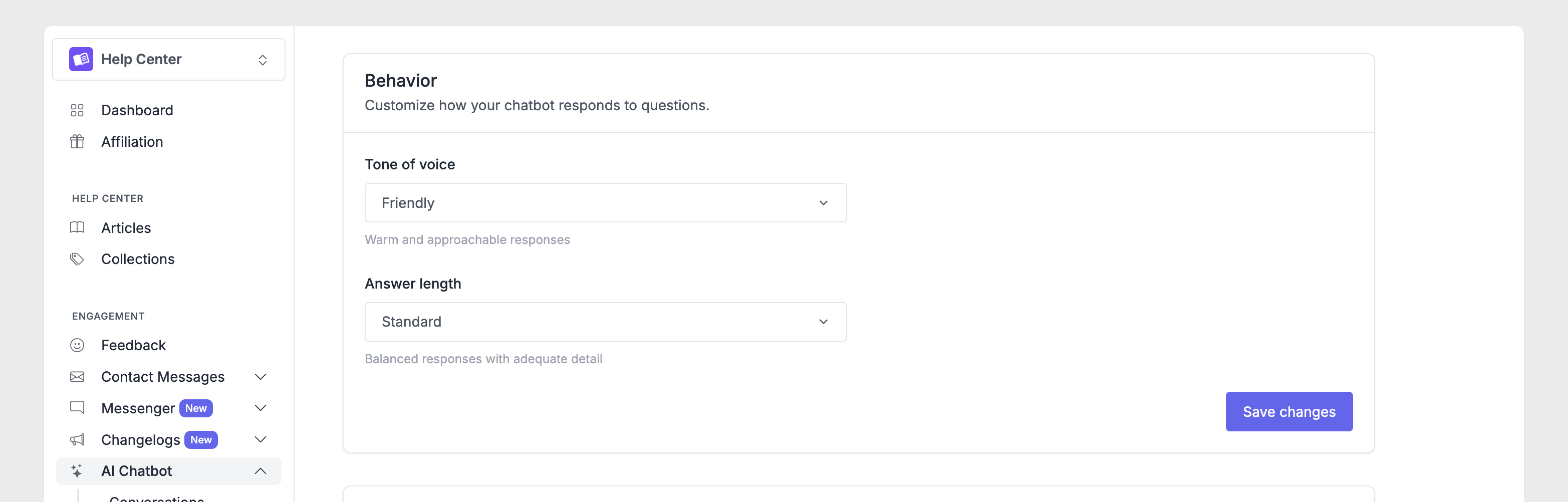
Tu chatbot de IA debería sonar como parte de tu equipo. Con la configuración de personalidad, puedes controlar cómo se comunica el chatbot, desde el nombre que ven los visitantes hasta el tono que usa y el nivel de detalle de sus respuestas. Para personalizar esta configuración, ve a Chatbot de IA → Configuración en tu panel. Los cambios se aplican a las nuevas conversaciones después de guardar.
Nombre del chatbot
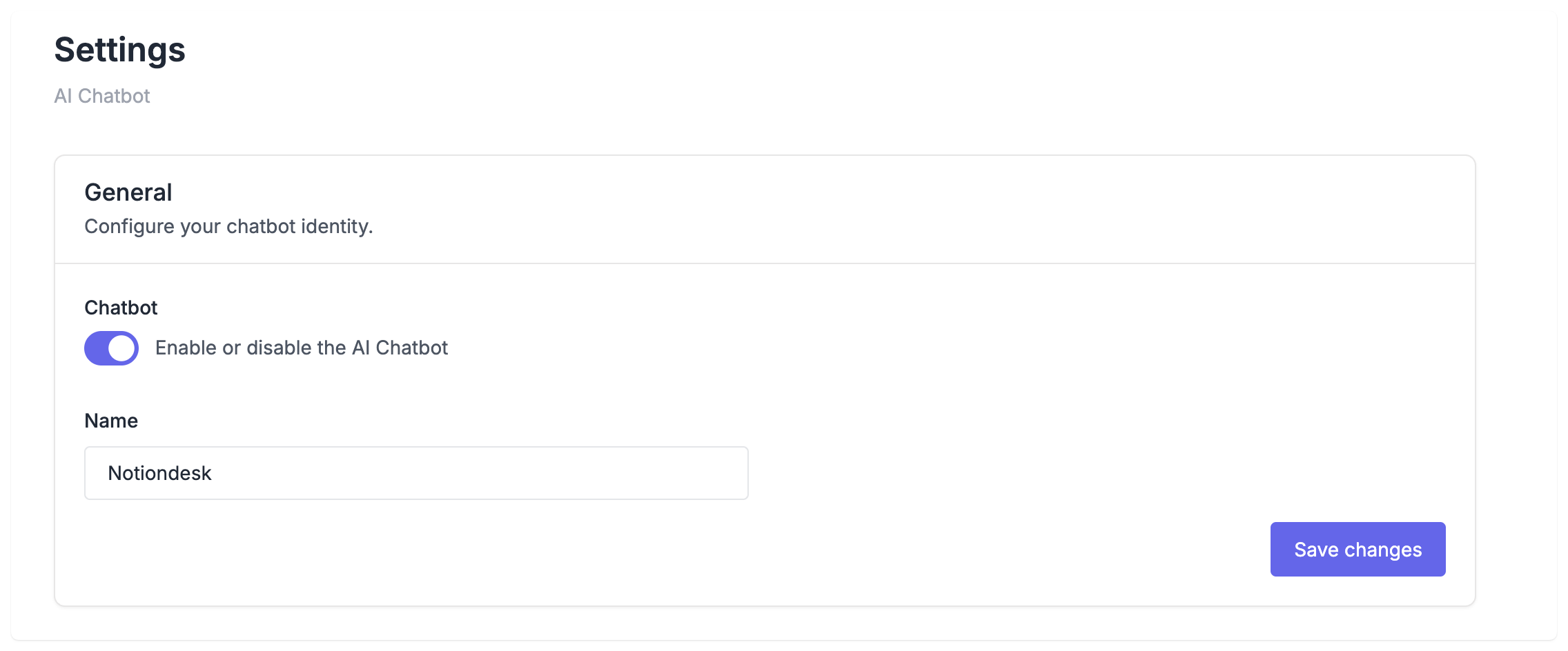
El nombre del chatbot aparece en la interfaz de chat cuando los visitantes interactúan con AI Search. Por defecto, se llama "AI Chatbot", pero puedes cambiarlo por uno que se adapte a tu marca.
Para establecer un nombre personalizado, busque el campo Nombre en la sección General, ingrese su nombre preferido y haga clic en Guardar .
Tono de voz
El tono de voz define la comunicación de tu chatbot. Afecta la elección de palabras, la estructura de las oraciones y la sensación general de las respuestas.
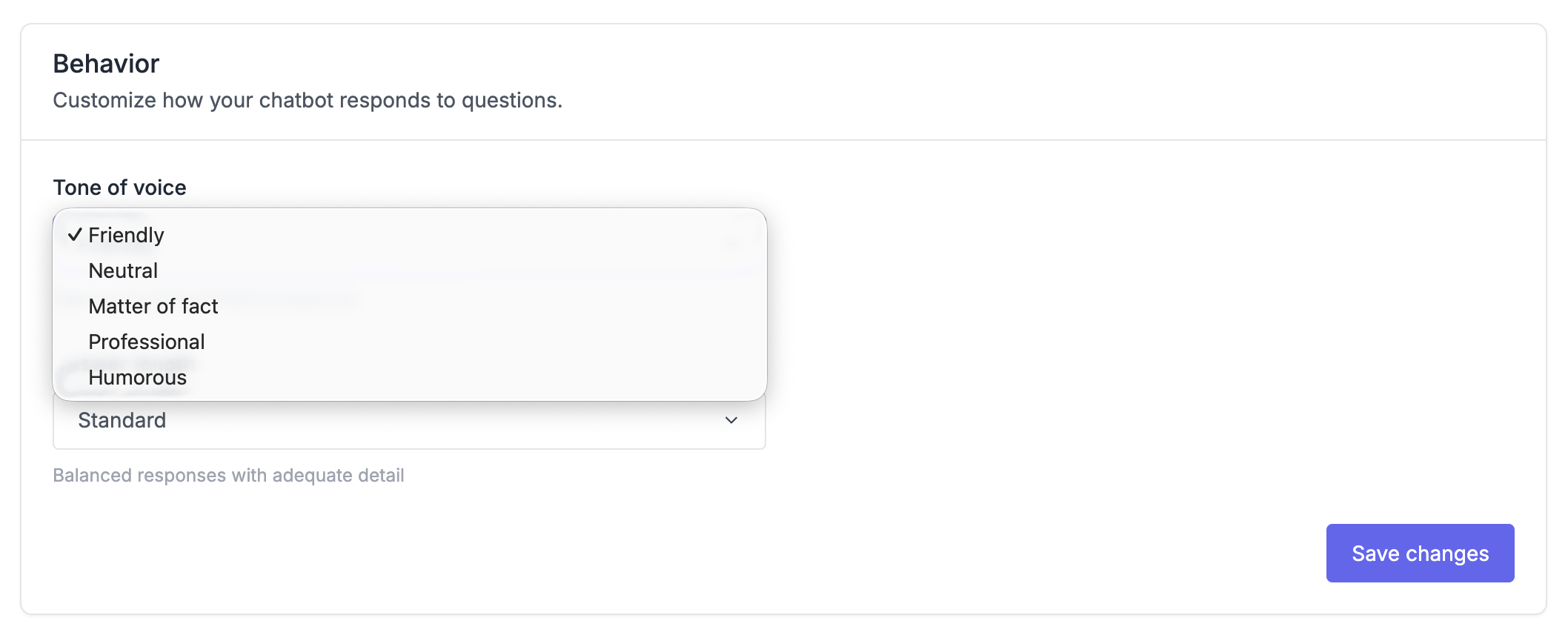
Verás las siguientes opciones de tono:
- Amable: Lenguaje cálido y conversacional. Es accesible e informal, ideal para productos de consumo, startups o marcas que buscan una imagen cercana.
- Neutral: Logra un equilibrio entre lo formal y lo informal. Funciona bien para públicos mixtos o cuando no se sabe qué dirección tomar.
- Hecho real: Directo y conciso. Evita las formalidades y va directo a la solución, ideal para documentación de desarrolladores o herramientas técnicas donde los usuarios buscan eficiencia.
- Profesional: Lenguaje formal y profesional. Es refinado y adecuado para productos B2B, software empresarial o servicios financieros.
- Humorístico: Aporta personalidad y un toque divertido. Funciona bien para herramientas creativas, empresas de videojuegos o marcas con una identidad divertida, pero puede resultar inapropiado para temas serios.
¿Cómo afecta el tono a las respuestas?
Así es como la misma pregunta: "¿Cómo agrego un dominio personalizado?", podría responderse en diferentes tonos:
Amigable:
¡Buena pregunta! Puedes añadir un dominio personalizado en tu configuración. Ve a Configuración → General y encontrarás el campo de dominio personalizado ahí mismo. ¡Avísame si necesitas ayuda!
Profesional:
Para configurar un dominio personalizado, vaya a Configuración → General. Ingrese su dominio en el campo correspondiente y guarde los cambios. Consulte nuestra guía de configuración de dominios para obtener detalles sobre la configuración de DNS.
Cuestión de hecho:
Vaya a Configuración → General. Ingrese su dominio personalizado y guarde los cambios. Deberá agregar un registro CNAME con su proveedor de DNS.

Longitud de la respuesta
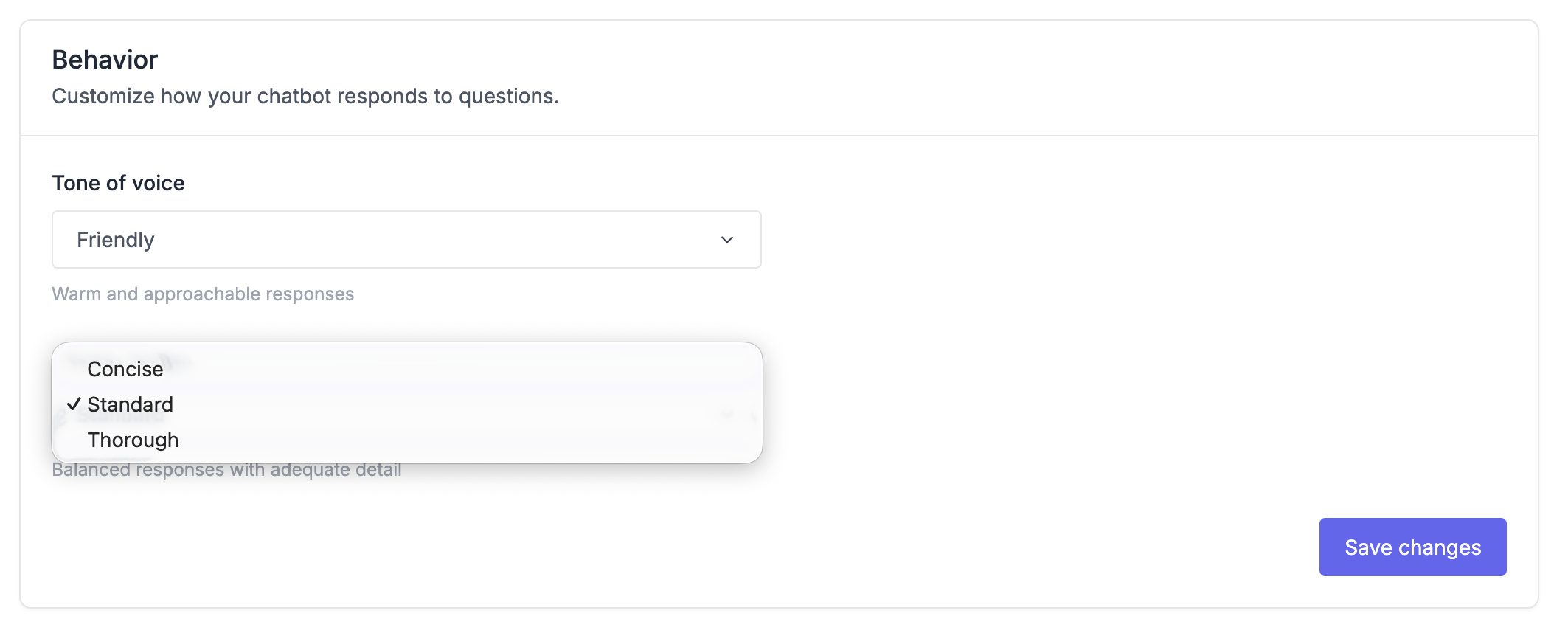
La longitud de la respuesta controla el nivel de detalle que el chatbot incluye en sus respuestas. Algunos visitantes buscan respuestas rápidas; otros, explicaciones detalladas.
- La concisión mantiene las respuestas breves y concisas. Solo incluye la información esencial. Esto es ideal para preguntas frecuentes sencillas o para usuarios móviles que buscan respuestas rápidas.
- El estándar proporciona información detallada y equilibrada, con contexto y los pasos a seguir. Es la opción predeterminada recomendada para la mayoría de los centros de ayuda.
- La función "Exhaustivo" ofrece respuestas completas con explicaciones detalladas. Úselo para productos complejos, documentación técnica o contenido de incorporación donde los usuarios necesitan más orientación.
Cómo afecta la longitud a las respuestas
A continuación se explica cómo se podría responder a "¿Cómo agrego protección con contraseña?" en cada longitud:
Conciso:
"Vaya a Configuración → General → Centro de ayuda privado, seleccione Contraseña, ingrese su contraseña y guárdela".
Estándar:
Puedes agregar protección con contraseña para restringir el acceso a tu centro de ayuda. Ve a Configuración → General, busca la sección Centro de ayuda privado, selecciona Contraseña e ingresa la contraseña que quieres que usen los visitantes. Haz clic en Guardar para aplicarla.
Exhaustivo:
La protección con contraseña te permite restringir el acceso a tu centro de ayuda solo a usuarios autorizados. Para configurarla, ve a Configuración → General en tu panel de control, desplázate hasta la sección Centro de ayuda privado y selecciona Contraseña. Introduce la contraseña que quieras que usen los visitantes y haz clic en Guardar. Una vez activada, los visitantes verán una solicitud de contraseña antes de acceder a cualquier contenido. Comparte esta contraseña con tu equipo o los clientes que deberían tener acceso. Puedes cambiarla o eliminarla en cualquier momento desde la misma página de configuración.
Configuraciones recomendadas
Las mejores configuraciones de personalidad dependen de su producto y audiencia.
A continuación se presentan algunos puntos de partida:
Para un producto SaaS con usuarios mixtos , pruebe un tono amigable con una duración estándar. Es accesible sin ser demasiado informal y ofrece suficientes detalles sin resultar abrumador.
Para la documentación para desarrolladores , la información detallada y concisa suele ser la mejor opción. Los desarrolladores valoran la franqueza y desean información completa.
Para el software B2B empresarial , el tono profesional con longitud estándar se ajusta a las expectativas de comunicación corporativa.
Para una aplicación móvil de consumo , un tono amigable con una extensión concisa brinda respuestas rápidas y útiles para los usuarios en movimiento.
Estos son puntos de partida, no reglas. Prueba diferentes combinaciones y descubre qué funciona mejor con tus visitantes.
Orientaciones
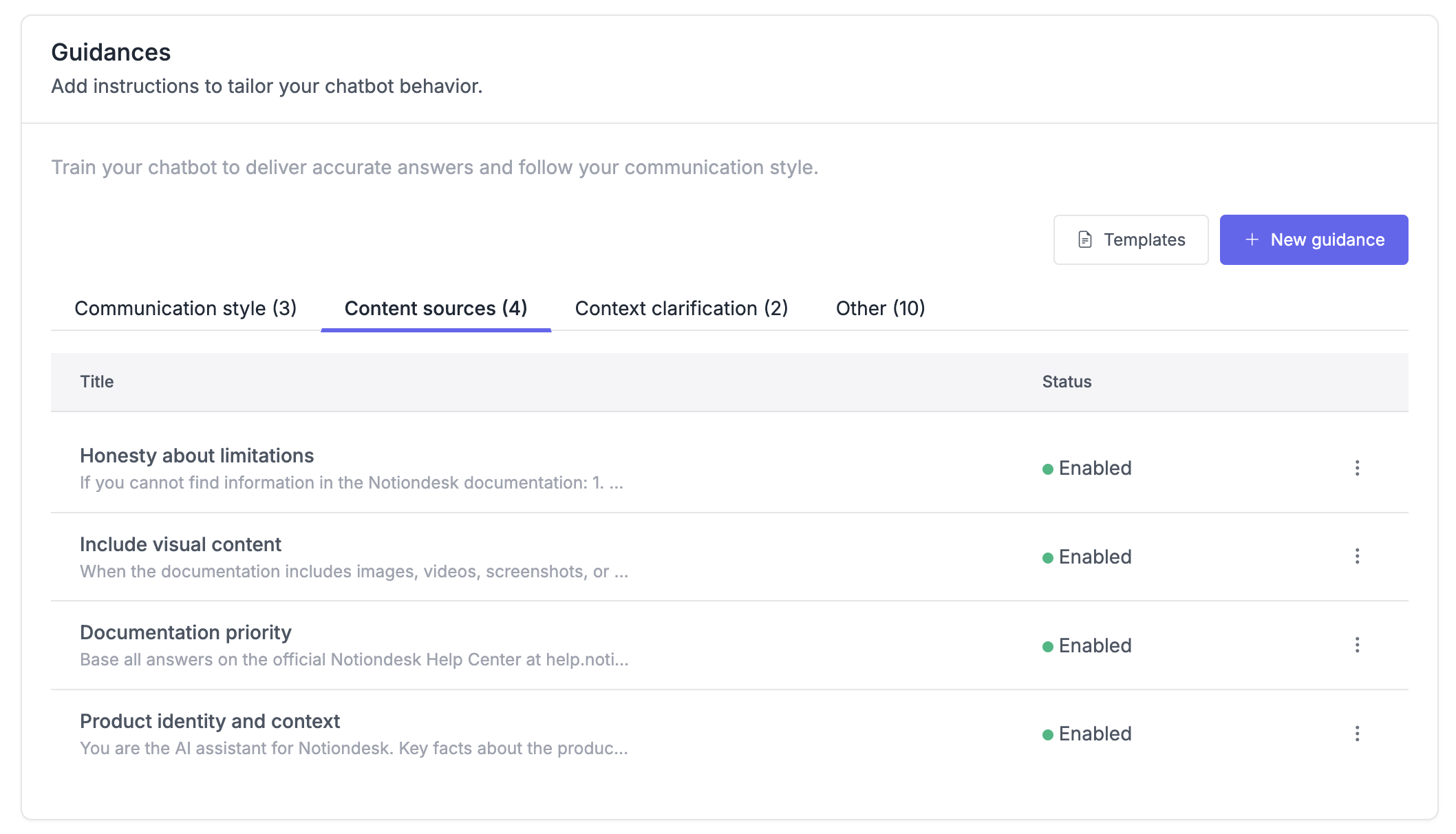
El tono, la duración y el nombre te dan una base sólida, pero a veces necesitas más control. Ahí es donde entran en juego las guías.
Las guías son instrucciones personalizadas que adaptan el comportamiento de tu chatbot. Lo entrenan para ofrecer respuestas precisas y adaptarse a tu estilo de comunicación en situaciones específicas.
Por ejemplo, podría crear guías para:
- Utilice la terminología específica que prefiera su empresa (como "espacio de trabajo" en lugar de "cuenta")
- Recomiende siempre un artículo en particular cuando los visitantes pregunten sobre precios.
- Haga preguntas aclaratorias antes de responder ciertos tipos de consultas
- Evite mencionar funciones que están obsoletas o que aún no se han lanzado.
Los escribes en lenguaje sencillo, sin necesidad de sintaxis técnica. El chatbot los evalúa durante cada conversación y aplica los que sean relevantes.
Piense en las configuraciones de personalidad como la definición de cómo habla el chatbot, y en las guías como la definición de lo que debe o no debe decir en situaciones específicas.