Una vez habilitada la búsqueda de MCP, puede conectar su centro de ayuda Notiondesk con Claude, ChatGPT, Cursor y otros asistentes de IA mediante una única URL de conector.
Si aún no lo has habilitado, consulta primero la opción "Habilitar la búsqueda de MCP" en la configuración de tu centro de ayuda .
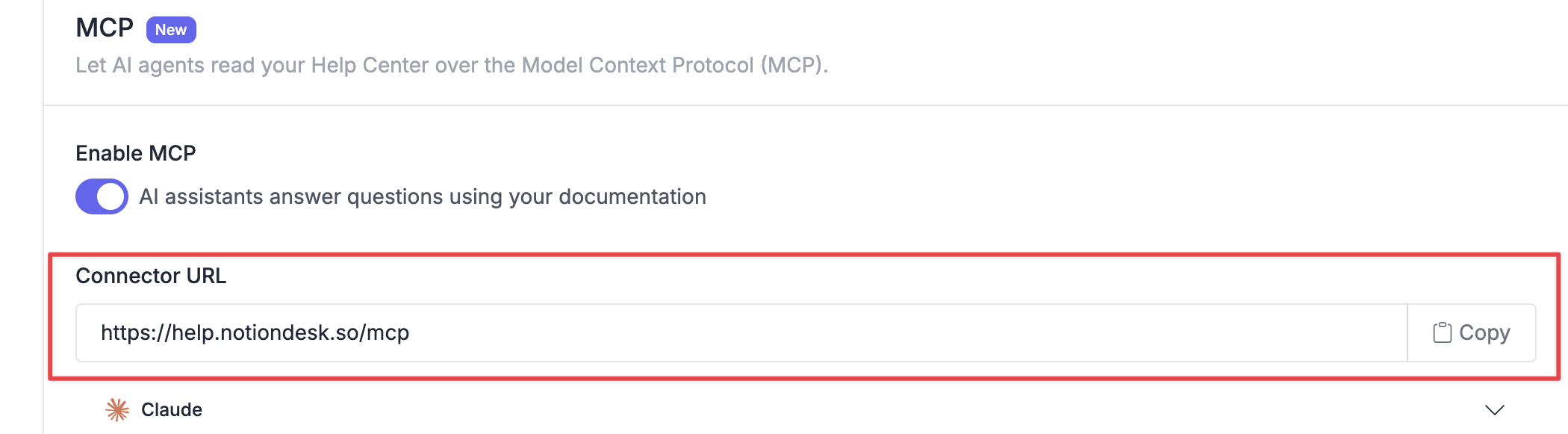
Paso 1: Copie la URL de su conector.
- Ve a Ajustes → General .
- Encuentra la tarjeta MCP .
- Haz clic en Copiar junto a la URL de tu conector.
Paso 2: Añádelo a tu asistente de IA.
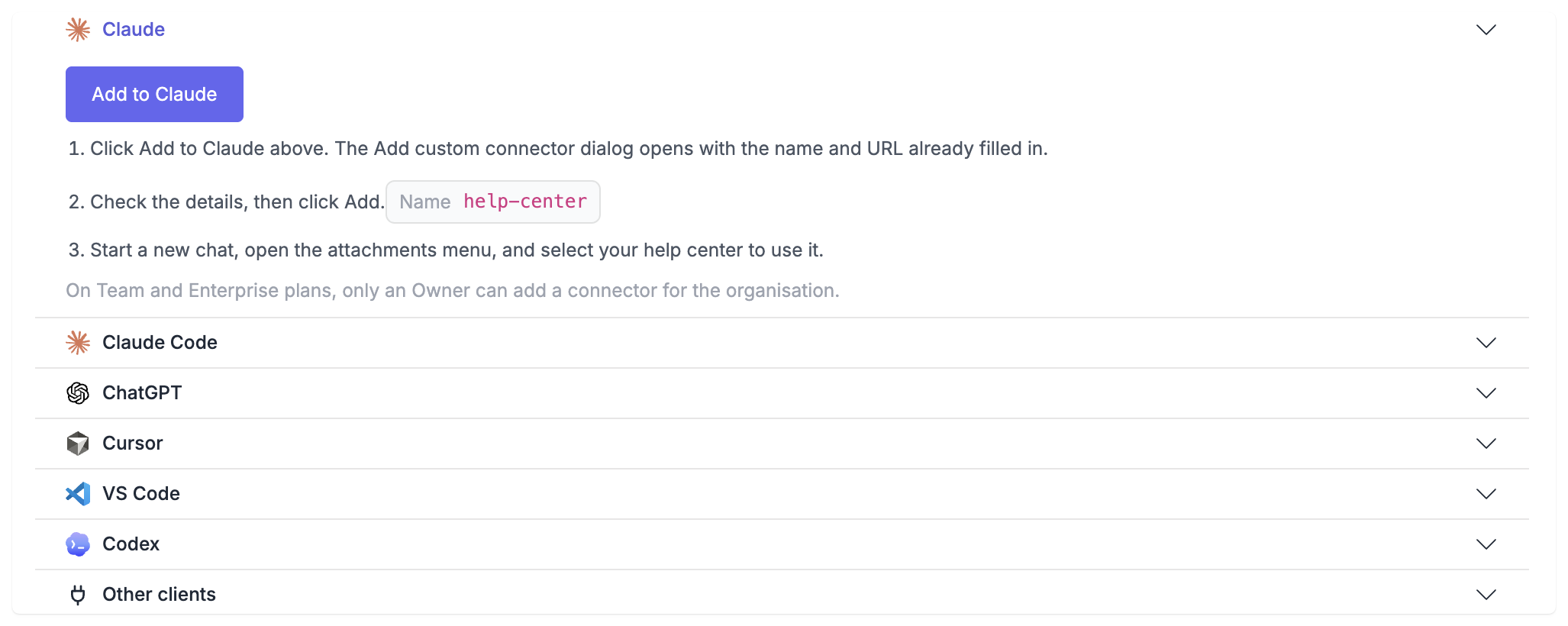
En la misma tarjeta MCP , encontrará las instrucciones de configuración para cada asistente compatible. Abra el panel del asistente que utilice y siga el comando de instalación o la configuración proporcionada.
Notiondesk admite Claude, Claude Code, ChatGPT, Cursor, VS Code y Codex , con una opción adicional para otros clientes MCP.
Algunas cosas que debes saber:
- Equipo o empresa de Claude: Solo el propietario puede agregar un conector personalizado para la organización. Si no ve la opción para agregarlo, comuníquese con el propietario de su espacio de trabajo de Claude.
- ChatGPT: Los conectores MCP requieren el modo Desarrollador, que puedes habilitar desde la configuración de ChatGPT.
- Cursor y VS Code: Puede utilizar la opción de instalación con un solo clic de la tarjeta MCP en lugar de configurar el conector manualmente.
Verifica tu conexión
Una vez conectado, hazle a tu asistente de IA una pregunta cuya respuesta sepas que está en tu centro de ayuda. Debería buscar en tu documentación y usar el contenido publicado relevante en su respuesta.
Si tu centro de ayuda no se conecta
Compruebe lo siguiente:
- Asegúrese de que la búsqueda de MCP esté habilitada y de que los cambios se hayan guardado en Configuración → General .
- Si ingresaste la URL manualmente, asegúrate de que comience con
https://, no conhttp://.
- Asegúrese de que su centro de ayuda sea público. MCP Search solo funciona con centros de ayuda públicos.
- Si utilizas Cloudflare en tu propio dominio personalizado, comprueba que tu cortafuegos o WAF no esté bloqueando las solicitudes de los asistentes de IA.
Si sigues teniendo problemas, ponte en contacto con nuestro equipo de soporte.
¿A qué información puede acceder el asistente conectado?
La función de búsqueda de MCP es de solo lectura. Un asistente conectado puede buscar y leer el contenido público publicado de su centro de ayuda, pero no puede crear, editar, publicar ni eliminar nada.
Para obtener más detalles, consulte Conectar su centro de ayuda con agentes de IA mediante MCP Search .
Preguntas frecuentes
¿Dónde puedo encontrar la URL de mi conector MCP?
Ve a Configuración → General , busca la tarjeta MCP y usa el botón Copiar para copiar la URL de tu conector.
¿Necesito una cuenta o una clave API para conectarme?
No. MCP Search se conecta de forma anónima a los centros de ayuda públicos, por lo que no se requiere iniciar sesión ni utilizar una clave API.
¿Puedo conectar más de un asistente de IA?
Sí. Puedes usar la misma URL de conector con varios asistentes de IA compatibles.
¿Cambiará mi centro de ayuda al conectar un asistente de IA?
No. MCP Search es una conexión independiente de solo lectura y no modifica su centro de ayuda ni las páginas que ven sus visitantes.