¿Quieres que una captura de pantalla aparezca más pequeña a un lado o que un diagrama ocupe todo el ancho? Puedes controlar con precisión cómo se muestran las imágenes en tus artículos: tamaño, alineación e incluso detalles visuales como las sombras.
Añade una directiva al pie de foto.
Abre la imagen en Notion y escribe una directiva directamente en el campo del pie de foto. Cualquier texto que añadas antes o después se convertirá en el pie de foto visible; la directiva en sí permanecerá oculta para tus lectores.
Establecer el ancho
La forma más sencilla de controlar el ancho es con un preajuste: small, medium, large o full.
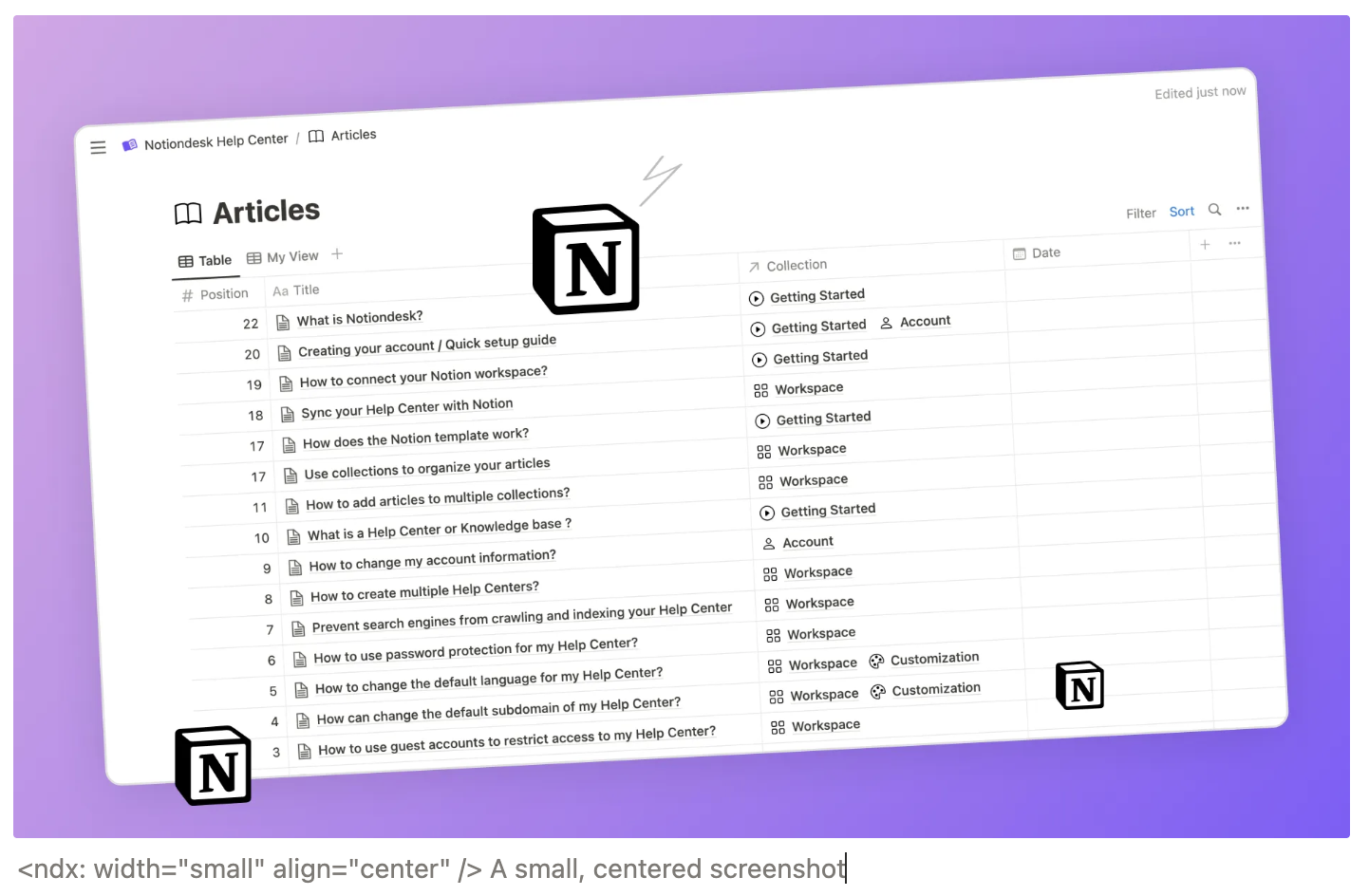
<ndx: width="small" align="center" /> A small, centered screenshot
| Valor | Ejemplo |
|---|---|
small | <ndx: width=small /> |
medium | <ndx: width=medium /> |
large | <ndx: width=large /> |
full | <ndx: width=full /> |
Establecer la alineación
Una vez que hayas definido el ancho, probablemente también querrás posicionar la imagen. Usa align para colocarla a la izquierda, al centro o a la derecha dentro de la columna del artículo.
| Valor | Ejemplo |
|---|---|
left | <ndx: align=left /> |
center | <ndx: align=center /> |
right | <ndx: align=right /> |

Añade el toque final con efectos visuales.
Dos opciones de personalización ayudan a que tus imágenes luzcan más refinadas. shadow añade una suave sombra alrededor de la imagen, y rounded le da esquinas redondeadas. Ambas son sutiles, pero marcan una gran diferencia, especialmente en las capturas de pantalla.
| Bandera | Efecto |
|---|---|
shadow | Sombra suave alrededor de la imagen |
rounded | esquinas redondeadas |
Solo tienes que escribir el nombre de la bandera para habilitarla:
O sea explícito si desea desactivar uno:
Así es como se ven juntas la sombra y las esquinas redondeadas:
Leyenda de la imagen: __PRESERVADO_2__
Combinar todo en una sola directiva
No necesitas directivas separadas para cada opción, júntalas todas en una sola. El orden no importa.
<ndx: shadow rounded />
<ndx: shadow=true rounded=false />

<ndx: width=medium align=center shadow rounded />