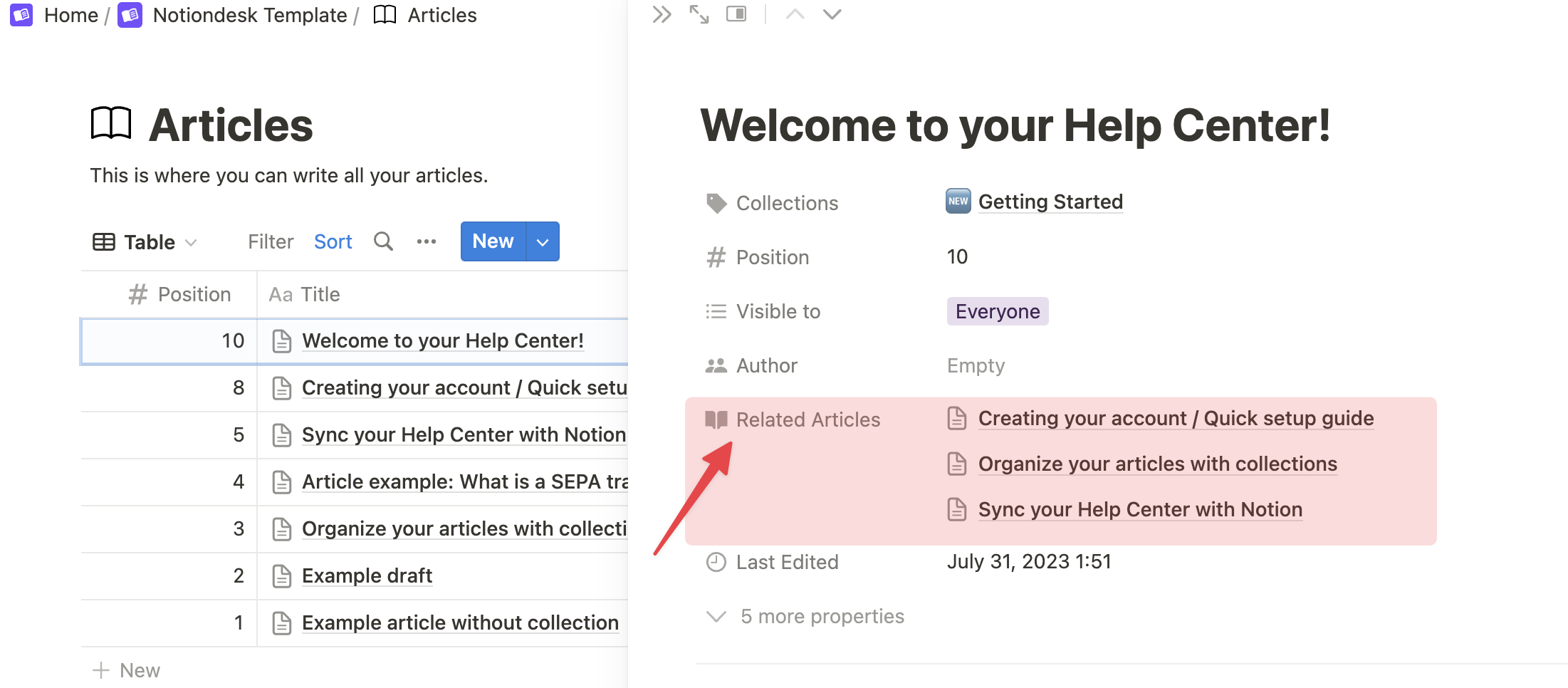
Facilitez encore plus la navigation et la découverte d'informations supplémentaires dans votre Centre d'aide pour vos clients grâce à la fonctionnalité Articles associés.
Table des matières 👇
- Avantages des articles connexes
- Mise en place d'articles connexes
- Comment ça marche
- Sélection manuelle des articles connexes
Avantages des articles connexes
- Sélection automatisée de contenu : plus besoin de lier manuellement les articles. Une fois configuré, Notiondesk s’en charge pour vous, en proposant aux lecteurs du contenu supplémentaire pertinent.
- Découverte de connaissances améliorée : Vos clients peuvent rapidement explorer des sujets connexes, ce qui rend leur recherche d’informations fluide et efficace.
- Engagement accru : En suggérant du contenu connexe, vous fidélisez vos lecteurs et les incitez à rester plus longtemps sur votre site, ce qui leur permet de mieux comprendre vos produits ou services.
Mise en place d'articles connexes
L'intégration de suggestions d'articles connexes dans votre centre d'aide est simple :
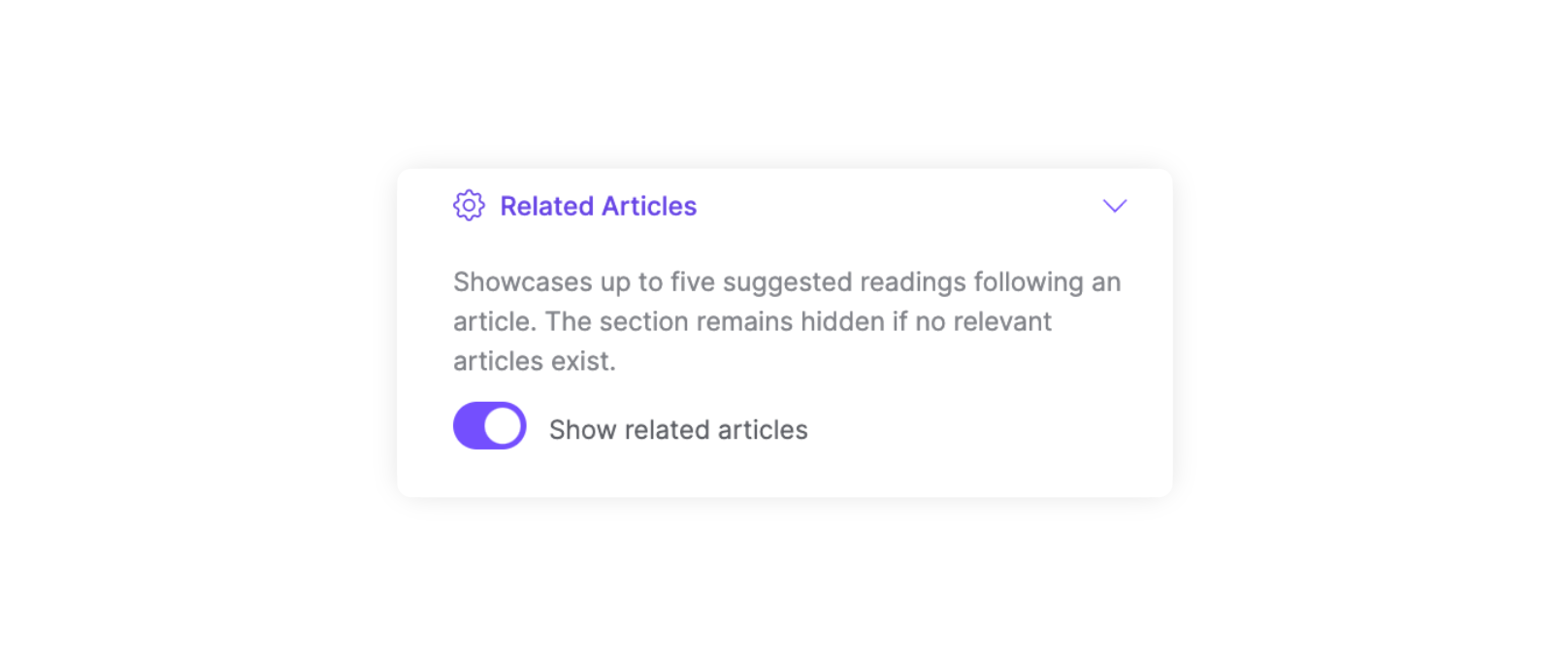
- Accédez à Paramètres > Personnaliser .
- Repérez le bouton « Afficher les articles associés » et activez-le.
Comment ça marche
Une fois la fonctionnalité « Articles associés » activée, voici ce à quoi vous pouvez vous attendre :
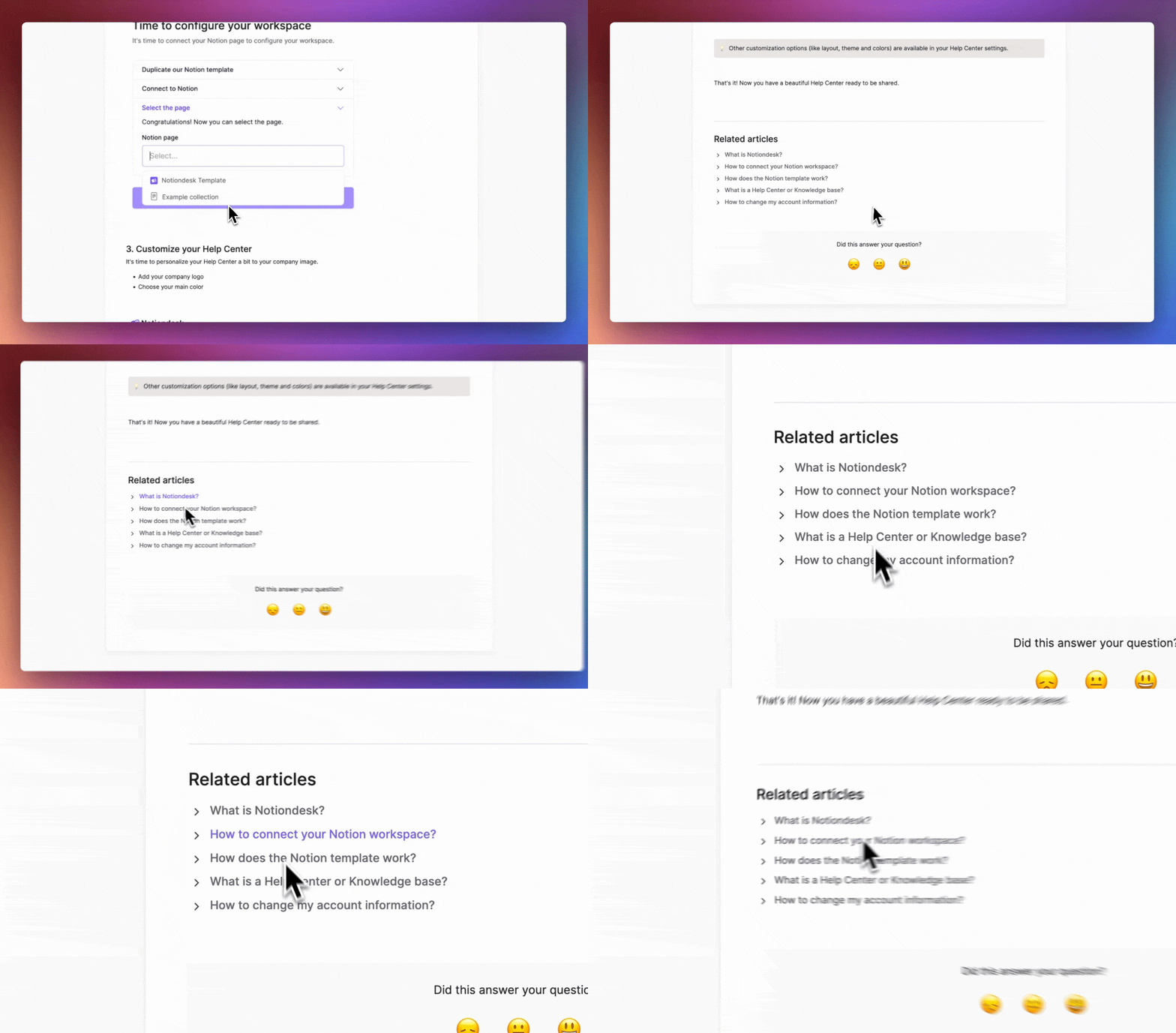
- Suggestions automatisées : Notiondesk analyse votre contenu pour identifier jusqu’à cinq articles aux thèmes ou sujets similaires. Ces suggestions s’affichent ensuite dynamiquement à la fin de chaque article, permettant ainsi aux lecteurs de poursuivre leur apprentissage en toute fluidité.
- Visibilité : La section « Articles associés » ne s’affichera pas si aucun contenu pertinent n’est trouvé. Votre Centre d’aide reste ainsi clair et concis.
Sélection manuelle des articles connexes
Pour ceux qui préfèrent une approche pratique, Notiondesk offre la possibilité de sélectionner manuellement le contenu associé :
- Accédez à votre tableau d'articles Notion : Commencez par ouvrir votre espace de travail Notion où vous gérez vos articles.
- Identifiez la propriété « Articles associés » : dans votre liste d’articles, une colonne de propriétés sera nommée « Articles associés ». C’est ici que vous effectuerez des associations manuelles.
- Choisissez votre contenu associé : Pour chaque article, cliquez sur « Articles associés ». Un menu déroulant apparaîtra, vous permettant de sélectionner d’autres articles de votre liste que vous jugez pertinents.