Le glossaire de traduction vous permet de contrôler précisément la façon dont la traduction automatique par IA gère les termes spécifiques de votre centre d'aide. Vous pouvez ainsi protéger les noms de marque, les noms de produits et les termes techniques contre la traduction, ou imposer des traductions spécifiques pour la terminologie importante.
Cela garantit que la traduction automatique par IA produit des traductions cohérentes et précises pour les termes les plus importants pour votre marque.
Qu'est-ce qu'un glossaire de traduction ?
Un glossaire est une liste de termes assortis de règles spécifiques qui contrôlent la manière dont la traduction automatique par IA les traite :
- Les termes protégés ne sont jamais traduits (comme votre nom de marque).
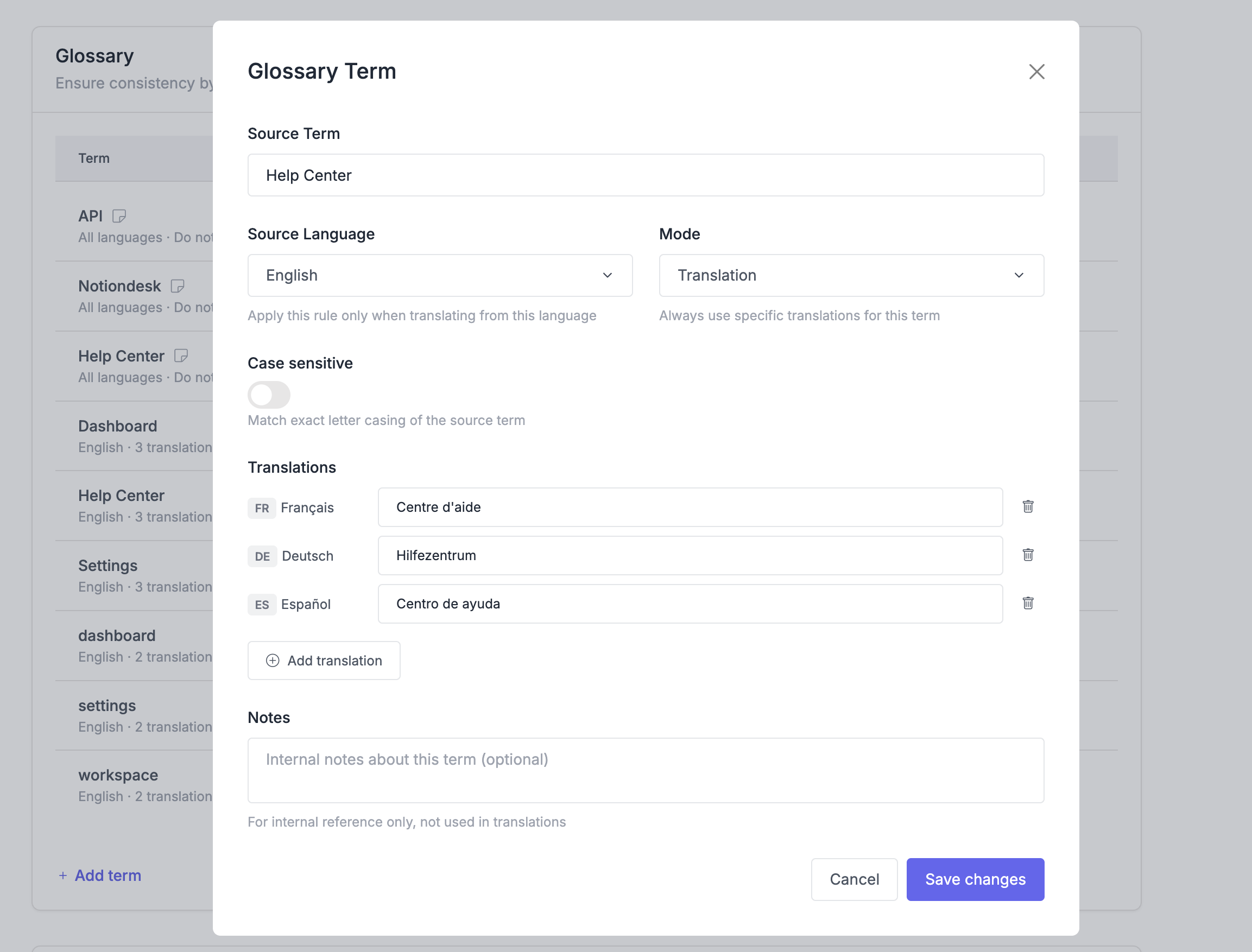
- Les traductions forcées utilisent toujours la traduction que vous avez spécifiée (comme traduire « Help Center » par « Centre d'aide » en français).
Le glossaire s'applique à toutes les traductions automatiques de l'IA, garantissant ainsi la cohérence de l'ensemble de votre centre d'aide.
Ajouter une entrée de glossaire
- Accédez à Paramètres → Traduction
- Trouvez la fiche Glossaire
- Cliquez sur Ajouter un terme
- Saisissez le terme que vous souhaitez contrôler
- Choisissez le mode ( Ne pas traduire ou Traduction )
- Si vous utilisez la traduction, ajoutez des traductions pour chaque langue.
- Cliquez sur Ajouter un terme
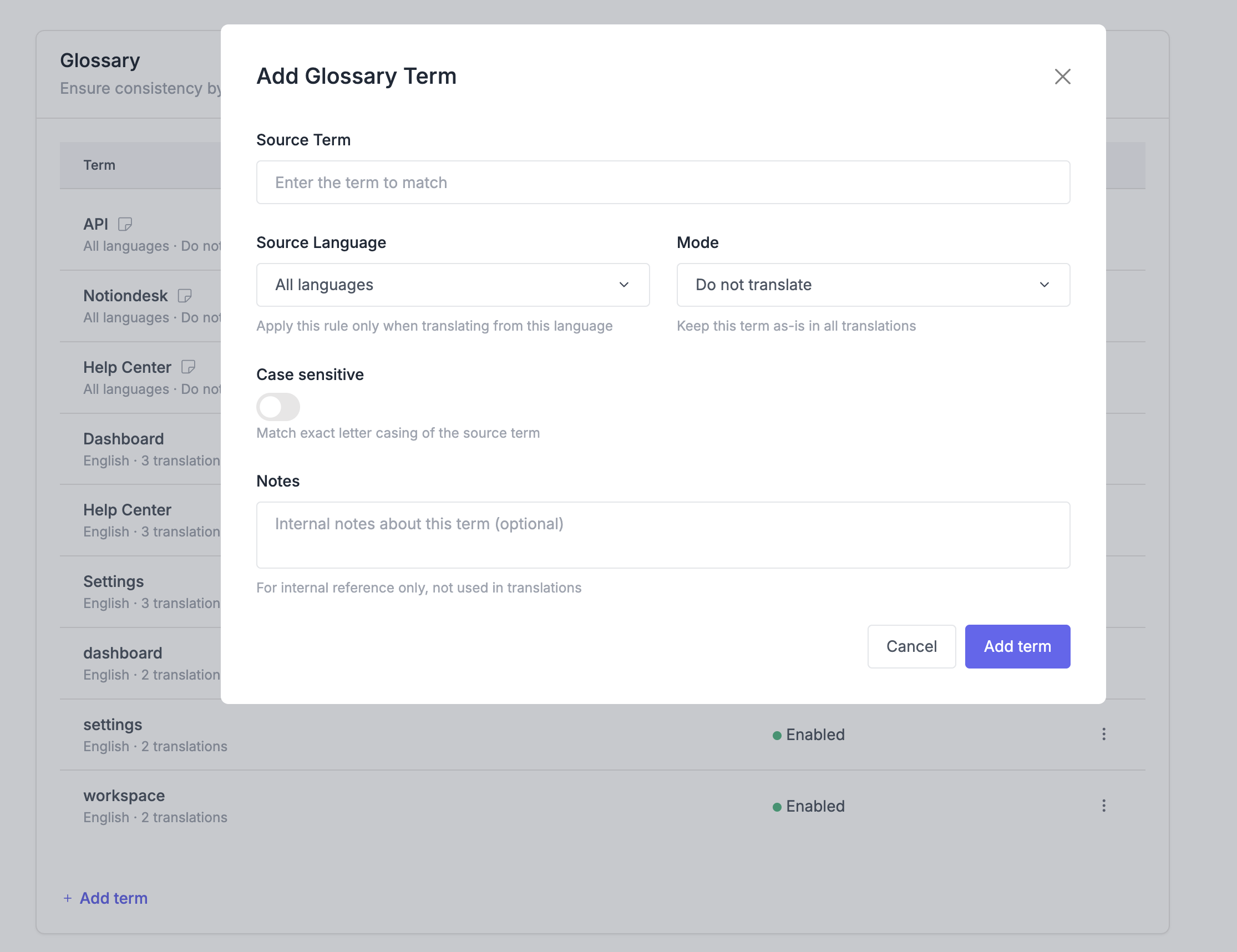
Conditions protégées
Les termes protégés ne sont jamais traduits. Ils apparaissent toujours dans leur forme originale, quelle que soit la langue.
Idéal pour :
- Noms de marques (Slack, Stripe, Apple)
- Noms de produits (iPhone, WordPress, Salesforce)
- Noms propres (noms d'entreprises, noms de personnes)
- Termes techniques qui doivent rester en anglais (API, SDK, webhook)
Traductions forcées
Les traductions forcées garantissent que la traduction automatique par IA utilise toujours la traduction que vous avez spécifiée pour un terme. Vous définissez précisément comment un terme doit être traduit dans chaque langue.
Idéal pour :
- Termes techniques et traductions privilégiées
- Terminologie propre à l'industrie
- Termes pour lesquels la traduction par défaut n'est pas exacte
- Caractéristiques du produit avec une dénomination spécifique
Ajouter des traductions forcées
- Lors de la création d'une entrée de glossaire, sélectionnez Traduction comme mode
- Cliquez sur Ajouter une traduction pour chaque langue.
- Sélectionnez la langue cible
- Saisissez la traduction exacte à utiliser
- Cliquez sur Enregistrer les modifications
Vous pouvez ajouter des traductions forcées pour autant de langues que nécessaire. Les langues sans traduction forcée utiliseront la traduction automatique par défaut de l'IA.
Modifier ou supprimer les entrées du glossaire
Modifier une entrée
- Accédez à Paramètres → Traduction
- Trouvez le terme dans la liste du glossaire
- Cliquez sur Modifier à côté du terme
- Mettez à jour le terme, le type ou les traductions
- Cliquez sur Enregistrer les modifications
Supprimer une entrée
- Trouvez le terme dans la liste du glossaire
- Cliquez sur Supprimer à côté du terme
- Confirmer la suppression
Ces modifications concernent uniquement les nouvelles traductions automatiques générées par l'IA. Les traductions existantes ne sont pas mises à jour automatiquement lorsque vous modifiez ou supprimez des entrées du glossaire.
Comment les entrées du glossaire sont appliquées
Les entrées du glossaire fonctionnent dans l'ensemble de votre centre d'aide :
- Articles : Contenu, titres, descriptions
- Collections : Noms et descriptions
Le glossaire ne tient pas compte de la casse. Si vous ajoutez « Dashboard » au glossaire, il correspondra également à « dashboard » ou « DASHBOARD » dans votre contenu.
meilleures pratiques
Commencez par les éléments essentiels de la marque Commencez par indiquer le nom de votre entreprise, les noms de vos produits et les termes clés de votre marque. Ce sont les éléments les plus importants pour éviter les erreurs de traduction automatique par IA.
Usage protégé pour les noms propres Les marques, les noms de produits et les termes techniques qui doivent rester en anglais fonctionnent mieux en tant qu'entrées protégées.
Utilisez « forcé » pour des traductions spécifiques. Lorsque la traduction automatique par défaut ne correspond pas à votre terminologie préférée, utilisez les traductions forcées pour garantir la cohérence. Par exemple, forcez la traduction de « Base de connaissances » avec le terme de votre choix dans chaque langue.
Restez concentré N'ajoutez pas tous les mots à votre glossaire. Concentrez-vous sur les termes qui nécessitent réellement un traitement particulier. Un trop grand nombre d'entrées peut rendre la traduction automatique par IA rigide.
Testez votre glossaire Après avoir ajouté les entrées, traduisez un article d'exemple et vérifiez que le glossaire contrôle la traduction automatique par IA comme prévu. Apportez les modifications nécessaires.
À revoir périodiquement À mesure que vous ajoutez de nouveaux produits ou fonctionnalités, mettez à jour votre glossaire. Supprimez les entrées correspondant aux termes obsolètes afin de maintenir la liste à jour et la précision de la traduction automatique par IA.